Box aufbauen und starten
Du stehst an der Location, die Box ist ausgeladen. So bringst du Kamera, Drucker und Licht zusammen und prüfst, ob alles bereit ist, bevor der erste Gast kommt.
Bevor du startest
- Die Box-Software ist installiert und die Box mit deinem Konto aktiviert (siehe Installation und Ersteinrichtung).
- Der Drucker ist in Windows eingerichtet — die Box nutzt die Drucker, die Windows kennt.
- Das Event liegt schon auf der Box. Hol Events aus der Verwaltung vor der Abfahrt auf die Box, solange du sicher Internet hast (siehe Das richtige Event wählen und starten).
- Kamera anschließen. Kamera per USB mit dem Box-PC verbinden, einschalten und das Aufnahmeprogramm am Modusrad wählen. Akku voll oder Netzteil dran.
- Drucker anschließen. Drucker per USB verbinden, einschalten, Papier und Farbband einlegen.
- Licht anschließen. Hat deine Box einen Licht-Controller (Arduino), steck ihn per USB an.
- Box-PC einschalten. Ist beim Installieren „Mit Windows automatisch starten“ gewählt, startet die App von selbst. Sonst tippst du auf dem Desktop auf Spassboxx Booth. Zuerst erscheint kurz „Box wird vorbereitet …“.
- Wo landest du?
- Ist ein Event als Autostart gesetzt, startet die Box direkt in dieses Event — die Gäste können sofort loslegen. Zum Prüfen öffnest du den Service-Zugang.
- Sonst öffnet sich die Zentrale mit Deine Events.
-
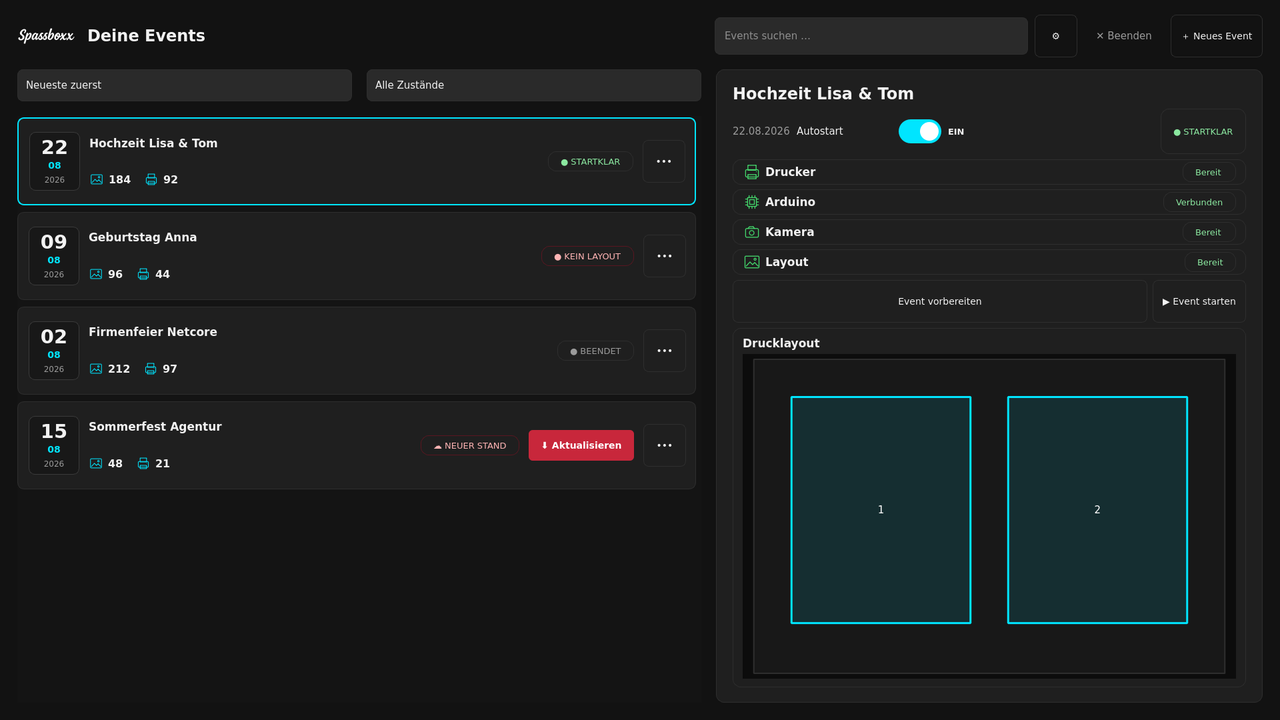
Bereitschaft prüfen. Tipp in der Eventliste auf dein Event. Rechts im Detailbereich stehen Drucker, Arduino, Kamera und Layout, jeweils mit ihrem Zustand (z. B. „Bereit“, „Verbunden“).
-
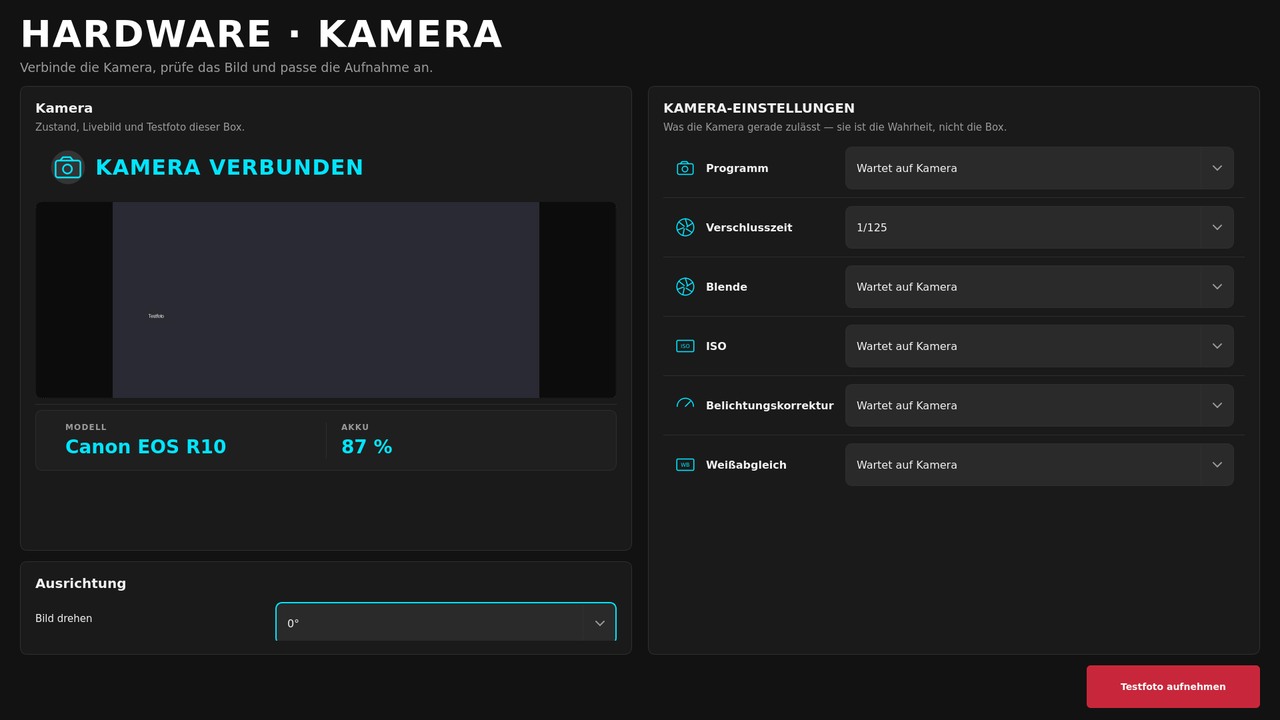
Kamera-Bild ausrichten. Tipp auf Event vorbereiten und wechsle zu Hardware → Kamera. Dort siehst du das Livebild. Hängt die Kamera gedreht, stellst du unter Ausrichtung → Bild drehen den passenden Winkel ein (z. B. 180°). Die Box merkt sich das.
-
Testfoto machen. Tipp auf Testfoto aufnehmen. Das Foto wird mit Foto-Licht aufgenommen wie bei einem Gast. Stell dich dafür dorthin, wo später die Gäste stehen.
- Testdruck machen. Unter Hardware → Drucker tippst du auf Testdruck starten. Das Testblatt hat einen blauen 3-mm-Rahmen — sitzt er gleichmäßig, passt die Kalibrierung. Sonst korrigierst du Skalierung, Versatz X und Versatz Y (siehe Drucker).
- Licht prüfen. Unter Hardware → Licht & Arduino tippst du auf Verbindung testen — der Strip leuchtet kurz weiß.
Nur ein Kamera-Programm auf der Box
Eine Canon-Kamera verträgt nur einen USB-Treiber. Ist auf dem Box-PC noch eine andere Fotobox-Software installiert, kann sie den Treiber umstellen — dann findet die Box die Kamera nicht. Beende und entferne andere Booth-Programme. Unter System → Diagnose & Logs → Treiber prüfen siehst du, ob ein fremder Treiber im Weg ist.
Hardware ohne Event prüfen
Das Zahnrad ⚙ oben in der Eventliste öffnet die Box-Einstellungen ohne Event — nur Hardware und System. Praktisch, wenn du nur schnell Kamera oder Drucker testen willst.
Kein Internet an der Location?
Kein Problem. Aufnahme und Druck laufen ohne Internet. Die Box sammelt die Fotos und lädt sie später von selbst hoch (siehe Uploads und Offline-Betrieb).
Und dann?
Wähl das Event und starte den Gastbetrieb: Das richtige Event wählen und starten.