Diagnose & Logs lesen
Die Box schreibt mit, was sie tut, und prüft ihre Geräte auf Knopfdruck. Warnungen und Fehler schickt sie laufend in die Verwaltung. So findest du heraus, was los ist — an der Box selbst oder aus der Ferne.
Bevor du startest
Für die Box-Seite brauchst du die Zentrale oder den Service-Zugang. Für die Verwaltungs-Seite muss die Box mit der Verwaltung gekoppelt sein.
An der Box
- Öffne System → Diagnose & Logs: in der Zentrale über das Zahnrad ⚙ oben in der Eventliste (oder über Event vorbereiten), während der Feier über den Service-Zugang (fünfmal oben rechts tippen, Service-PIN).
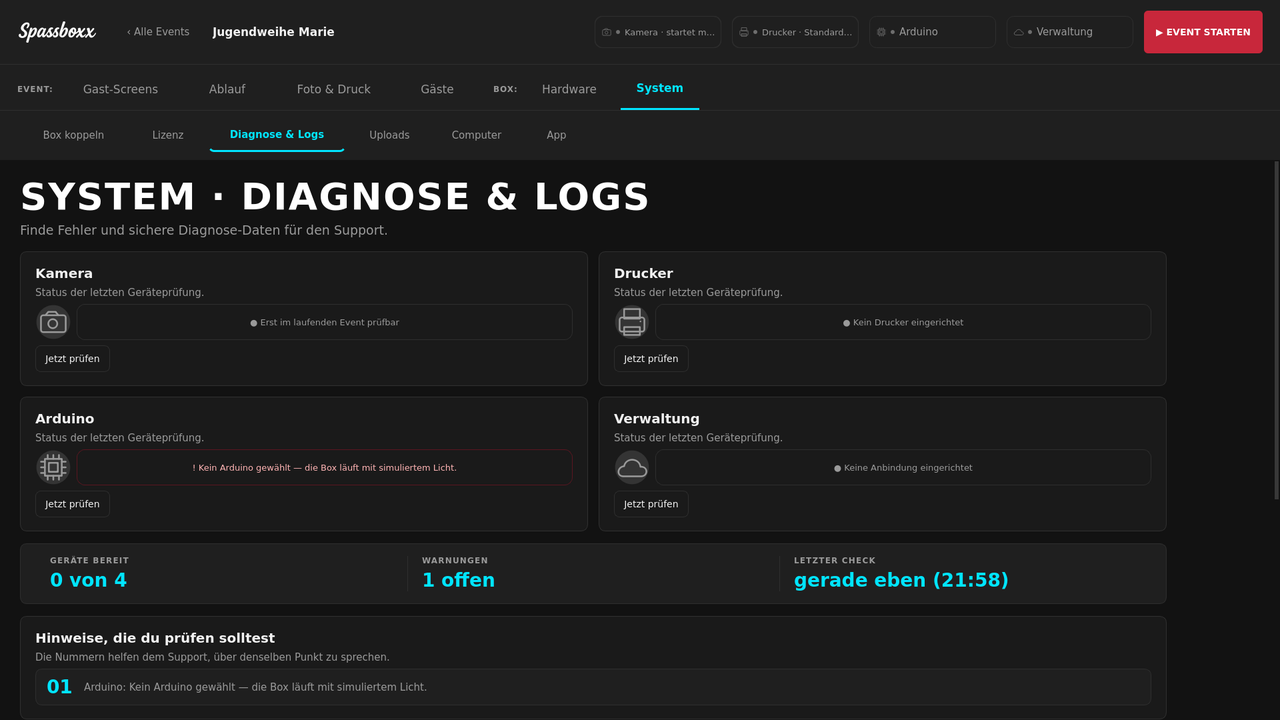
- Oben stehen die Karten Kamera, Drucker, Arduino und Verwaltung mit dem Ergebnis der letzten Prüfung. Jetzt prüfen prüft ein Gerät neu.
-
Steht auf einer Karte ein !, liegt dort der Befund — etwa ein fehlendes Kabel oder ein leerer Drucker. Darunter fasst die Leiste zusammen: Geräte bereit (z. B. „3 von 4“), Warnungen und Letzter Check. Unter Hinweise, die du prüfen solltest steht jeder Befund als nummerierte Zeile — nenn dem Support die Nummer.
-
Im Protokoll dieser Box liest du die Log-Zeilen. Mit Stufe filterst du auf „Warnungen und Fehler“, „Nur Fehler“ oder „Alles“, mit der Suche nach einem Stichwort. ⏸ Pause hält die Anzeige an.
- Kamera-Treiber → Treiber prüfen findet fremde USB-Treiber, die die Kamera blockieren — etwa nach der Installation einer anderen Fotobox-Software.
Diagnose-Paket für den Support
Braucht der Support mehr als die Warnungen, tippst du auf 💾 Diagnose-Paket speichern. Die Box packt Logs und Rechnerangaben in eine ZIP-Datei, die du z. B. auf einen USB-Stick speicherst und dem Support gibst, wenn er danach fragt. (An eine Meldung unter Wünsche & Feedback lassen sich nur Bilder hängen, keine ZIP-Dateien.)
Ist die Box gekoppelt, schickt ☁ Logs jetzt hochladen die Protokolle beim nächsten Abgleich in die Verwaltung — ohne Netz später von selbst. ↻ Hängende Uploads erneut versuchen stößt steckengebliebene Uploads neu an.
In der Verwaltung
Du musst nicht an der Box stehen: Warnungen und Fehler kommen mit jedem Lebenszeichen der Box an — auch nachträglich, wenn sie zwischendurch offline war.
- Unter Booth zeigt jede Box-Kachel, ob sie online ist, wann sie zuletzt gesehen wurde und ob es Probleme gibt, z. B. „N Fehler im Log“ oder „Uploads hängen“.
- Klick auf Box öffnen ›. Der Reiter Übersicht zeigt den Zustand als Ampel (alles gut · ansehen · handeln) sowie Version, freien Speicher, wartende Uploads, Kamera und Drucker.
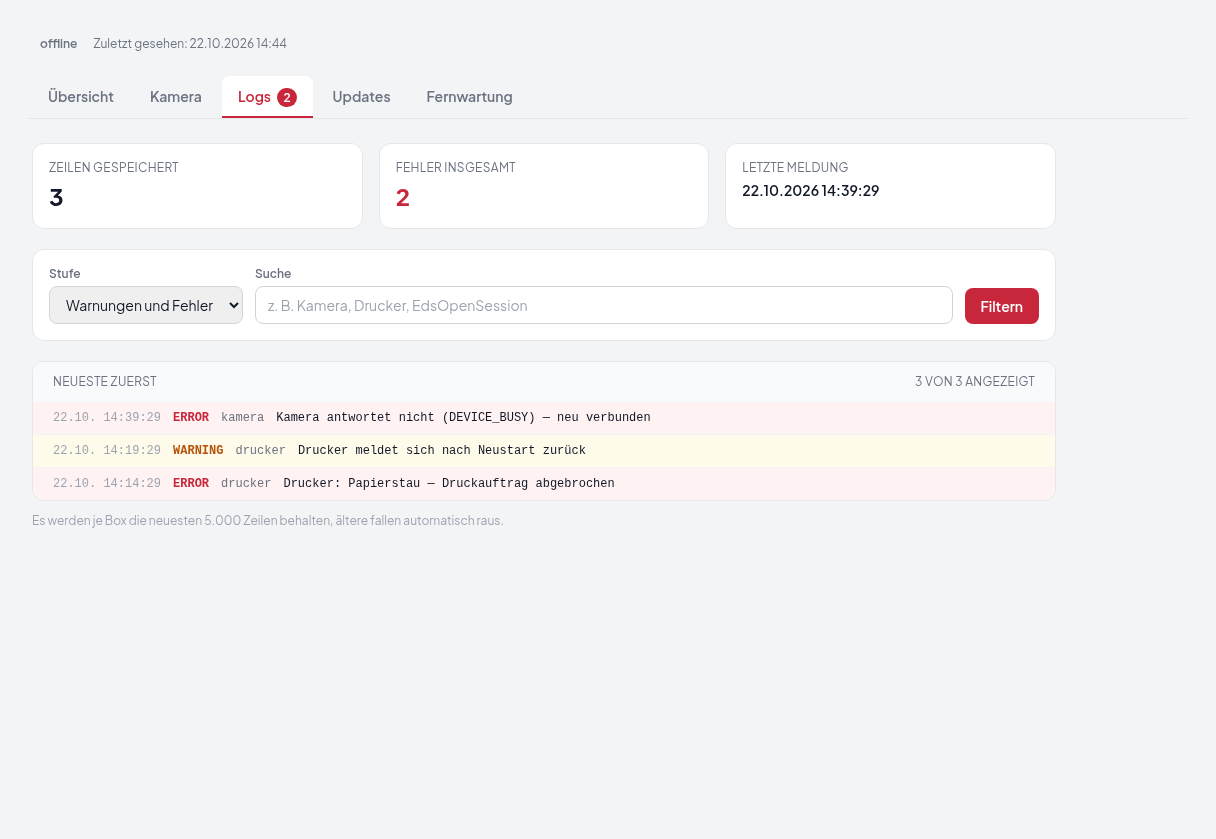
- Im Reiter Logs siehst du die Zeilen, die die Box geschickt hat — neueste zuerst. Filter Stufe und Suche, dann Filtern.
Erst hier nachsehen
Meldet dir jemand „die Box spinnt“, schau zuerst in die Logs in der Verwaltung. Oft steht der Grund schon da — etwa ein fremder Kamera-Treiber oder ein leerer Drucker.
Mehr dazu: Diagnose & Logs, Box — Übersicht und Box — Logs.
Und dann?
Kommst du nicht weiter, lass dir aus der Ferne helfen: Fernwartung erlauben und Support anfordern.