Kalender
Der Kalender zeigt deine Buchungen, eigene Termine und gesperrte Tage in einer Monatsansicht – und gleicht sie auf Wunsch mit Outlook ab.
So findest du es: Verwaltung → Kalender
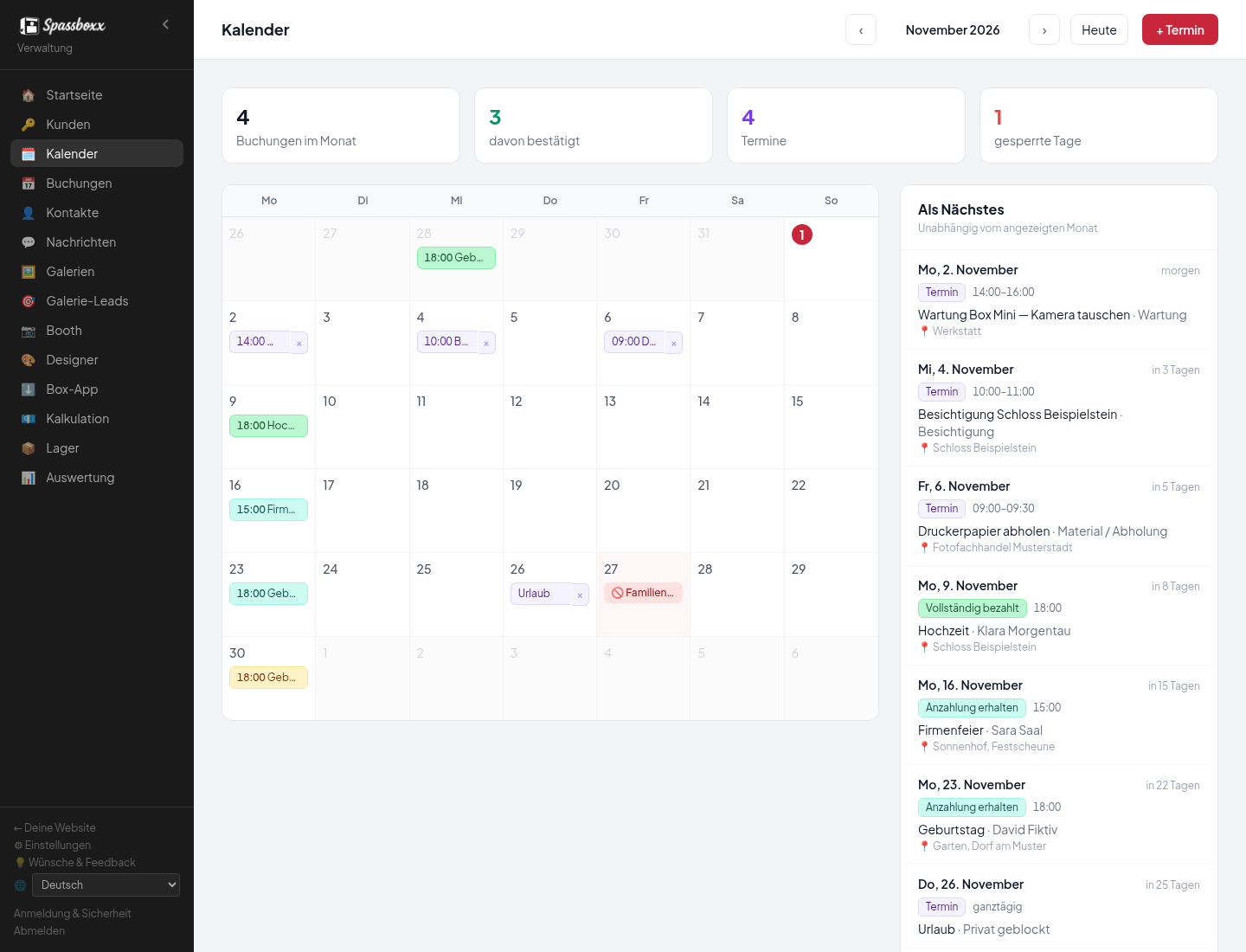
Was du hier siehst
Ganz oben stehen vier Zahlen für den angezeigten Monat: Buchungen im Monat, davon bestätigt, Termine und gesperrte Tage. „Davon bestätigt“ zählt alle Buchungen, deren Termin feststeht: Bestätigt, Anzahlung erhalten und Vollständig bezahlt.
Darunter das Monatsraster (Montag bis Sonntag). In jedem Tag stehen:
- Buchungen mit Uhrzeit und Anlass, farbig nach Status. Ein Klick öffnet die Buchung. Fährst du mit der Maus darüber, siehst du Status, Titel und Ort.
- Termine (violett) mit Uhrzeit und Titel. Termine aus deinem Outlook-Kalender sind in der Maus-Info mit „aus Outlook“ markiert.
- Gesperrte Tage (🚫) mit Grund, der Tag ist rötlich hinterlegt.
Rechts steht der Block Als Nächstes: die kommenden Buchungen und Termine – unabhängig vom angezeigten Monat. Je Eintrag siehst du Datum, „heute“/„morgen“/„in N Tagen“, Status, Uhrzeit, Titel, wer dahintersteht und den Ort.
Unter dem Raster erklärt eine Legende die Farben. Sie nennt genau die Status der Buchungen – Anfrage, Bestätigt, Anzahlung erhalten, Vollständig bezahlt, Abgeschlossen, Storniert (durchgestrichen) – dazu Termin (violett) und 🚫 Gesperrt. Jeder Status hat seine eigene Farbe; im Kalender und im Block „Als Nächstes“ steht er mit derselben Beschriftung wie in der Buchung.
Blättern kannst du oben rechts mit ‹ und ›, Heute springt zurück in den aktuellen Monat.
Funktionen im Einzelnen
Termin anlegen
Termine sind alles, was keine Buchung ist: Besichtigungen, Material holen, Wartung, private Blocker. Du legst sie über + Termin oben rechts an oder über das kleine +, das erscheint, wenn du mit der Maus über einen Tag fährst (dann ist das Datum schon eingetragen).
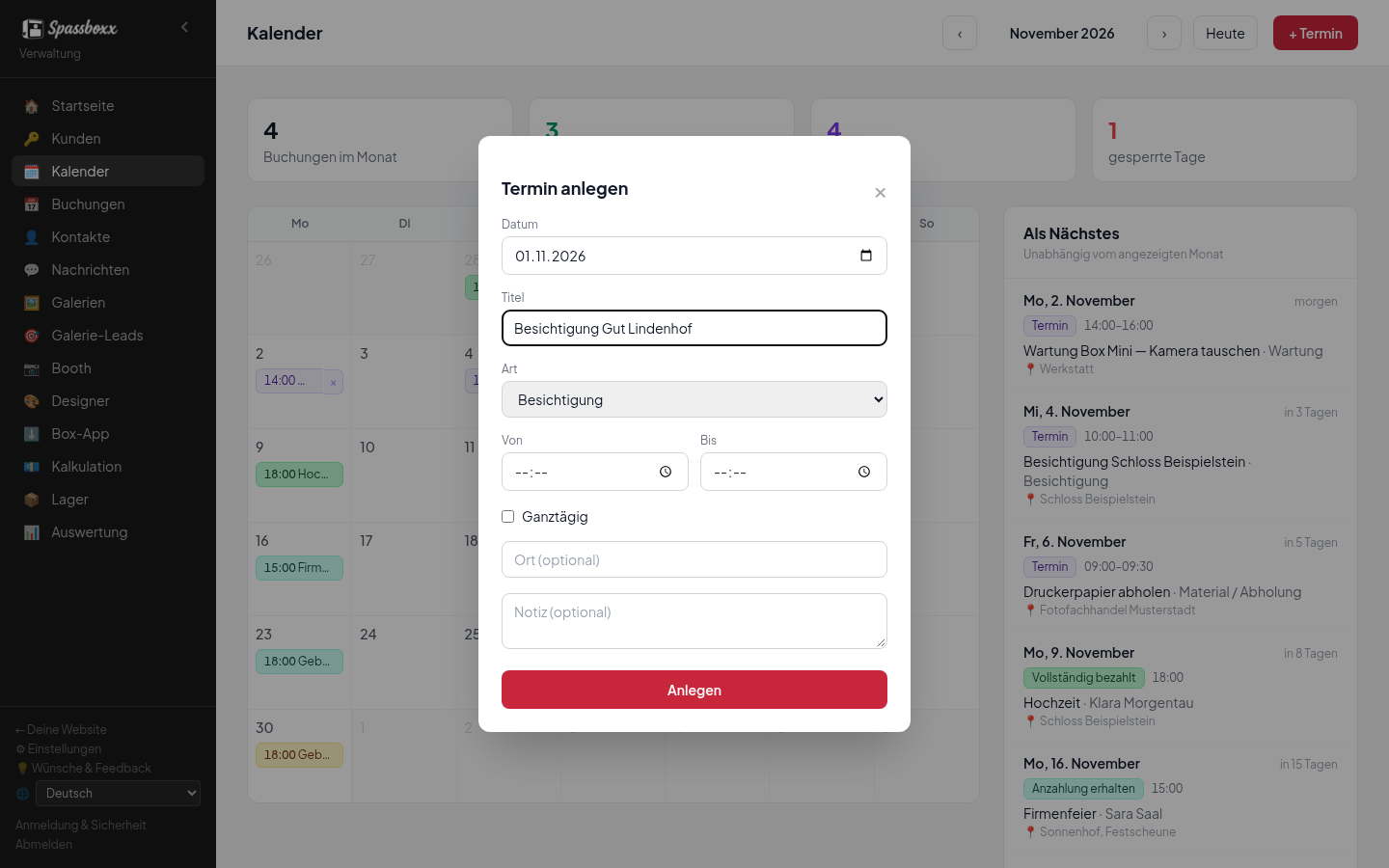
| Feld | Bedeutung | Pflicht |
|---|---|---|
| Datum | Tag des Termins | ja |
| Titel | Kurzer Name, z. B. „Besichtigung Schlossgut“ | ja |
| Art | Besichtigung · Material / Abholung · Wartung · Privat geblockt · Sonstiges | nein (Vorgabe: die erste Art der Liste) |
| Von / Bis | Uhrzeit | nein |
| Ganztägig | Haken, wenn der Termin keinen Zeitraum hat | nein |
| Ort | Wo der Termin ist | nein |
| Notiz | Freitext | nein |
Anlegen speichert den Termin, der Kalender springt in dessen Monat.
Termin entfernen
Das × rechts neben einem Termin entfernt ihn nach einer Rückfrage. Stammt der Termin aus deinem Outlook-Kalender, wird er dort ebenfalls entfernt.
Termin in eine Buchung umwandeln
Termine aus deinem angebundenen Outlook-Kalender haben zusätzlich den Knopf →B. Er macht aus dem Termin eine Buchung: Datum, Uhrzeit und Ort werden übernommen, der Anlass wird wenn möglich aus dem Titel erkannt. Liegt der Tag in der Zukunft, steht die Buchung auf „Bestätigt“, sonst auf „Abgeschlossen“. Kontaktdaten und Preis trägst du danach in der Buchung nach. Der Termin selbst verschwindet, der Kalendereintrag gehört ab dann zur Buchung.
Kalender-Anbindung einrichten
Beim ersten Aufruf fragt dich die Verwaltung, ob und womit der Kalender abgeglichen werden soll.
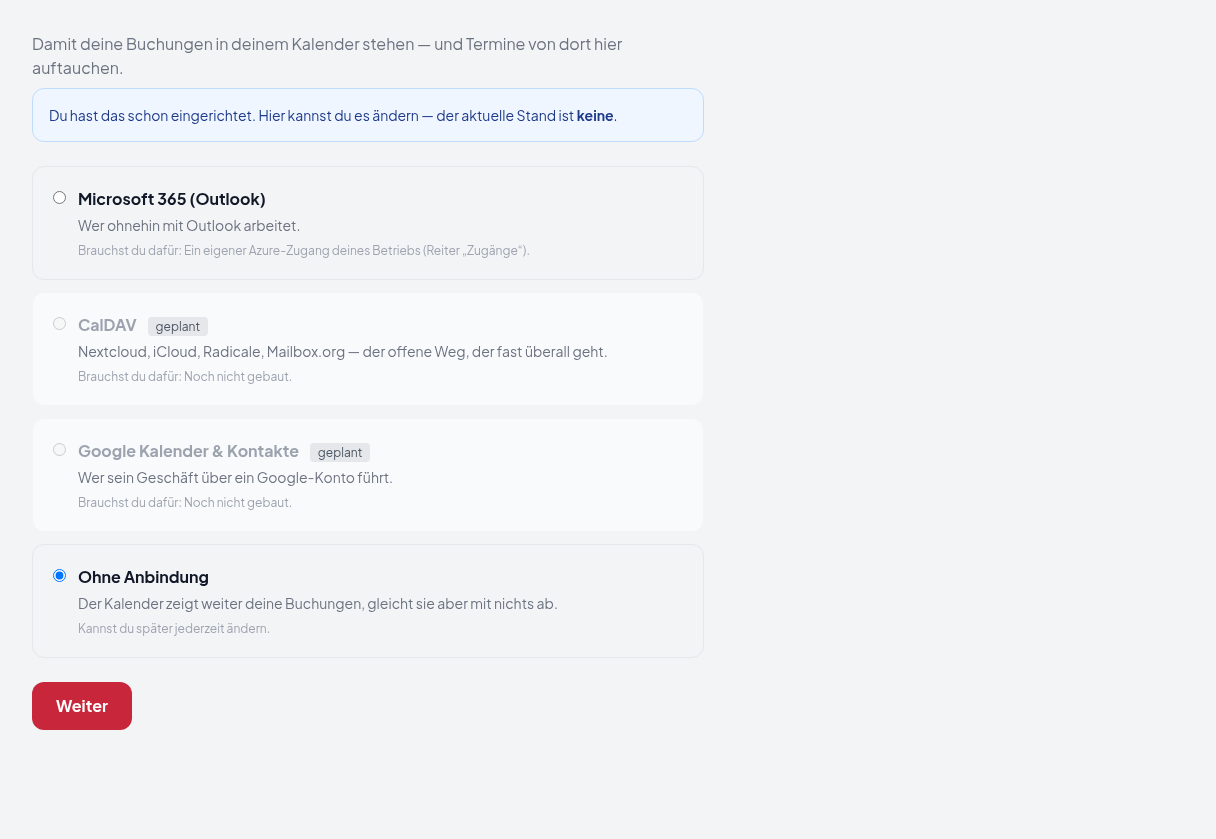
Wähle Microsoft 365 (Outlook) oder Ohne Anbindung und klick auf Weiter. Nach Microsoft 365 geht es direkt weiter zu Einstellungen → Zugänge, wo du Postfach und Zugangsdaten hinterlegst (siehe Einstellungen — Zugänge). „Ohne Anbindung“ heißt: Der Kalender zeigt weiter deine Buchungen, gleicht sie aber mit nichts ab. Die Frage lässt sich später jederzeit neu beantworten.
Nur Microsoft 365
Abgleichen kannst du den Kalender mit Microsoft 365 (Outlook). Andere Einträge in der Liste lassen sich nicht wählen.
Zusammenspiel
- Outlook (Microsoft 365): Mit Anbindung schreibt die Verwaltung deine Buchungen und Termine in einen eigenen Kalender in deinem Postfach und liest Termine von dort zurück. Der Abgleich läuft im Hintergrund, du musst nichts anstoßen.
- Buchungen: Jede Buchung mit Datum erscheint automatisch im Kalender. Den Titel im Kalender bestimmst du in der Buchung über das Feld Titel der Buchung.
- Dashboard: Der Block „Als Nächstes“ ergänzt die Liste „Kommende Events“ auf dem Dashboard um deine eigenen Termine.
Gut zu wissen
- Gesperrte Tage siehst du im Kalender, kannst sie in der Verwaltung aber nicht selbst anlegen. Brauchst du einen blockierten Tag, leg einen Termin der Art Privat geblockt an.
- Termine, die du in der Verwaltung anlegst, sind reine Kalendereinträge. Sie tauchen nicht in der Buchungsliste auf und haben keinen →B-Knopf.
- Der Kalender ist ein abschaltbares Modul. Ist er für deinen Betrieb aus, fehlt der Menüpunkt.