Gast-Screens gestalten
Hier legst du fest, wie jeder Bildschirm aussieht, den deine Gäste während einer Session sehen – vom Start-Screen bis zur Galerie.
So findest du es: Zentrale → Event öffnen (Event vorbereiten) → Gast-Screens. Während der Feier über den Service-Zugang.
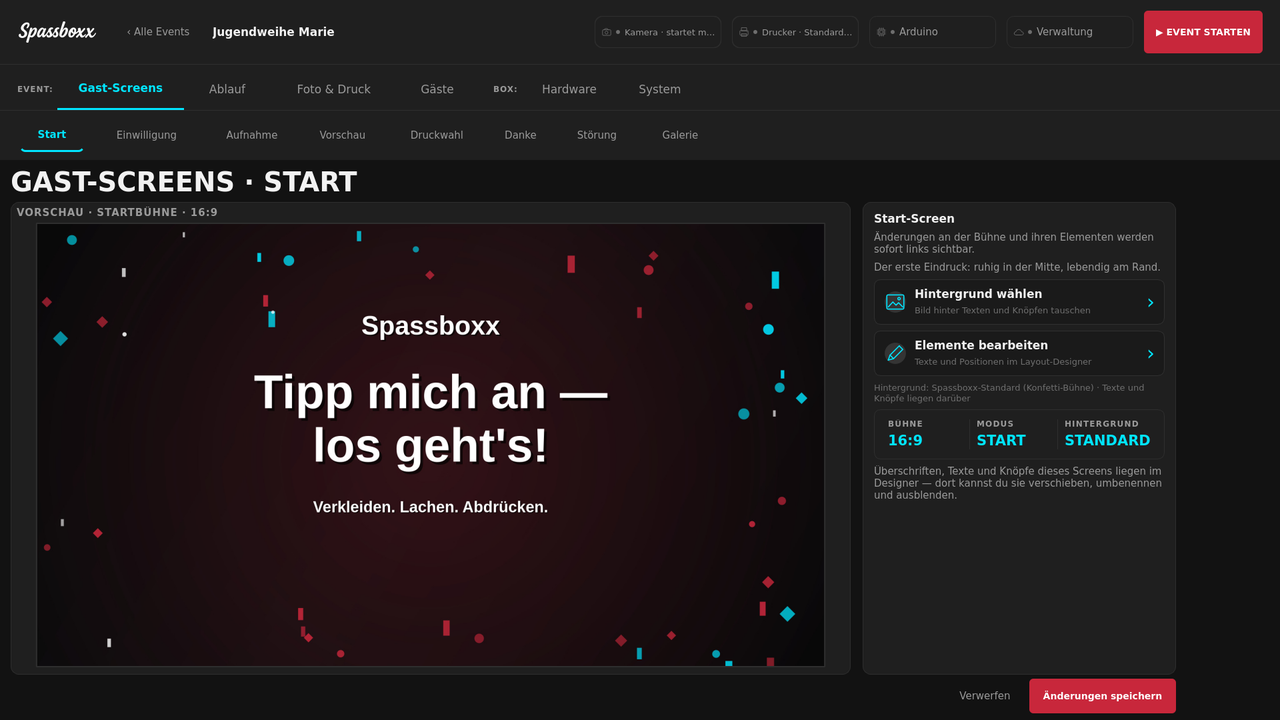
Was du hier siehst
Oben stehen acht Unterreiter, einer je Screen, in der Reihenfolge, in der ein Gast sie erlebt:
Start · Einwilligung · Aufnahme · Vorschau · Druckwahl · Danke · Störung · Galerie
Links siehst du die Vorschau des Screens im Format 16:9, so wie die Gäste ihn sehen (VORSCHAU · … · 16:9). Rechts stehen die Werkzeuge für diesen Screen:
- Hintergrund wählen – „Bild hinter Texten und Knöpfen tauschen“. Öffnet die Bildauswahl Bild für den Bildschirm wählen. Das gewählte Bild wird zum Hintergrundbild dieses Screens; Texte und Knöpfe bleiben obenauf (siehe „Gut zu wissen“).
- Elemente bearbeiten – „Texte und Positionen im Layout-Designer“. Öffnet das Designstudio genau für diesen Screen.
- Eine Zeile, welcher Hintergrund gerade gilt, z. B. „Hintergrund: Spassboxx-Standard (Konfetti-Bühne) · Texte und Knöpfe liegen darüber“ oder „Hintergrund: Eigenes Bild · Texte und Knöpfe liegen darüber“.
- Eine Faktenleiste mit BÜHNE (16:9), MODUS (z. B. START, LIVE, FOTO) und HINTERGRUND: EIGEN (eigenes Bild), STANDARD (die Konfetti-Bühne der Standardvorlage) oder FARBE (nur eine Hintergrundfarbe).
- Je nach Screen eigene Regler (siehe unten).
- SICHTBARE ELEMENTE – Schalter für die Bedienelemente auf diesem Screen, jeweils „Sichtbar auf der Gast-Bühne“. Hat ein Screen keine solchen Schalter (z. B. Start), fehlt der Abschnitt.
Unten stehen Verwerfen und Änderungen speichern. Nach dem Speichern meldet die Box z. B. Gespeichert ✓ (2 Änderungen). Gab es nichts zu speichern, sagt sie das auch.
Texte und Knöpfe liegen im Design
Überschriften, Texte und Knöpfe eines Screens stehen nicht in festen Feldern. Sie sind Elemente im Design und werden im Designstudio verschoben, umbenannt und ausgeblendet. Jedes neue Event bekommt dafür Standardvorlagen im Spassboxx-Look.
Die Screens im Einzelnen
Start
Der erste Eindruck: „ruhig in der Mitte, lebendig am Rand“. Die Standardvorlage zeigt den Schriftzug, Tipp mich an — los geht's! und Verkleiden. Lachen. Abdrücken. auf einer Konfetti-Bühne. Hier kannst du einen Galerie-Knopf und einen Galerie-QR platzieren. Die Standardvorlage hat auf dem Start-Screen keinen Galerie-Knopf – darum zeigt die Vorschau auch keinen. Was die Gäste erleben, steht unter Fotos aufnehmen.
Einwilligung
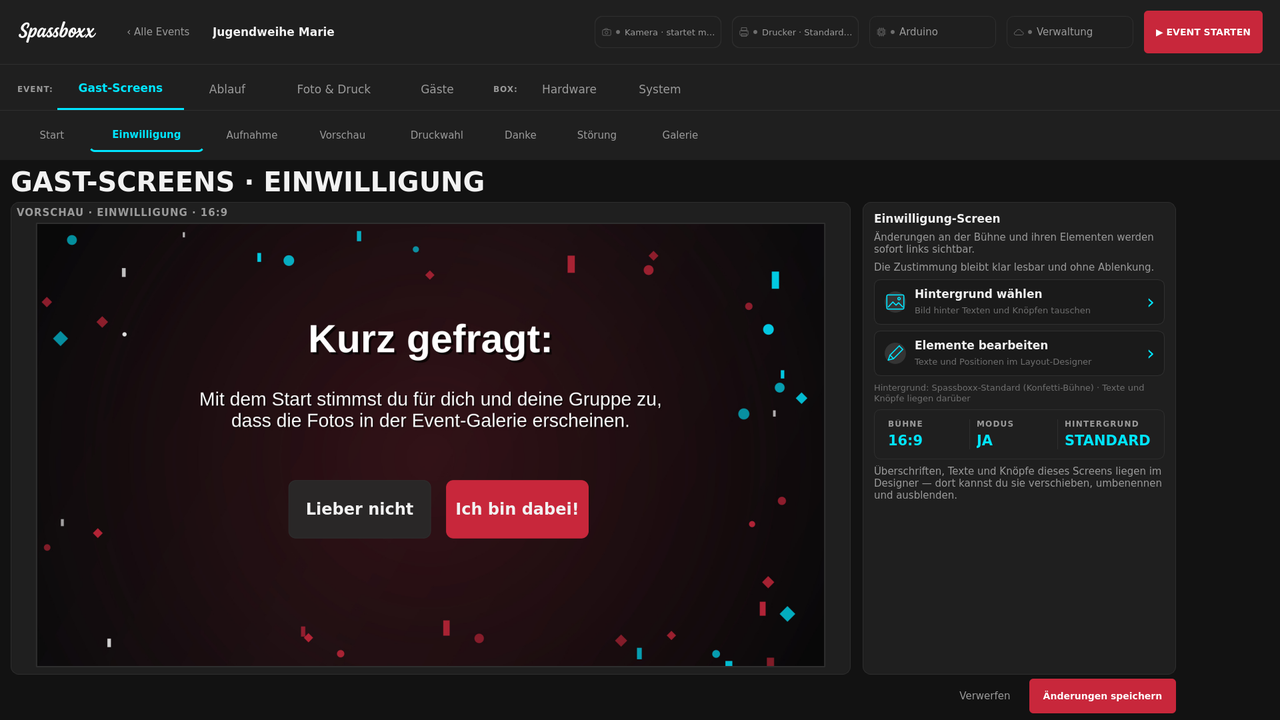
„Die Zustimmung bleibt klar lesbar und ohne Ablenkung.“ Der Screen erscheint nur, wenn unter Gäste → Einwilligung Einwilligung abfragen an ist. Die Knöpfe Ich bin dabei! und Lieber nicht sind Pflicht. Das Designstudio warnt, wenn einer fehlt.
Aufnahme
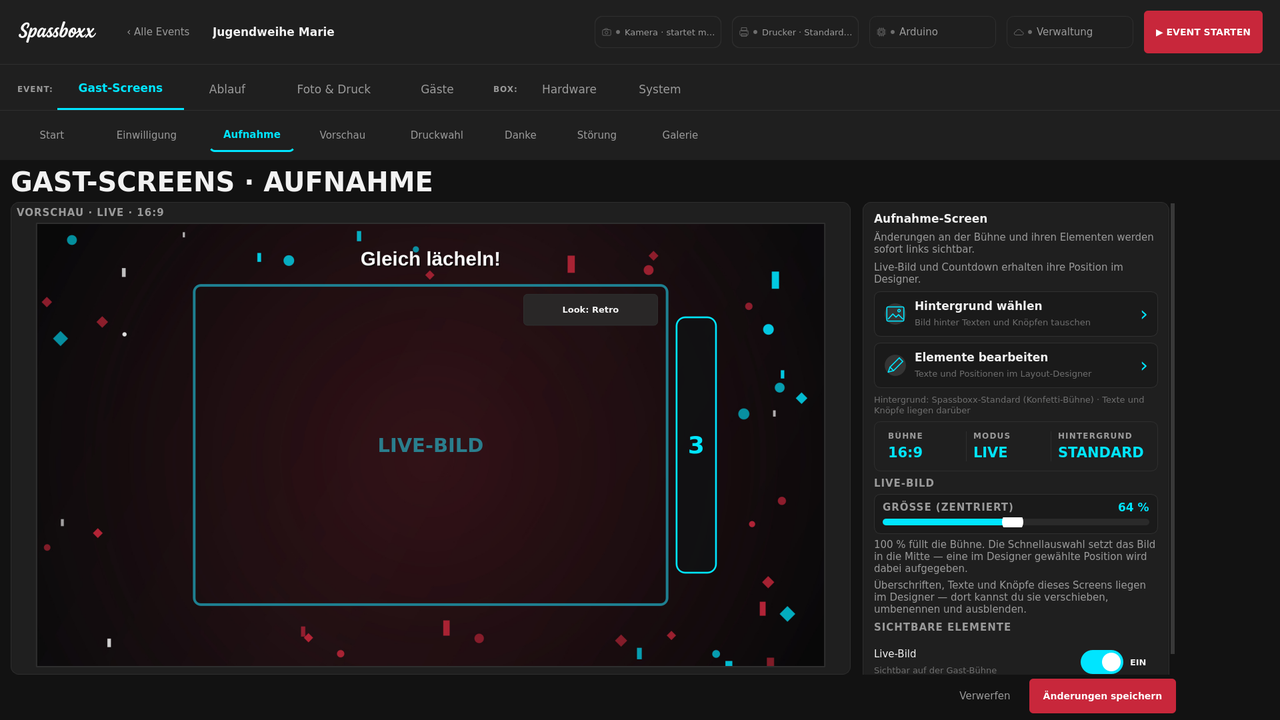
„Live-Bild und Countdown erhalten ihre Position im Designer.“ Die Vorschau zeigt, wo das Live-Bild steht, dazu Look-Anzeige und Countdown in der gewählten Form.
| Einstellung | Wirkung | Standard/Bereich |
|---|---|---|
| Größe (zentriert) (LIVE-BILD) | Setzt das Live-Bild in die Mitte und bestimmt seine Größe. 100 % füllt die Bühne. Eine im Designstudio frei gewählte Position wird dabei aufgegeben. | 30–100 % |
| Live-Bild (SICHTBARE ELEMENTE) | blendet das Live-Bild ein oder aus | an |
Soll das Live-Bild nicht mittig sitzen, ziehst du es im Designstudio an die gewünschte Stelle.
Vorschau
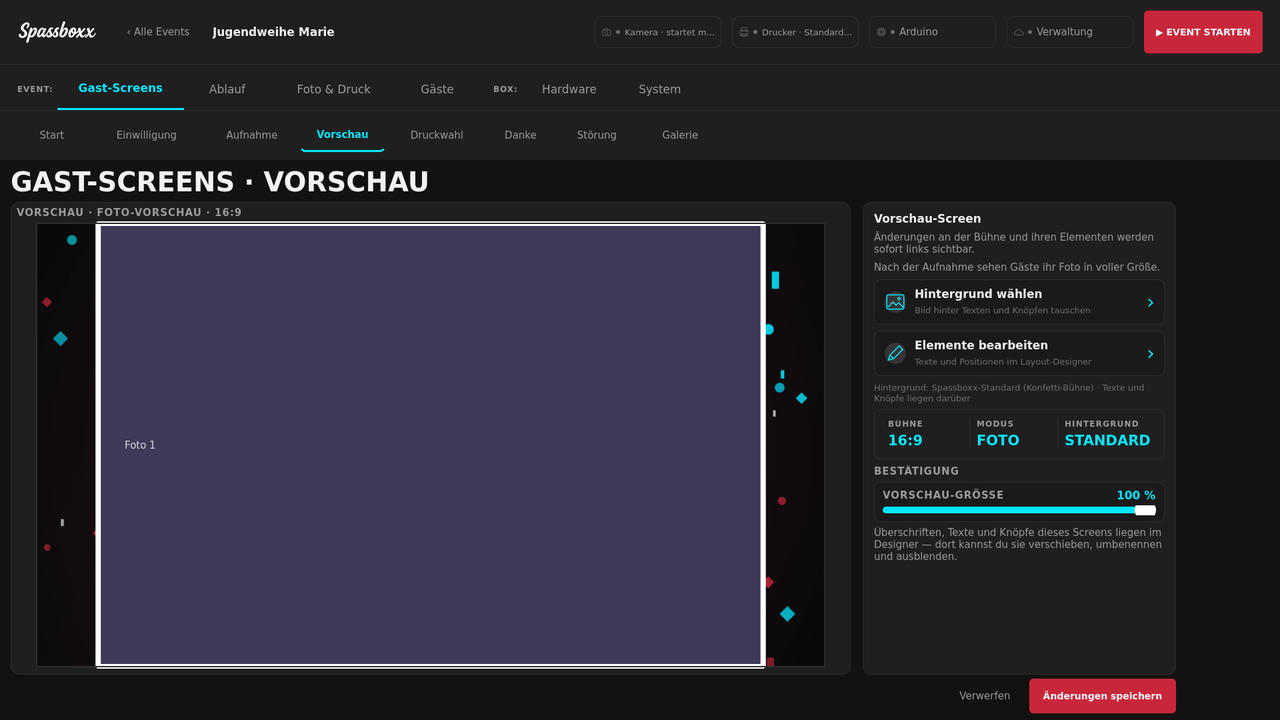
„Nach der Aufnahme sehen Gäste ihr Foto in voller Größe.“ Das Design dieses Screens gilt für die Vorschau nach jedem Foto und für die Serien-Übersicht am Ende. Hier liegen auch die Knöpfe Behalten und Nochmal. Sie erscheinen nur, wenn unter Ablauf → Serie & Wiederholung die Rückfrage an ist.
| Einstellung | Wirkung | Standard/Bereich |
|---|---|---|
| Vorschau-Größe (BESTÄTIGUNG) | wie viel vom Bildschirm das Foto einnimmt. 100 % = Vollbild ohne Texte. | 100 %; Regler 40–100 % |
Derselbe Wert steht auch unter Ablauf → Zeiten. Beide Regler haben denselben Bereich und ändern denselben Wert.
Druckwahl
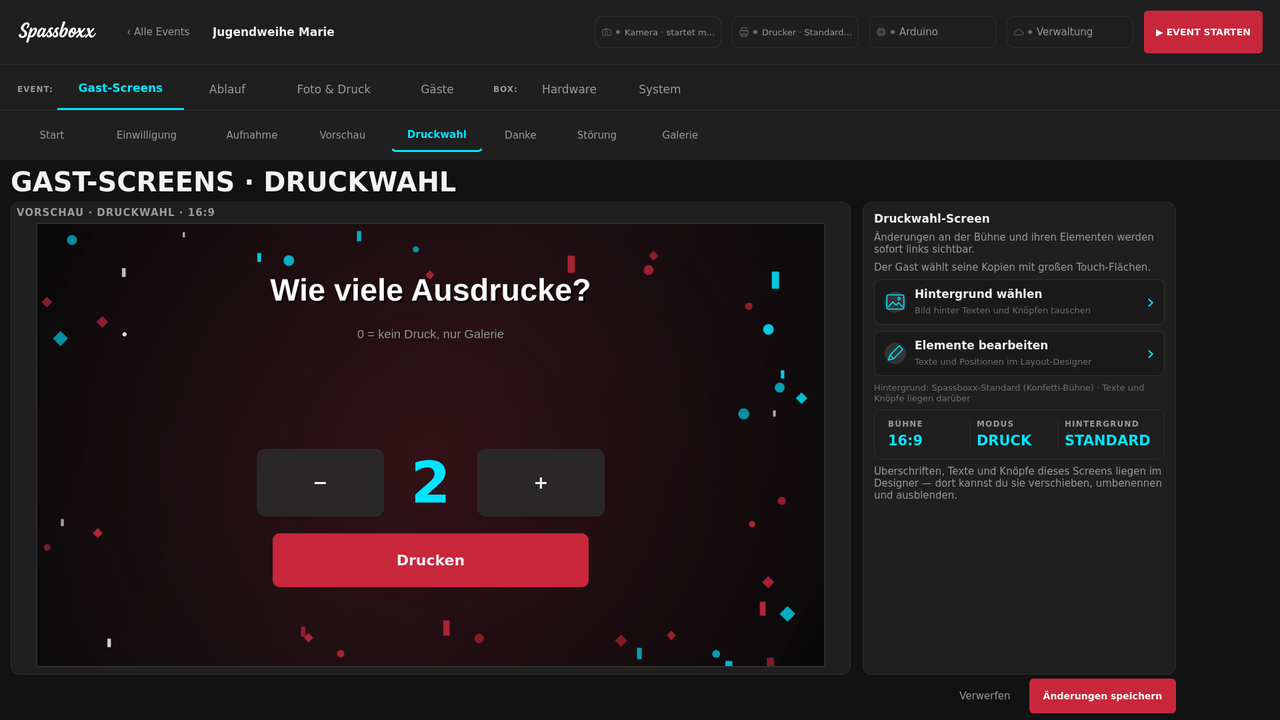
„Der Gast wählt seine Kopien mit großen Touch-Flächen.“ Erscheint nur im Druckmodus Gast wählt (siehe Foto & Druck → Druck). Der Knopf Drucken ist Pflicht.
Danke
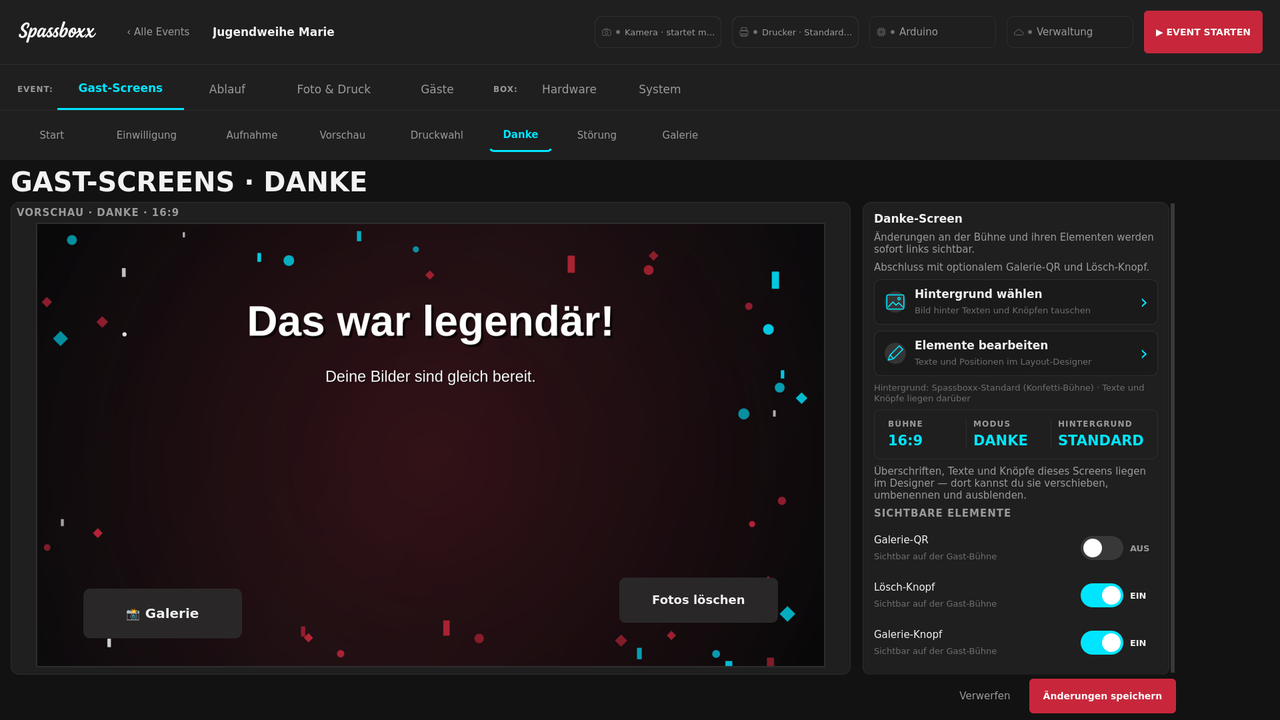
„Abschluss mit optionalem Galerie-QR und Lösch-Knopf.“ Unter SICHTBARE ELEMENTE schaltest du Galerie-QR, Lösch-Knopf und Galerie-Knopf einzeln ein oder aus. In der Standardvorlage sind Lösch-Knopf und Galerie-Knopf an, der Galerie-QR aus.
Galerie-Knopf in der Vorschau
Die Vorschau zeigt den Galerie-Knopf auf Start und Danke nur, wenn er im Design dieses Screens liegt und eingeschaltet ist – nach derselben Regel wie vor den Gästen. Er trägt die Beschriftung, die du unter Gäste → Galerie & QR eingestellt hast (Vorgabe 📸 Galerie). Die Vorschau malt ihn dort und so groß, wie er im Design liegt — also an derselben Stelle wie vor den Gästen. Fehlt er in der Vorschau, fehlt er auch auf dem Gast-Screen. Verschieben oder in der Größe ändern kannst du ihn im Designstudio.
Störung
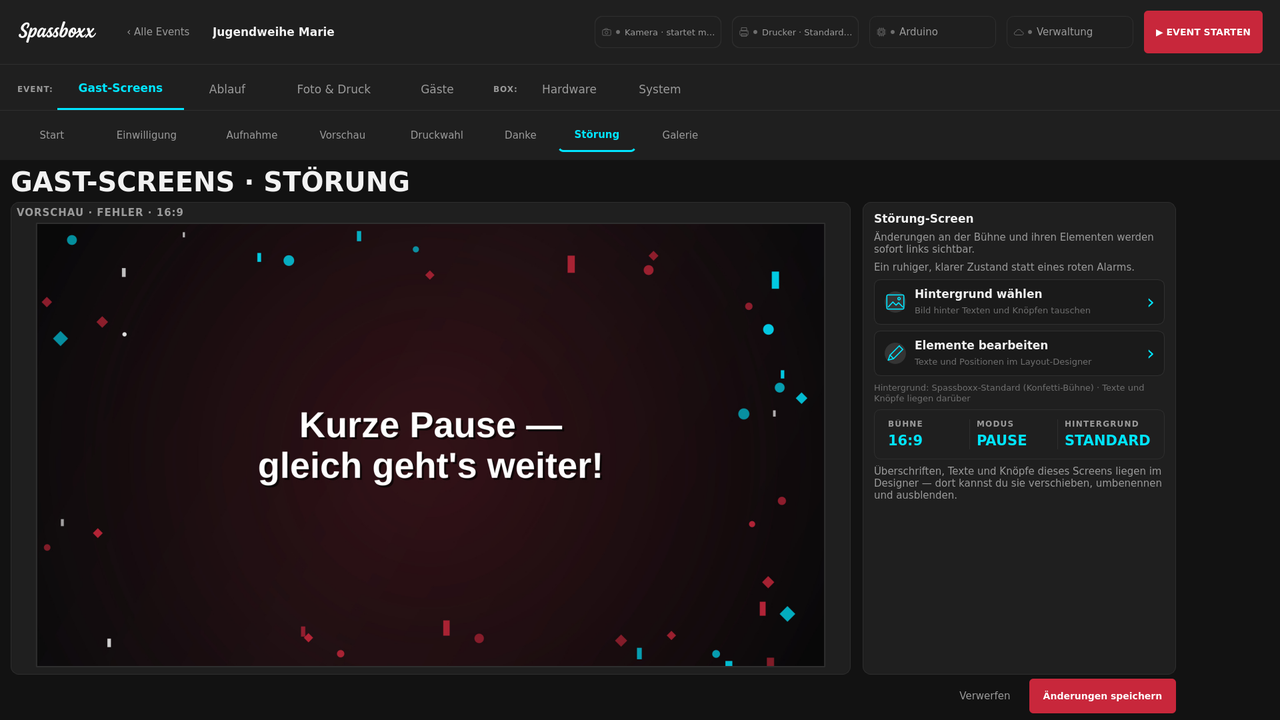
„Ein ruhiger, klarer Zustand statt eines roten Alarms.“ Die Standardvorlage zeigt Kurze Pause — gleich geht's weiter! Wann dieser Screen erscheint, steht unter Drucken, Umfrage und Abschluss.
Galerie
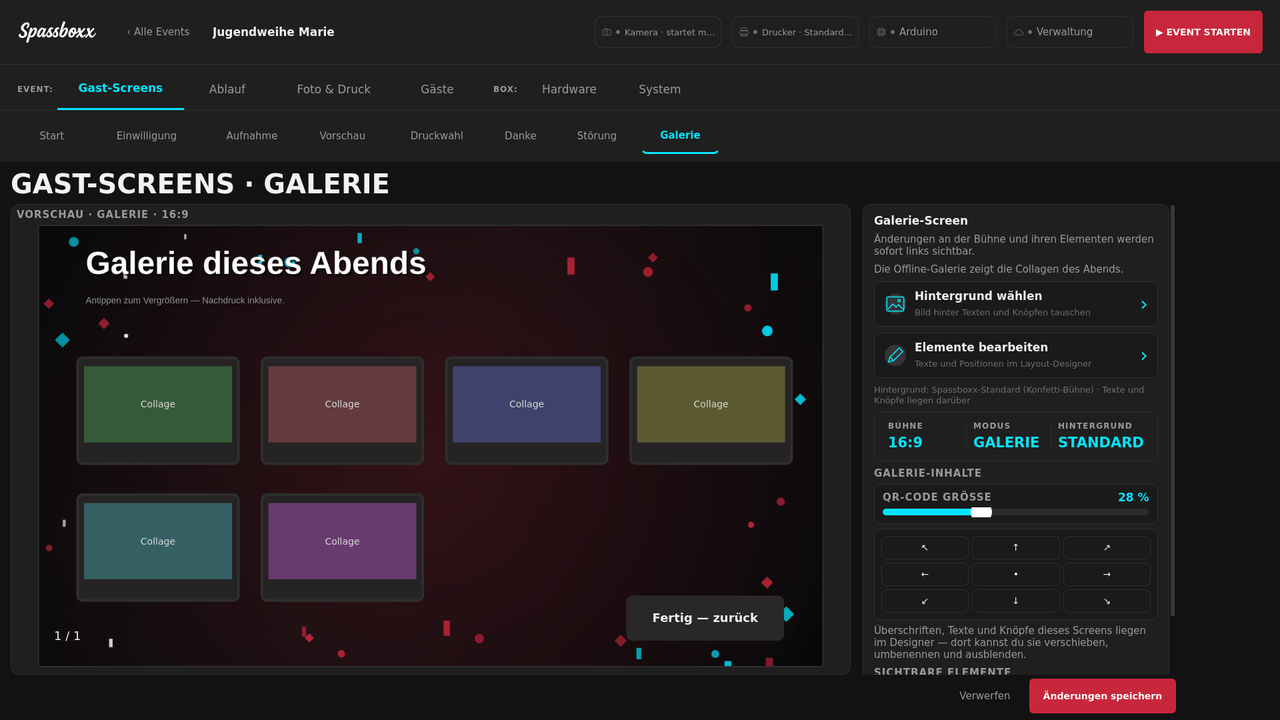
„Die Offline-Galerie zeigt die Collagen des Abends.“ Hier gestaltest du die Galerie an der Box.
| Einstellung | Wirkung | Standard/Bereich |
|---|---|---|
| QR-Code Größe (GALERIE-INHALTE) | Kantenlänge des QR-Codes zur Online-Galerie | 10–60 % |
| Positionsraster (↖ ↑ ↗ ← • → ↙ ↓ ↘) | setzt den QR-Code mit einem Tipp in eine von neun Positionen | – |
Zusammenspiel
- Designstudio: Elemente bearbeiten öffnet es für den gewählten Screen. Nach Speichern & anwenden siehst du das Ergebnis hier in der Vorschau.
- Verwaltung → Designer: Die Designs der Gast-Screens werden beim Abgleich in beide Richtungen übertragen. Änderst du denselben Screen an beiden Stellen, fragt die Box, welcher Stand gilt.
- Gäste → Galerie & QR: Ob der QR überhaupt erscheint, schaltest du dort. Es gibt nur eine QR-Größe und -Position für das Event. Die Regler hier, unter Gäste und das Verschieben im Designstudio verändern alle dieselben Werte – die letzte Änderung gilt.
Gut zu wissen
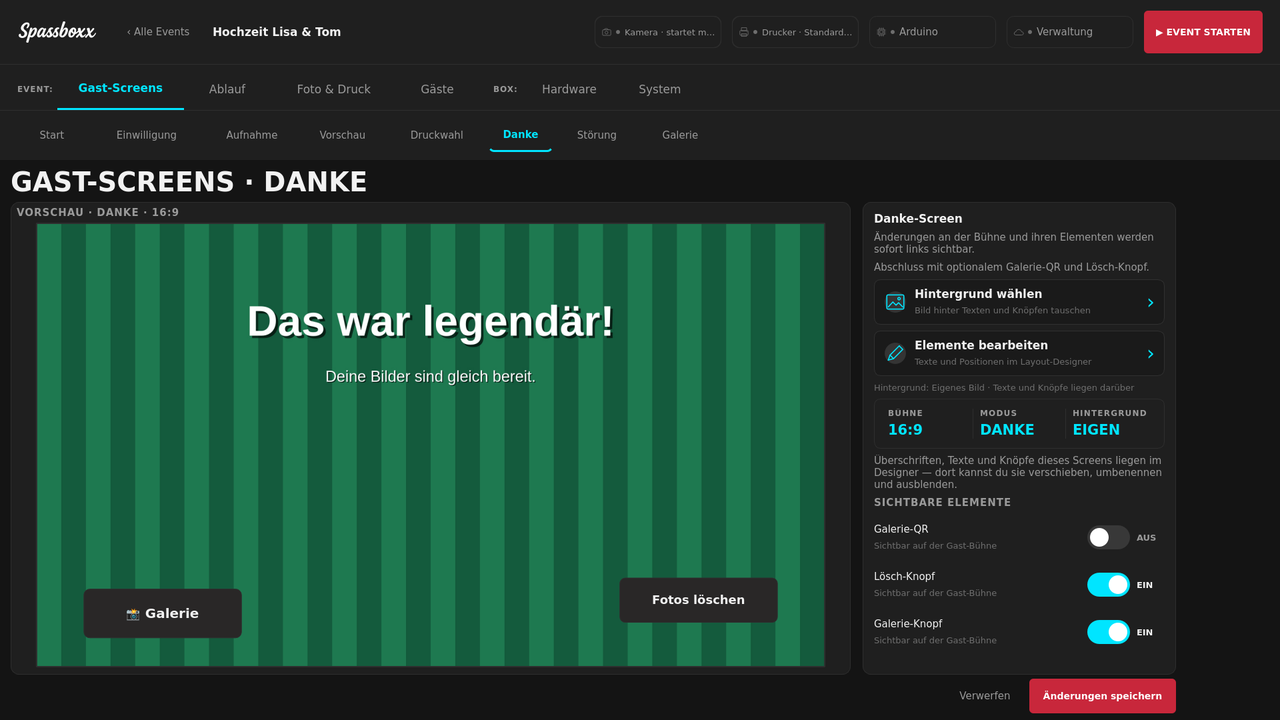
- Hintergrund wählen tauscht nur das Hintergrundbild. Texte und Knöpfe aus dem Design bleiben obenauf, nichts geht verloren. Die Faktenleiste zeigt danach HINTERGRUND: EIGEN. Das Bild füllt den ganzen Screen; im Designstudio siehst du es als Hintergrundbild und kannst es dort verschieben, zoomen, zwischen „ganz sichtbar“ und „füllen“ umschalten oder entfernen. Die Box legt eine eigene Kopie des Bildes an — den USB-Stick kannst du danach abziehen. Beim Abgleich geht das Bild mit dem Design in die Verwaltung.
- Der echte QR-Code erscheint auf dem Gast-Screen nur, wenn die Online-Galerie des Events freigegeben und die Box online ist. In Vorschau und Designstudio steht ein Platzhalter.
- Ausgeblendete Elemente sind nicht gelöscht. Du kannst sie jederzeit wieder einschalten.