Während der Feier eingreifen
Die Gäste wollen doch lieber zwei Ausdrucke, der Countdown ist zu kurz oder das Bild muss heller werden? Über den Service-Zugang änderst du Einstellungen, während das Event läuft — ohne den Gastbetrieb zu beenden.
Bevor du startest
- Das Event läuft im Gastbetrieb.
- Du kennst deine Service-PIN (du bekommst sie von Spassboxx). Behalte sie für dich — wer sie hat, kommt an alle Einstellungen.
Service-Zugang öffnen
- Warte, bis der Start-Screen zu sehen ist. Läuft gerade eine Session, lass sie zu Ende laufen oder tipp oben links zweimal auf ✕ Session beenden.
- Tipp fünfmal schnell in die rechte obere Ecke des Bildschirms. Das klappt auch auf dem Störungs-Screen.
-
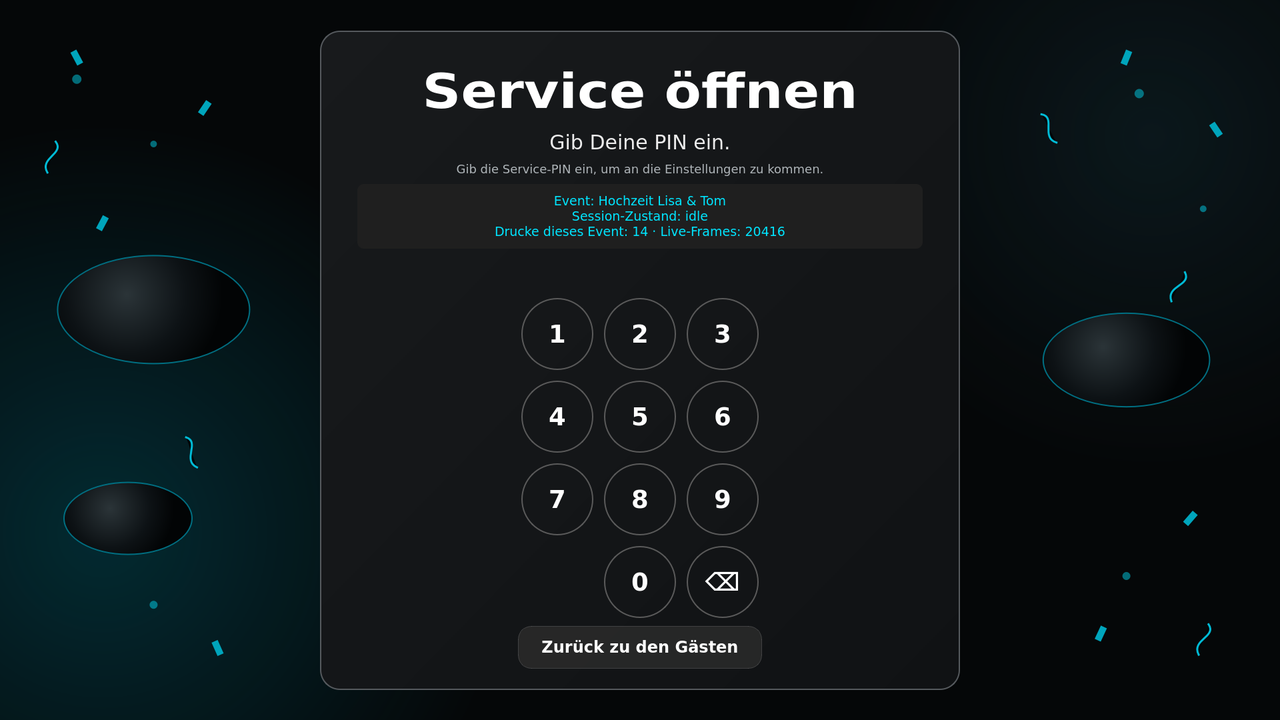
Es erscheint Service öffnen mit dem Zahlenfeld. Darüber siehst du den Stand des Events, z. B. das Event, den Session-Zustand und die Drucke dieses Events.
-
Gib deine Service-PIN ein. Bei einer falschen PIN steht „Falsche PIN“. Zurück zu den Gästen schließt das Feld wieder.
- Mit der richtigen PIN öffnen sich die Reiter der Zentrale: Gast-Screens, Ablauf, Foto & Druck, Gäste, Hardware und System. Oben steht „LÄUFT GERADE · Änderungen gelten sofort“ und die Status-Anzeigen für Kamera, Drucker, Arduino und Verwaltung.
Erst Session beenden
Steht im PIN-Feld „Erst Session beenden“, ist noch eine Session aktiv (meist auf dem Störungs-Screen). Tipp oben links auf ✕ Session beenden und dann nochmal — danach ist der Zugang frei.
Einstellungen live ändern
Typische Handgriffe während der Feier:
| Du willst … | Hier änderst du es |
|---|---|
| mehr oder weniger Ausdrucke | Foto & Druck → Druck: Druckmodus, Kopien standardmäßig, Maximale Kopien, Druck-Limit für dieses Event |
| einen längeren oder kürzeren Countdown | Ablauf → Zeiten: Countdown erstes Foto, Folgefotos |
| eine andere Serienlänge | Ablauf → Serie & Wiederholung |
| andere Looks | Foto & Druck → Filter & Looks |
| ein helleres oder dunkleres Bild | Hardware → Kamera: Belichtungskorrektur, ISO |
| ein Testfoto | Hardware → Kamera → Testfoto aufnehmen |
| ein Bild nachdrucken | Knopf Galerie & Nachdruck rechts in der Reiterzeile (siehe Galerie an der Box) |
- Öffne den passenden Reiter und ändere den Wert.
- Auf Seiten mit gemeinsamer Fußleiste tippst du auf Änderungen speichern. Auf der Kamera-Seite wirkt jede Änderung sofort, dort gibt es keinen Speichern-Knopf.
- Gehst du mit ungespeicherten Änderungen zurück, warnt die Box. Ein zweites ‹ Zurück verwirft die Änderungen.
Was du hier änderst, gilt sofort für die nächste Session und wird beim nächsten Abgleich auch in die Verwaltung übertragen. Die Felder im Einzelnen erklärt Service-Zugang während der Feier.
Zurück zum Event
Tipp oben links auf ‹ Zurück zum Event. Der Start-Screen erscheint, die Gäste können weitermachen.
Aus der Ferne mitschauen
In der Verwaltung zeigt Booth → Event → Live-Ansicht öffnen den Stand der Box: Verbindung, was sie gerade tut, Kamera, Wartende Uploads, Speicher frei und die letzten Ereignisse. Die Seite aktualisiert sich alle 5 Sekunden (siehe Event bearbeiten). Unter Booth → Box öffnen › → Kamera kannst du Kamerawerte aus der Ferne setzen und ein Testfoto auslösen (siehe Box — Kamera).
Keine Updates während der Feier
Ein Update der Box-Software spielst du nicht im laufenden Event ein. Die Box lehnt es ab, solange das Event gerade Fotos macht („Auf dieser Box läuft gerade ein Event. Update später.“).
Und dann?
Wenn die Box eine Störung meldet oder etwas nicht klappt: Wenn etwas hakt.