Box koppeln
Hier siehst du, ob deine Box mit der Verwaltung verbunden ist, wann sie sich zuletzt gemeldet hat — und du stößt den Abgleich von Hand an.
So findest du es: Zentrale → System → Box koppeln
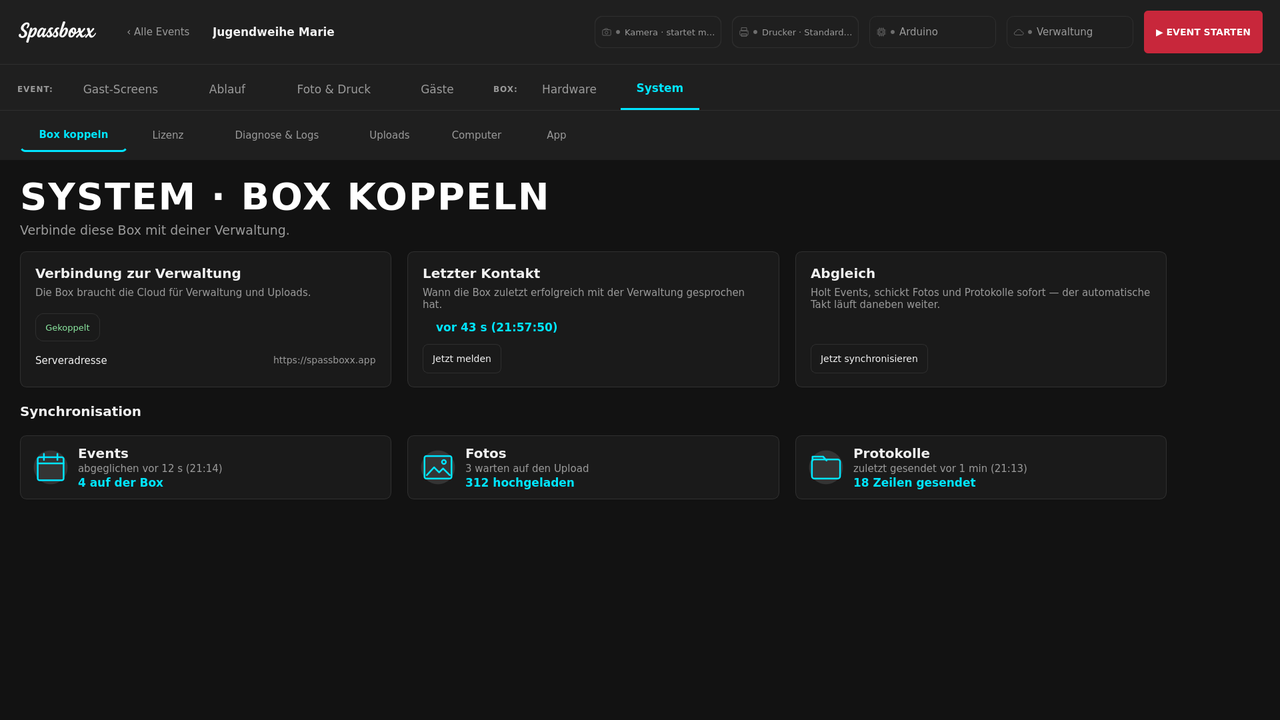
Was du hier siehst
„Koppeln“ heißt: Die Box ist in deiner Verwaltung angemeldet. Erst dann holt sie Events aus der Cloud, lädt Fotos in die Online-Galerie und schickt ihre Protokolle. Die Kopplung passiert normalerweise von selbst, sobald du dich unter Lizenz mit deinem Konto anmeldest. Diese Seite brauchst du vor allem zum Nachsehen.
Oben stehen drei Karten nebeneinander: Verbindung zur Verwaltung, Letzter Kontakt und Abgleich. Darunter Verbindung herstellen und die Übersicht Synchronisation.
Funktionen im Einzelnen
Verbindung zur Verwaltung
| Feld | Bedeutung |
|---|---|
| Zustand | „Gekoppelt“ (alles gut), „Nicht gekoppelt“ (Box ist nicht angemeldet) oder „Offline“ (die Verwaltung ist gerade nicht erreichbar) |
| Serveradresse | Adresse der Verwaltung, mit der die Box spricht; fehlt sie: „Keine Serveradresse eingetragen“ |
Letzter Kontakt
Zeigt, wann die Box zuletzt erfolgreich mit der Verwaltung gesprochen hat, z. B. „vor 43 s (11:12:14)“. Die Box meldet sich etwa jede Minute. Liegt der letzte Kontakt länger als zwei Minuten zurück, wird der Wert markiert und um den Grund ergänzt — oder um „die Box kommt gerade nicht durch“. „noch nie“ heißt: Seit dem Start gab es keinen Kontakt.
Jetzt melden schickt sofort eine Meldung an die Verwaltung. Nach ein paar Sekunden steht das Ergebnis da, z. B. „Bei der Verwaltung gemeldet ✓“.
Abgleich
Jetzt synchronisieren holt Events und schickt Fotos und Protokolle sofort. Der automatische Takt läuft daneben weiter; du musst diesen Knopf also nie drücken, damit etwas passiert. Er ist für den Moment gedacht, in dem du nicht warten willst — etwa direkt nach dem Anlegen eines Events in der Verwaltung.
Verbindung herstellen
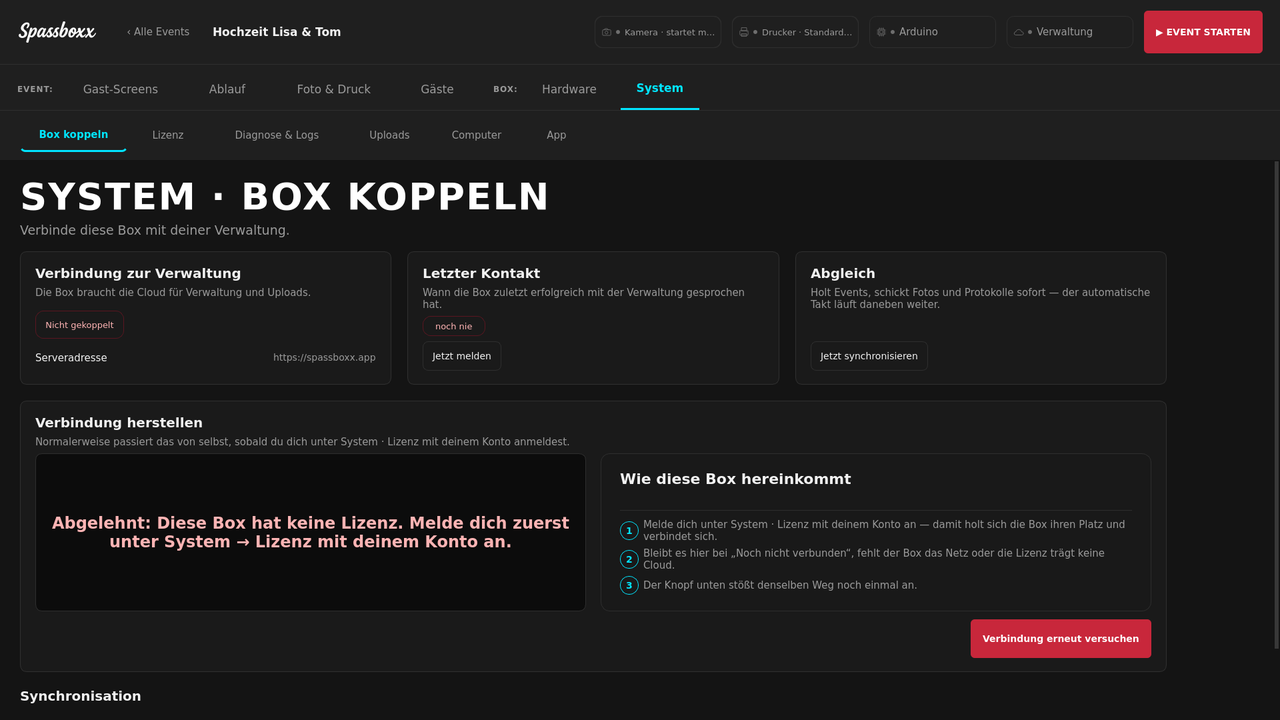
Diese Karte siehst du nur, solange die Box nicht gekoppelt ist. Links steht der Ausgang des letzten Kopplungsversuchs, rechts die Anleitung „Wie diese Box hereinkommt“.
| Anzeige | Bedeutung |
|---|---|
| „Noch nicht verbunden“ | Es gab noch keinen Kopplungsversuch |
| „Verbinde mit der Verwaltung …“ | Der Versuch läuft gerade |
| „Abgelehnt: …“ | Die Verwaltung hat abgelehnt; dahinter steht ihr Grund, z. B. „Diese Box hat keine Lizenz. Melde dich zuerst unter System → Lizenz mit deinem Konto an.“ oder „Diese Box läuft Stand-alone. Sie fotografiert und druckt, wird aber nicht mit der Verwaltung gekoppelt.“ Die Absage steht rot in der Karte. |
| „Die Verwaltung hat diese Box abgemeldet.“ | Die Box wurde in der Verwaltung entfernt |
Die Anleitung daneben:
- Melde dich unter System · Lizenz mit deinem Konto an — damit holt sich die Box ihren Platz und verbindet sich.
- Bleibt es hier bei „Noch nicht verbunden“, fehlt der Box das Netz oder die Lizenz trägt keine Cloud.
- Der Knopf unten stößt denselben Weg noch einmal an.
Verbindung erneut versuchen startet einen neuen Versuch. Nach ein paar Sekunden steht der Ausgang in der Karte. Einen Code musst du dabei nirgends eintippen.
Synchronisation
Drei Kacheln zeigen, was zwischen Box und Verwaltung hin- und hergeht. Solange die Box nicht gekoppelt ist, steht in jeder „Nicht gekoppelt“.
| Kachel | Zahl | Zeile darüber |
|---|---|---|
| Events | Events auf der Box („4 auf der Box“) | „abgeglichen vor … (Uhrzeit)“, „2 Änderungen warten“ oder — in Warnfarbe — „… doppelt geändert — bitte entscheiden“ |
| Fotos | Fotos, die in der Verwaltung angekommen sind („312 hochgeladen“) | „Alle Fotos sind oben“, „3 warten auf den Upload“ oder — in Warnfarbe — „… brauchen Handarbeit (System · Uploads)“ |
| Protokolle | Protokollzeilen, die seit dem Start gesendet wurden | „zuletzt gesendet vor … (Uhrzeit)“ oder „Seit dem Start nichts zu senden“ |
Ob deine Fotos oben sind, siehst du Datei für Datei unter Uploads.
Zusammenspiel
- Verwaltung → Booth → Boxen: Dort erscheint die gekoppelte Box mit Status, Version und „Zuletzt gesehen“. Mit Box öffnen › kommst du zu ihren Reitern Übersicht, Kamera, Logs, Updates und Fernwartung.
- Lizenz: Die Anmeldung mit deinem Konto koppelt die Box.
- Uploads und Diagnose & Logs zeigen, was über die Verbindung geht.
Gut zu wissen
- Stand-alone-Box: Eine Lizenz ohne Cloud koppelt nicht — das ist so gewollt. Die Box arbeitet dann ganz ohne Verwaltung; die Karte Verbindung herstellen nennt den Grund.
- Läuft die App ganz ohne Anbindung an die Verwaltung, melden die Knöpfe: „Diese Box läuft gerade ohne Verbindung zur Verwaltung. Starte die App neu (System · App · Neu starten). Bleibt es dabei, melde dich beim Support.“
- Meldet ein Knopf „…: diese Box ist noch nicht angemeldet (System → Lizenz)“, liegt es nicht am Netz. Melde dich unter Lizenz an.
- Meldet er „…: Verwaltung nicht erreicht“, prüfe das Internet der Box, z. B. mit ◉ VERBINDUNG MESSEN unter Computer.
- Die Serveradresse ist ab Werk eingetragen. Du musst sie nicht selbst setzen.
- Koppeln ändert nichts an einem laufenden Event — nur an der Anbindung der Box.