Lizenz
Hier siehst du, ob deine Box eine gültige Lizenz hat, für wen sie gilt und bis wann — und hier aktivierst du sie mit deinem Konto.
So findest du es: Zentrale → System → Lizenz
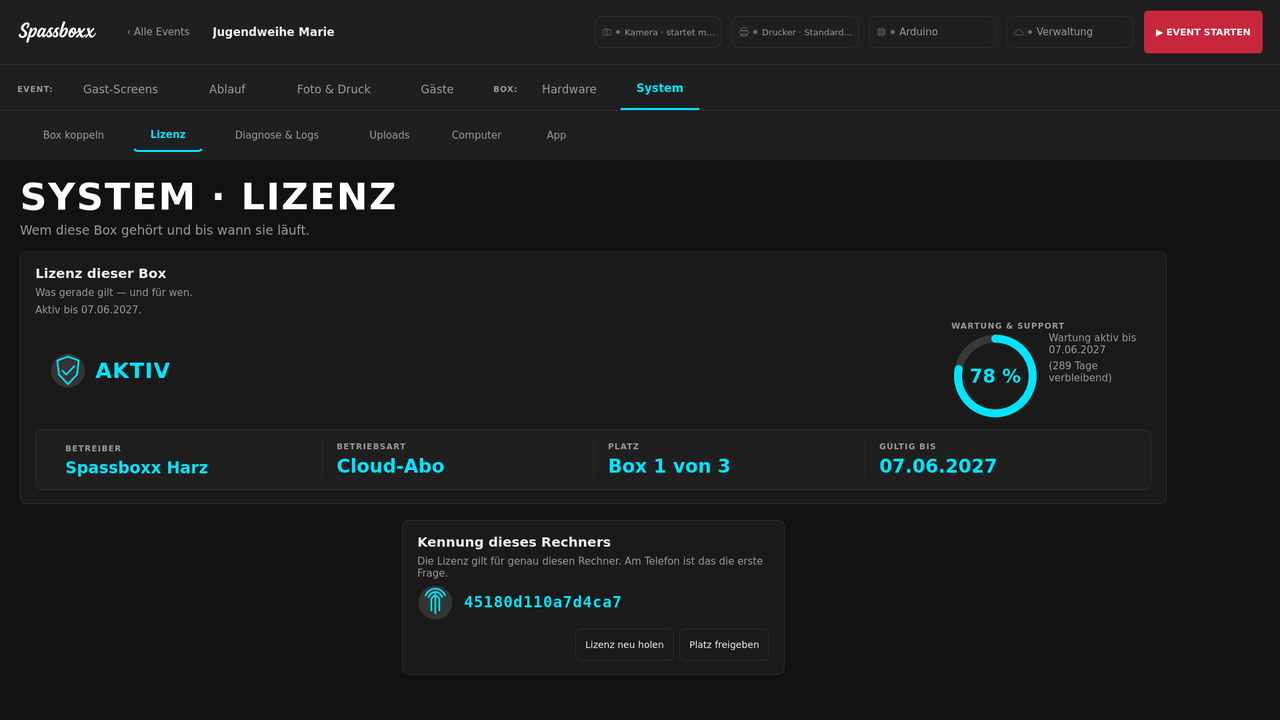
Was du hier siehst
Oben die Karte Lizenz dieser Box mit einem Satz in Klartext (z. B. „Aktiv bis 07.06.2027.“). Darunter links der Zustand, rechts WARTUNG & SUPPORT mit einem Ring, „Wartung aktiv bis …“ und den verbleibenden Tagen. In einer eigenen Zeile darunter stehen die Fakten Betreiber, Betriebsart, Platz und Gültig bis. Ist ein Wert nicht bekannt, steht dort „—“.
Darunter, je nach Lage, die Karten Mit deinem Konto anmelden und Kennung dieses Rechners.
Funktionen im Einzelnen
Zustände
| Zustand | Bedeutung | Box arbeitet? |
|---|---|---|
| ● AKTIV | Lizenz gültig | ja |
| ● LÄUFT — OHNE UPDATES | Kauf-Lizenz, Wartung abgelaufen: Die Box läuft unbegrenzt weiter, bekommt aber keine neuen Versionen | ja |
| ● SCHONFRIST | Abo abgelaufen, die Schonfrist läuft noch; der Klartext nennt die Restzeit | ja |
| ● ABGELAUFEN | Abo abgelaufen, Schonfrist vorbei — „Bitte verlängern.“ | nein |
| ● ANDERER RECHNER | Die Lizenz gehört zu einem anderen Rechner | nein |
| ● NICHT ECHT | Die Lizenzdatei ist beschädigt oder nicht echt | nein |
| ● KEINE LIZENZ | Für diese Box ist noch keine Lizenz hinterlegt | nein |
Betriebsart ist „Stand-alone“ (Kauf ohne Cloud), „Cloud mit Kauf“ oder „Cloud-Abo“. Platz zeigt, welchen Platz deiner Lizenz diese Box belegt, z. B. „Box 1 von 3“.
Mit deinem Konto anmelden
Diese Karte erscheint, solange die Box keine gültige Lizenz trägt.
| Feld | Bedeutung | Pflicht |
|---|---|---|
| dieselbe wie in der Verwaltung | ja | |
| Passwort | dasselbe wie in der Verwaltung | ja |
Anmelden und aktivieren holt die Lizenz für genau diesen Rechner und koppelt die Box zugleich mit deiner Verwaltung (siehe Box koppeln).
Alle Plätze belegt? Dann zeigt die Box die Boxen, die deine Plätze gerade belegen, mit je einem Knopf „„…“ entkoppeln“. Die gewählte Box wird sofort entkoppelt, und diese Box bekommt ihren Platz. Die alte sperrt sich, sobald sie sich das nächste Mal meldet.
Lizenz entzogen? Wurde diese Box in der Verwaltung entkoppelt, startet sie kein Event mehr und sagt „Diese Box wurde in der Verwaltung entkoppelt — die Lizenz ist entzogen. Bitte unter System → Lizenz neu anmelden, um sie wieder zu verbinden.“. Mit einer neuen Anmeldung hier ist sie wieder dabei, sofern ein Platz frei ist.
Kennung dieses Rechners
Die Lizenz gilt für genau diesen Rechner. Die Kennung ist die erste Frage, wenn du beim Support anrufst.
- Lizenz neu holen — holt den aktuellen Stand deiner Lizenz, z. B. nach einer Verlängerung („Lizenz aufgefrischt.“).
- Platz freigeben — löst die Lizenz von diesem Rechner. Nach der Rückfrage und Ja, Platz freigeben arbeitet die Box erst nach einer neuen Aktivierung weiter. Das brauchst du, wenn du den Box-Rechner austauschst.
Zusammenspiel
- Verwaltung → Booth → Boxen → Box öffnen › → Übersicht zeigt die Lizenz der Box.
- Box koppeln: Die Anmeldung hier ist der Weg in die Verwaltung.
- App & Updates: Neue Versionen gibt es nur mit gültiger Lizenz und laufender Wartung.
- Bei der Ersteinrichtung kannst du die Box auch mit dem Geräte-Code oder einem Lizenzcode aktivieren.
Gut zu wissen
- Ohne Lizenz geht fast alles: Du kannst die Box einrichten und Events anlegen. Beim Start eines Events fragt die Box „Ohne Lizenz kein Event“ und bietet Vorführung starten an. In der Vorführung tragen alle Bilder ein Wasserzeichen.
- Geprüft wird beim Start, nicht laufend. Eine Lizenz, die während einer Feier abläuft, stoppt die laufende Box nicht. Der Ablauf liegt auf 12:00 Uhr des Stichtags — so merkst du es beim Aufbau, nicht abends vor Gästen.
- Ohne Internet gilt der zuletzt gespeicherte Stand. Eine Kauf-Lizenz braucht nie einen Server.
- Verlängert hast du, aber hier steht noch der alte Stand? Lizenz neu holen.
- Meldet die Anmeldung „Diese Box läuft gerade ohne Verbindung zur Verwaltung. Starte die App neu (System · App · Neu starten). …“, fehlt der App die Anbindung. Die Serveradresse ist ab Werk eingetragen; hilft der Neustart nicht, melde dich beim Support.