Eine Anfrage bearbeiten und bestätigen
Eine neue Anfrage ist in der Verwaltung eine Buchung im Status Anfrage. Du ergänzt, was fehlt, nennst einen Preis, antwortest dem Kunden — und setzt sie auf Bestätigt, sobald er zusagt. Eine eigene „Umwandeln"-Funktion brauchst du dafür nicht: Es bleibt dieselbe Buchung.
Bevor du startest
Es gibt mindestens eine offene Anfrage — von deiner Website (Anfragen von deiner Website empfangen) oder von Hand angelegt (Eine Buchung direkt anlegen).
Anfrage öffnen
- Öffne Verwaltung → Dashboard. Unter Offene Anfragen und in der Liste Zu erledigen stehen alle Anfragen, die noch auf dich warten.
- Klick auf die Anfrage. Alternativ: Verwaltung → Buchungen, Filter Anfrage, dann Details →.
Die Buchung hat fünf Reiter: Kontakt & Status, Event, Preis & Positionen, Belege und Box & Intern. Mit den Pfeilen oben blätterst du zur vorigen oder nächsten Buchung.
Angaben prüfen und ergänzen
- Im Reiter Kontakt & Status prüfst du Name, E-Mail und Telefon / WhatsApp. Ist noch kein Kontakt verbunden, wähl unter Bestehenden Kontakt verbinden einen aus und klick auf Verbinden — oder leg mit …oder neuen Kontakt aus dieser Buchung anlegen einen neuen an.
- Gib der Buchung unter Titel der Buchung einen Namen, unter dem du sie in Liste und Kalender wiederfindest (z. B. „Hochzeit Lisa & Tom"). Klick auf Kontakt speichern.
- Im Reiter Event ergänzt du Anlass, Datum, Aufbau ab, Abbau bis, Gäste, Anzahl Boxen, den Veranstaltungsort mit Adresse und die Kundenwünsche. Bei Anzahl Boxen geht höchstens so viel, wie du aktive Boxen hast. Klick auf Event-Daten speichern.
Preis festlegen und antworten
- Im Reiter Preis & Positionen siehst du oben einen Preisvorschlag aus deinen bisherigen Aufträgen — sofern du dort schon Aufträge erfasst hast.
- Trag unter Preise & interne Notizen den Preis (€, brutto) und die Anzahlung (€) ein. Klick auf Speichern. Darunter rechnet die Verwaltung dir Netto und Umsatzsteuer aus — mit dem Steuersatz, der zum Land deines Betriebs gehört (Einstellungen → Betrieb). Hast du den Haken Umsatzsteuer berechnet rausgenommen, steht dort „Ohne Umsatzsteuer".
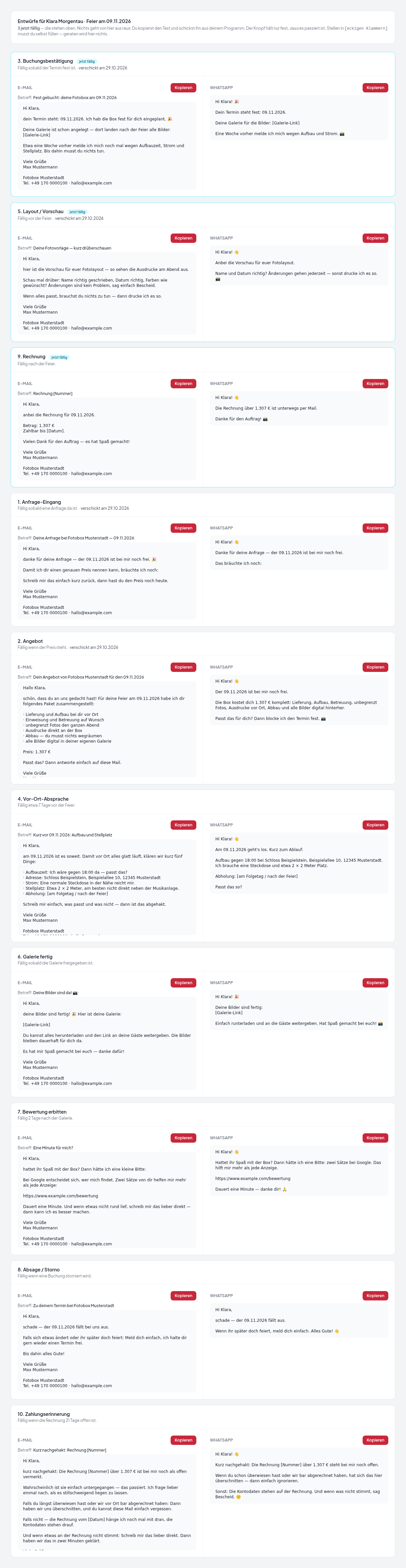
- Klick auf Nachrichten zu dieser Buchung. Du siehst fertige Entwürfe für jeden Schritt vom Anfrage-Eingang bis zur Zahlungserinnerung, je als E-Mail und als WhatsApp. Was gerade dran ist, steht oben mit jetzt fällig.
-
Klick beim passenden Entwurf (z. B. „Angebot") auf Kopieren, füg den Text in dein Mailprogramm oder WhatsApp ein, füll die Stellen in [eckigen Klammern] aus und schick ihn ab. Die Verwaltung merkt sich, dass du ihn verschickt hast — gesendet wird aus ihr heraus nichts.
Buchung bestätigen
- Sagt der Kunde zu, geh zurück in den Reiter Kontakt & Status.
-
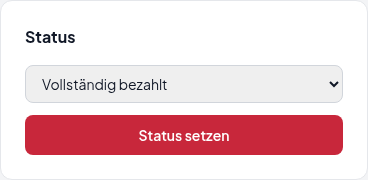
Wähl im Block Status den Eintrag Bestätigt und klick auf Status setzen.
-
Später führst du den Status weiter: Anzahlung erhalten, Vollständig bezahlt, Abgeschlossen — oder Storniert, wenn nichts draus wird.
Angebot und Rechnung als Beleg
Hast du sevDesk angebunden, erzeugst du Angebot, Auftragsbestätigung und Rechnung direkt im Reiter Belege. Wie das geht, steht in der Referenz Belege & Rechnungen.
Alles im Detail: Buchungen · Nachrichten.
Und dann?
Gib deinem Kunden Zugang zu seinen Fotos: Deinem Kunden den Zugang zum Kundenportal geben. Und bereite die Box vor: Ein Event für die Box anlegen.