Installation und Ersteinrichtung
Wie die Box-Software auf den Rechner kommt und wie du die Box beim ersten Start mit deinem Konto verbindest.
So findest du es: Der Assistent Spassboxx einrichten erscheint beim allerersten Start der App. Später erledigst du dasselbe unter Zentrale → System → Lizenz.
Installation auf dem Box-Rechner
Die Box-Software kommt als Windows-Installationsprogramm. Es führt dich durch diese Schritte:
- Lizenzvereinbarung bestätigen.
- Zielordner wählen – Standard ist
C:\Spassboxx. - Komponenten wählen. Mit Windows automatisch starten ist vorausgewählt. Lass den Haken drin, wenn die Box nach dem Einschalten von selbst loslegen soll.
Danach findest du diese Verknüpfungen:
| Verknüpfung | Wo | Wozu |
|---|---|---|
| Spassboxx Booth | Desktop und Startmenü | startet die Box normal |
| Spassboxx Booth (Demo) | Desktop | startet ohne Kamera und Drucker, alles wird simuliert – gut zum Ausprobieren |
| Demo (ohne Hardware) | Startmenü | wie oben |
| Diagnose (Konsole) | Startmenü | startet die Box mit einem Textfenster, in dem alle Meldungen mitlaufen |
| Deinstallieren | Startmenü | entfernt die Software |
Box für Stromausfälle vorbereiten
Damit die Box nach einem Stromausfall allein wieder in dein Event kommt, braucht es vier Dinge:
- die Komponente Mit Windows automatisch starten (im Installer),
- die automatische Windows-Anmeldung, damit der Rechner nicht am Anmeldebildschirm hängen bleibt,
- ausgeschaltetes Energiesparen, damit der Bildschirm nicht dunkel wird,
- im BIOS die Einstellung „Nach Stromausfall einschalten“ (je nach Hersteller anders benannt).
Zusätzlich markierst du in der Zentrale ein Event als Autostart (siehe Deine Events).
Beim Start
Während die App lädt, zeigt sie das Startbild Box wird vorbereitet … – mindestens 5 Sekunden lang. Beim ersten Start folgt der Einrichtungsassistent.
Der Einrichtungsassistent
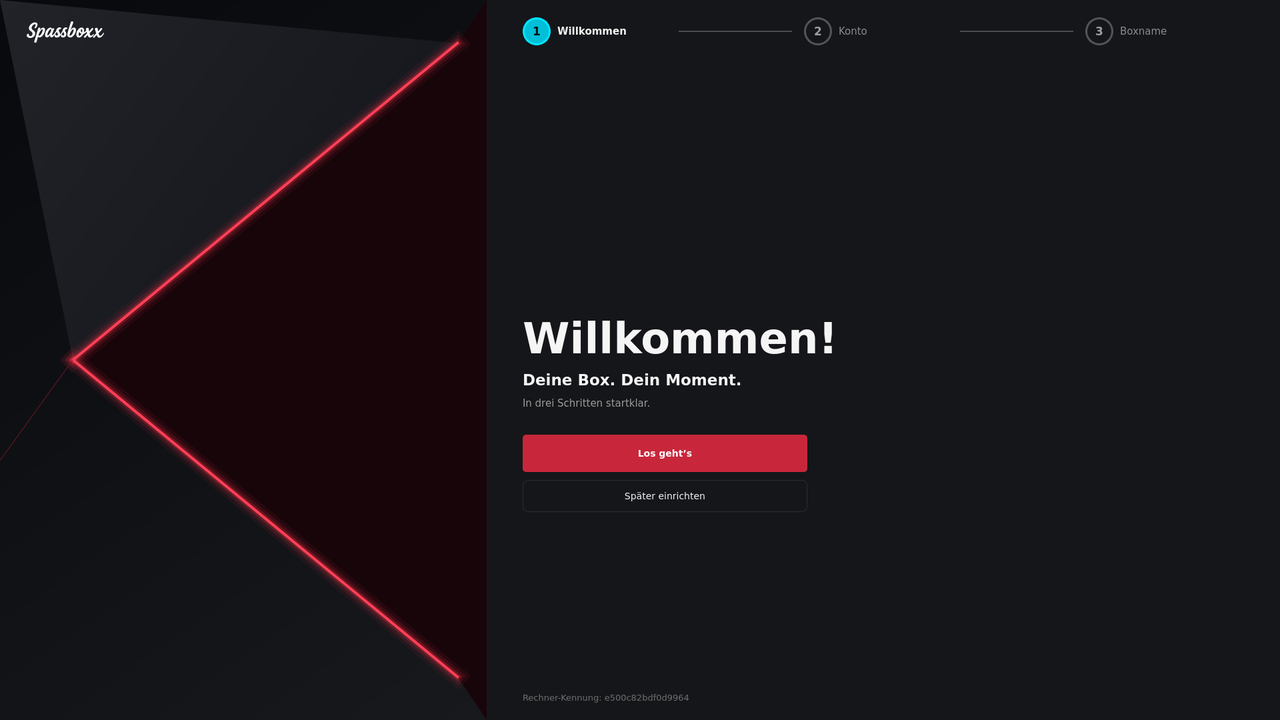
Der Assistent hat drei Schritte: Willkommen → Konto → Boxname. Oben siehst du, wo du gerade bist. Unten auf jeder Seite steht die Rechner-Kennung. Nenne sie, wenn du beim Support nachfragst.
Schritt 1: Willkommen
Willkommen! – „Deine Box. Dein Moment.“ – „In drei Schritten startklar.“
- Los geht’s führt zum Konto.
- Später einrichten schließt den Assistenten. Er kommt danach nicht wieder. Die Anmeldung holst du unter System → Lizenz nach.
Schritt 2: Konto
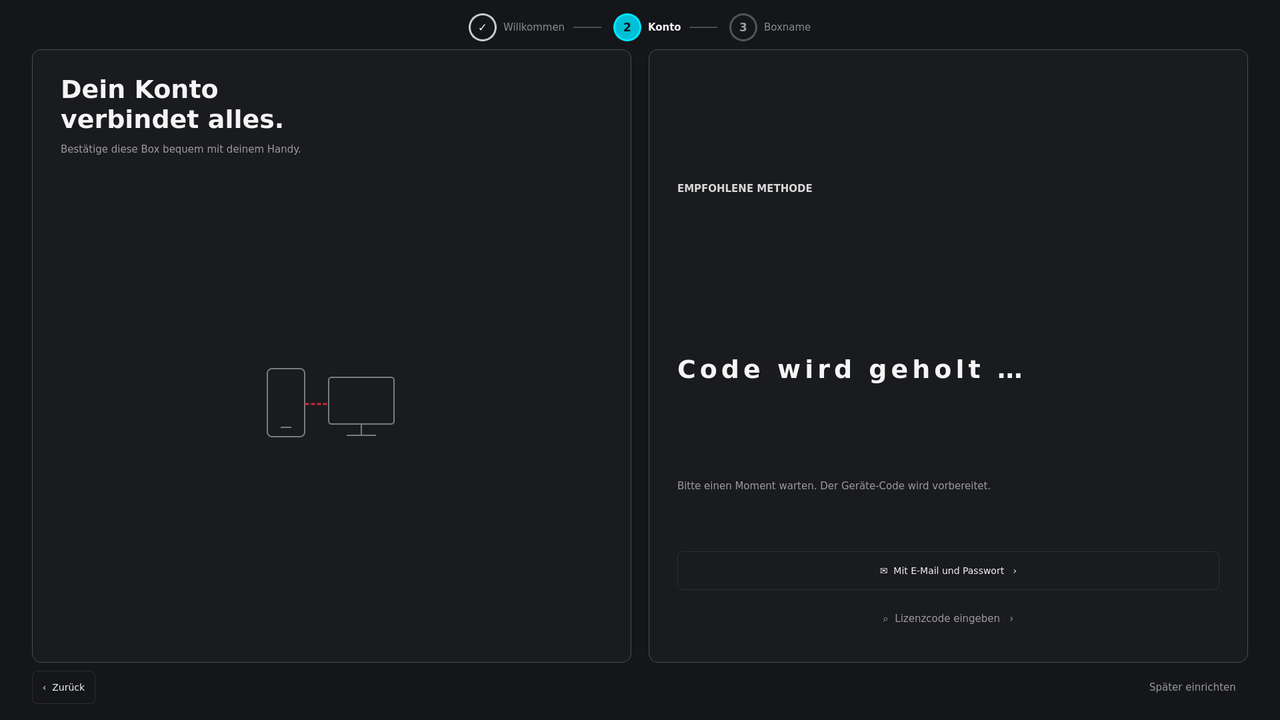
Dein Konto verbindet alles. – „Bestätige diese Box bequem mit deinem Handy.“ Du hast drei Wege:
| Weg | So geht’s |
|---|---|
| Geräte-Code (EMPFOHLENE METHODE) | Die Box holt einen Code (Code wird geholt …) und zeigt ihn groß an, dazu eine Adresse. Öffne die Adresse auf dem Handy, melde dich an und gib den Code ein. Sobald du bestätigst, geht es an der Box automatisch weiter. |
| ✉ Mit E-Mail und Passwort | Felder E-Mail-Adresse und Passwort, dazu Anzeigen, um das Passwort sichtbar zu machen. Anmelden verbindet die Box. Es sind dieselben Zugangsdaten wie für die Verwaltung. |
| ⌕ Lizenzcode eingeben | Für den Fall, dass du einen Lizenzcode bekommen hast. Format SPBX-XXXX-XXXX-XXXX, dann Aktivieren. |
‹ Zurück führt zu Willkommen, Später einrichten schließt den Assistenten.
Alle Plätze belegt: Ist deine Lizenz schon auf so vielen Boxen aktiv, wie sie Plätze hat, zeigt der Assistent Bereits auf N Boxen aktiv – „Welche möchtest du deaktivieren?“. Bei jeder Box steht Diese Box deaktivieren. Damit wird ihr Platz frei für diese Box. Mit Zurück zur Anmeldung brichst du ab.
Schritt 3: Boxname
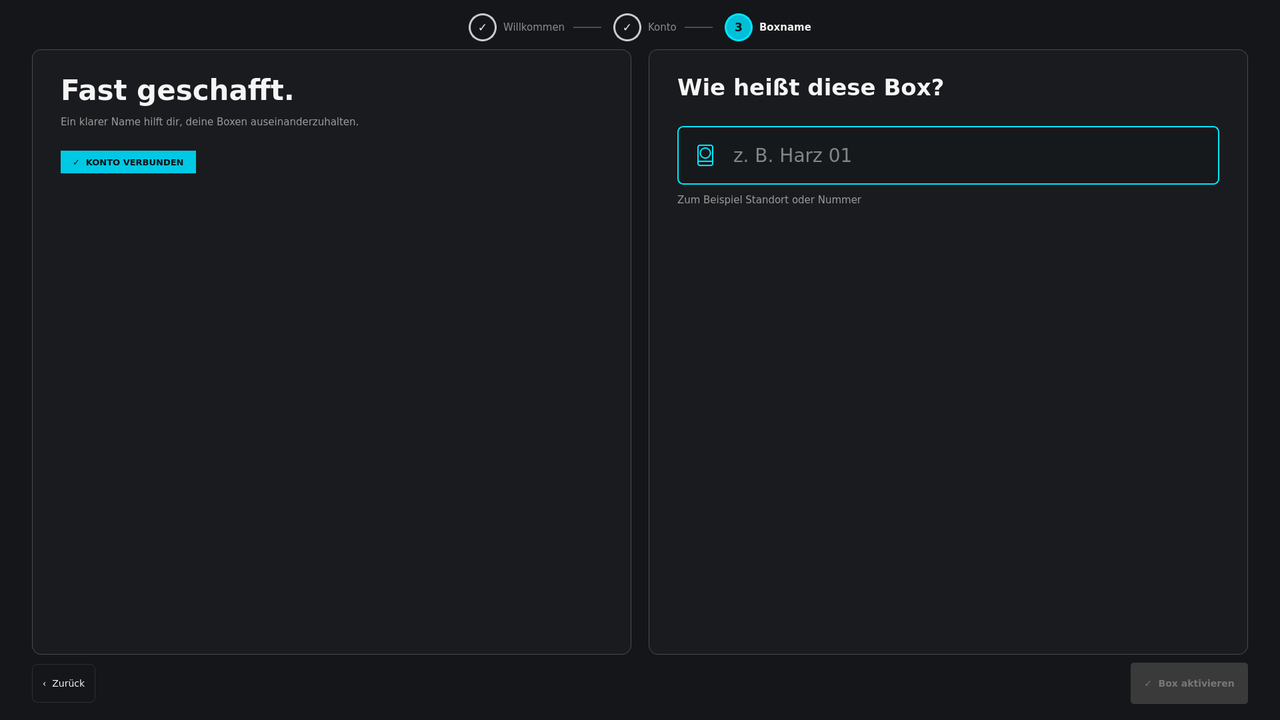
Fast geschafft. – links steht ✓ KONTO VERBUNDEN. Rechts fragt die Box Wie heißt diese Box? (z. B. „Harz 01“ – Standort oder Nummer). Mit dem Namen hältst du deine Boxen in der Verwaltung auseinander. ✓ Box aktivieren wird tippbar, sobald ein Name drinsteht.
Abschluss
Alles bereit. – „Deine Box ist verbunden und kann jetzt loslegen.“ Zur Box öffnet die Zentrale mit der Eventliste. Die Box verbindet sich danach von selbst mit der Verwaltung, siehe Box koppeln.
Zusammenspiel
- Verwaltung: Die aktivierte Box erscheint dort unter Booth → Boxen. Wie viele Boxen du betreiben kannst, legt deine Lizenz fest.
- Lizenz: Ohne Lizenz kannst du die Box einrichten und Events anlegen. Starten kannst du ein Event dann nur als Vorführung, bei der alle Bilder ein Wasserzeichen tragen, siehe Lizenz und Konto.
Gut zu wissen
- Die Lizenz gilt für genau diesen Rechner (erkennbar an der Rechner-Kennung). Tauschst du den Rechner, gibst du den Platz vorher frei.
- Wer beim Assistenten Später einrichten wählt, wird beim nächsten Start nicht erneut gefragt.