Galerie-Leads
Galerie-Leads macht aus deinen Galerien einen Weg zu neuen Anfragen: Gäste tragen sich ein, bekommen Bescheid, wenn alle Fotos da sind, und können zwischen den Fotos direkt eine eigene Feier anfragen.
So findest du es: Verwaltung → Galerie-Leads
Zusatzmodul
Galerie-Leads ist standardmäßig ausgeschaltet und wird auf Wunsch für deinen Betrieb freigeschaltet. Ohne das Modul fehlen der Menüpunkt und alle Blöcke, die auf dieser Seite beschrieben sind.
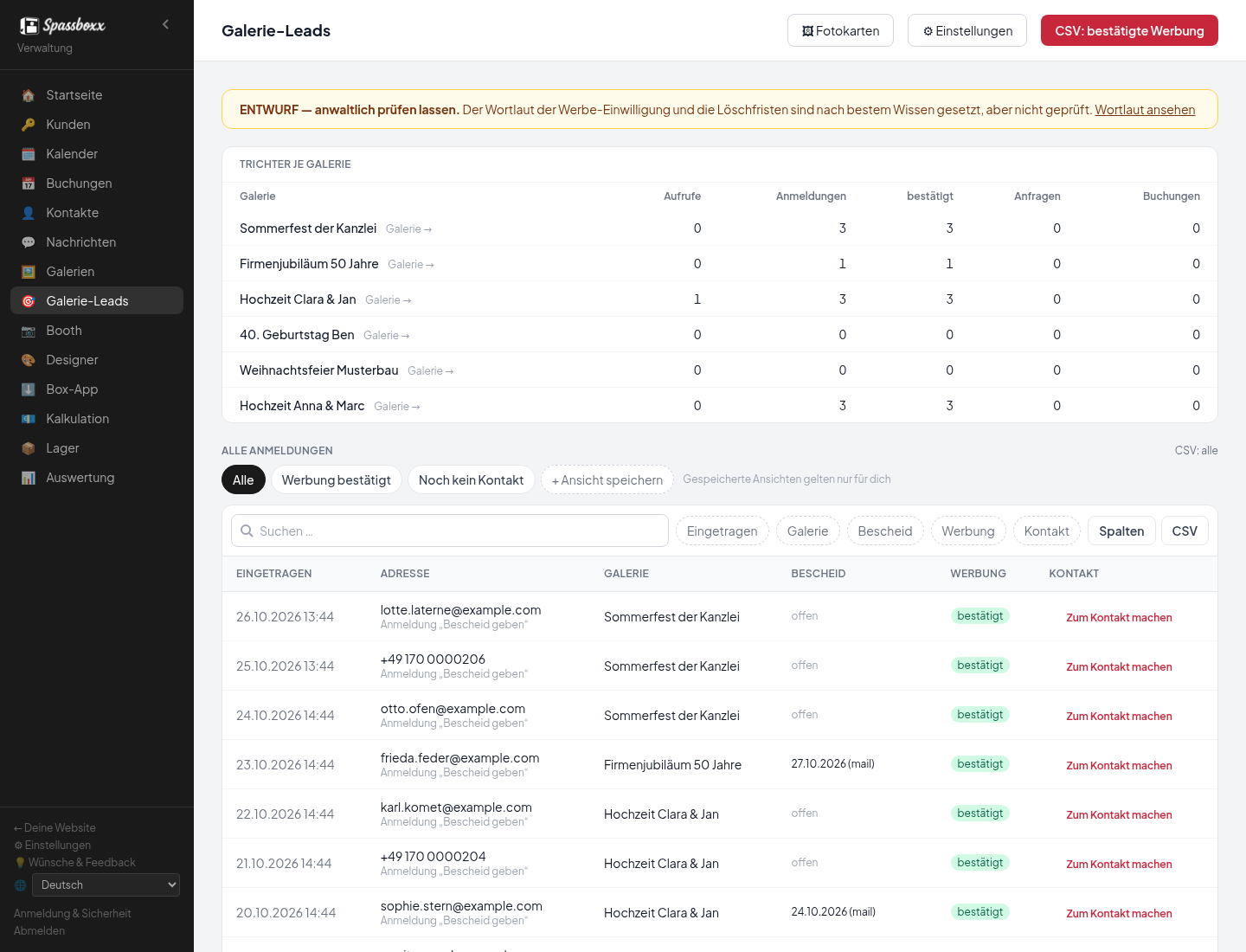
Was du hier siehst
Kopfleiste: 🖼 Fotokarten, ⚙ Einstellungen und CSV: bestätigte Werbung.
Ein Hinweiskasten weist darauf hin, dass der Wortlaut der Werbe-Einwilligung und die Löschfristen als ENTWURF — anwaltlich prüfen lassen. gekennzeichnet sind (Wortlaut ansehen). Lass die Texte prüfen, bevor du sie nutzt.
Warten alte Gast-Einträge aus der Zeit vor dem Modul noch auf ihre Mail, steht ein Hinweis mit Nachlieferung ansehen → da.
Trichter je Galerie – eine Zeile je Galerie mit Anmeldungen:
| Spalte | Bedeutung |
|---|---|
| Galerie | Titel (Klick filtert die Anmeldungen darunter), Galerie → öffnet die Galerie; geplanter Bescheid mit Zeitpunkt |
| Aufrufe | Wie oft die Galerie geöffnet wurde |
| Anmeldungen | Gäste, die sich eingetragen haben |
| bestätigt | Gäste, die Werbung per Klick in der Mail bestätigt haben |
| Anfragen | Anfragen aus dieser Galerie |
| Buchungen | Daraus entstandene Buchungen |
Darunter Alle Anmeldungen bzw. Anmeldungen dieser Galerie (Alle zeigen hebt den Filter auf, CSV: alle exportiert). Die Liste hat die Ansichten Werbung bestätigt und Noch kein Kontakt, Suche (Adresse, Galerie) und die Filter Eingetragen, Galerie, Bescheid, Werbung und Kontakt – Bedienung wie unter Tabellen bedienen. Spalten: Eingetragen, Adresse (E-Mail oder Handynummer), Galerie, Bescheid (offen/gesendet/gelöscht), Werbung (angehakt · bestätigt · widerrufen) und Kontakt. Ist noch kein Kontakt verbunden, macht Zum Kontakt machen daraus einen Kontakt mit der Quelle „Galerie-Anmeldung“.
Funktionen im Einzelnen
So läuft es ab
- Der Gast öffnet die Galerie, solange sie sich noch füllt, und trägt sich mit Sag mir Bescheid ein (E-Mail oder Handynummer, optional mit Werbe-Häkchen).
- Die Galerie wird vollständig – bei Box-Galerien automatisch, sonst per Knopf (siehe unten). Dabei wird eine 6-stellige PIN gewürfelt und scharf geschaltet.
- Zur eingestellten Uhrzeit geht der Bescheid an alle Eingetragenen – mit Link und PIN, per E-Mail oder WhatsApp.
- Hat der Gast Werbung angehakt, bestätigt er sie mit einem Klick in dieser Nachricht.
- Zwischen den Fotos stehen Fotokarten. Über das Kurzformular fragt der Gast seine eigene Feier an – das landet als Anfrage bei deinen Buchungen.
Wie das für den Gast aussieht, steht unter Galerie-Leads aus Gastsicht.
Block „Bescheid an Gäste“ in der Galerie
In jeder Galerie steht mit dem Modul der Block Bescheid an Gäste:
- Stand: Zahl der Anmeldungen (Ansehen), geplanter Zeitpunkt mit Empfängerzahl, „Angehalten — geht nicht von selbst raus.“, „Bescheid gesendet am …“ und ob die Galerie vollständig ist.
- Galerie ist vollständig: erklärt die Galerie nach Rückfrage für vollständig und plant den Bescheid. Mit Haken PIN würfeln und scharf schalten bekommt die Galerie eine 6-stellige PIN (eine vorhandene PIN bleibt).
- Jetzt senden: schickt den Bescheid sofort an alle offenen Empfänger.
- Verschieben: neuen Zeitpunkt wählen.
- Anhalten / Fortsetzen: stoppt den geplanten Bescheid bzw. gibt ihn wieder frei.
Drei Schalter je Galerie, gespeichert mit Schalter speichern:
| Schalter | Bedeutung | Vorgabe |
|---|---|---|
| Anmeldung anbieten | Zeigt „Sag mir Bescheid“ in der Galerie, solange sie nicht vollständig ist | an für neue Galerien, aus für Galerien von vor dem Start des Moduls |
| Werbe-Häkchen | Bietet dem Gast die Werbe-Einwilligung an | an; aus bei Jugendweihe / Konfirmation und Firmenfeier |
| Fotokarten | Zeigt die Fotokarten zwischen den Fotos | an; aus bei Firmenfeier |
„Vorgabe“ übernimmt diese Regel (der aktuelle Wert steht in Klammern), „an“ und „aus“ überstimmen sie für diese Galerie.
Einstellungen
⚙ Einstellungen öffnet Galerie-Leads: Einstellungen.
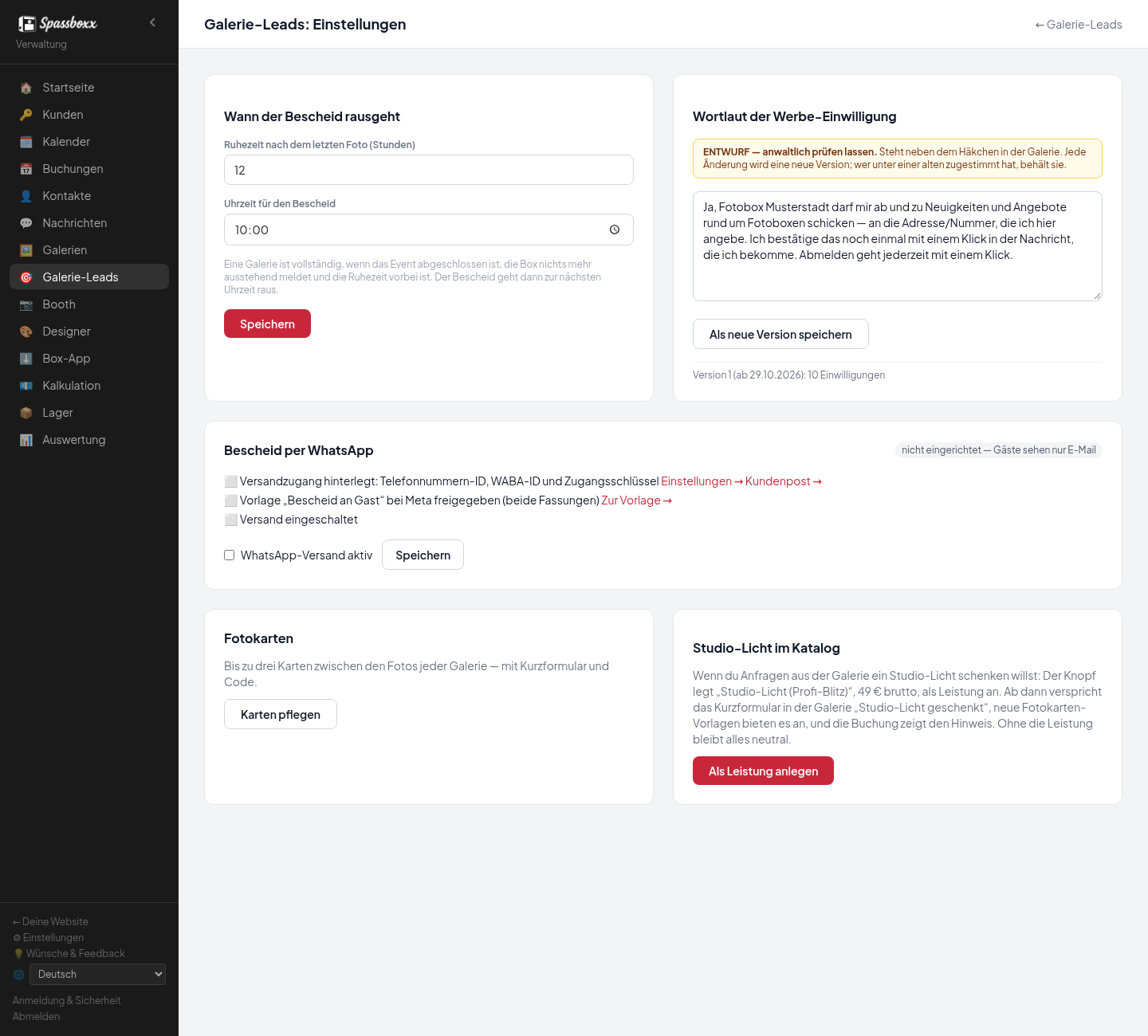
Wann der Bescheid rausgeht – mit Speichern:
| Feld | Bedeutung |
|---|---|
| Ruhezeit nach dem letzten Foto (Stunden) | 0 bis 168 |
| Uhrzeit für den Bescheid | Uhrzeit, zu der Bescheide verschickt werden |
Eine Box-Galerie gilt als vollständig, wenn das Box-Event abgeschlossen ist, die Box nichts mehr ausstehend meldet und die Ruhezeit vorbei ist. Der Bescheid geht dann zur nächsten eingestellten Uhrzeit raus. Galerien ohne Box-Event werden nie automatisch vollständig – dort klickst du Galerie ist vollständig.
Wortlaut der Werbe-Einwilligung: Der Text steht neben dem Häkchen in der Galerie. Als neue Version speichern legt eine neue Version an; darunter siehst du je Version, ab wann sie galt und wie viele Einwilligungen darunter gegeben wurden. Wer unter einer alten Version zugestimmt hat, behält sie.
Bescheid per WhatsApp: Eine Checkliste zeigt, was für den Versand per WhatsApp fehlt: der hinterlegte Versandzugang (Telefonnummern-ID, WABA-ID und Zugangsschlüssel, alles unter Einstellungen → Kundenpost, Link Einstellungen → Kundenpost →), die bei Meta freigegebene Vorlage „Bescheid an Gast“ in beiden Fassungen (Zur Vorlage →) und der eingeschaltete Versand. Rechts oben steht „bereit“ oder „nicht eingerichtet — Gäste sehen nur E-Mail“. Mit dem Haken WhatsApp-Versand aktiv → Speichern schaltest du ihn ein oder aus. Ohne WhatsApp tragen sich Gäste nur per E-Mail ein. Die Qualität der Nummer bei Meta (gut · mittel · schlecht) holst du mit Neu abfragen; bei „schlecht“ lieber eine Weile nur per E-Mail benachrichtigen.
Fotokarten: Link Karten pflegen.
Studio-Licht im Katalog: Die Leistung ist freiwillig – ein Geschenk für Gäste, die über den Galerie-Code anfragen. Als Leistung anlegen legt im Leistungskatalog den Eintrag „Studio-Licht (Profi-Blitz)“ für 49 € brutto an. Ab dann:
- verspricht das Kurzformular in der Galerie „Studio-Licht geschenkt“ (siehe Galerie-Leads aus Gastsicht),
- bieten neu angelegte Fotokarten-Vorlagen das Geschenk an,
- steht an Buchungen mit Galerie-Code der Hinweis „Studio-Licht geschenkt“ (siehe Buchungen).
Ohne die Leistung bleibt alles neutral. Steht sie im Katalog, zeigt der Block „„Studio-Licht (Profi-Blitz)“ steht im Katalog.“ Leg sie nur an, wenn du das Geschenk auch geben willst.
Fotokarten
🖼 Fotokarten zeigt deine Karten. Beim ersten Aufruf legt die Verwaltung drei Startvorlagen an, die du anpassen kannst. Die erste verspricht „Studio-Licht geschenkt“ nur, wenn die Leistung „Studio-Licht (Profi-Blitz)“ zu diesem Zeitpunkt schon in deinem Katalog steht; sonst ist sie neutral formuliert („Du warst bei {anlass}? Dann weißt du ja, wie's läuft.“). Die Karten stehen zwischen den Fotos jeder Galerie, in der „Fotokarten“ an ist: die erste nach etwa 12 Fotos, die zweite in der Mitte, die Schluss-Karte immer am Ende und nach einem Download. Unter 20 Fotos steht nur die Schluss-Karte.
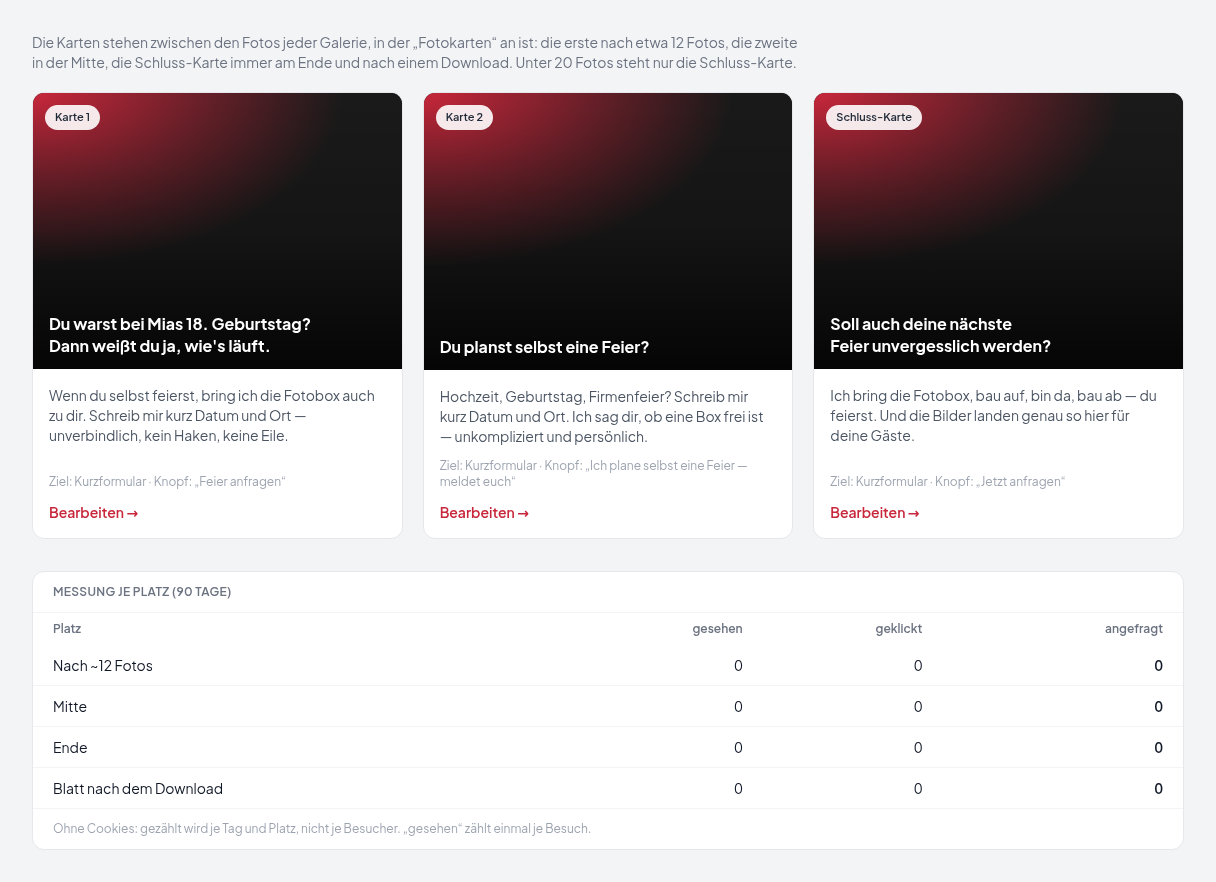
Je Karte siehst du Ziel und Knopftext, Bearbeiten → öffnet sie. + Karte anlegen fügt eine neue hinzu. Darunter die Messung je Platz (90 Tage): gesehen, geklickt, angefragt – ohne Cookies, gezählt je Tag und Platz, nicht je Besucher.
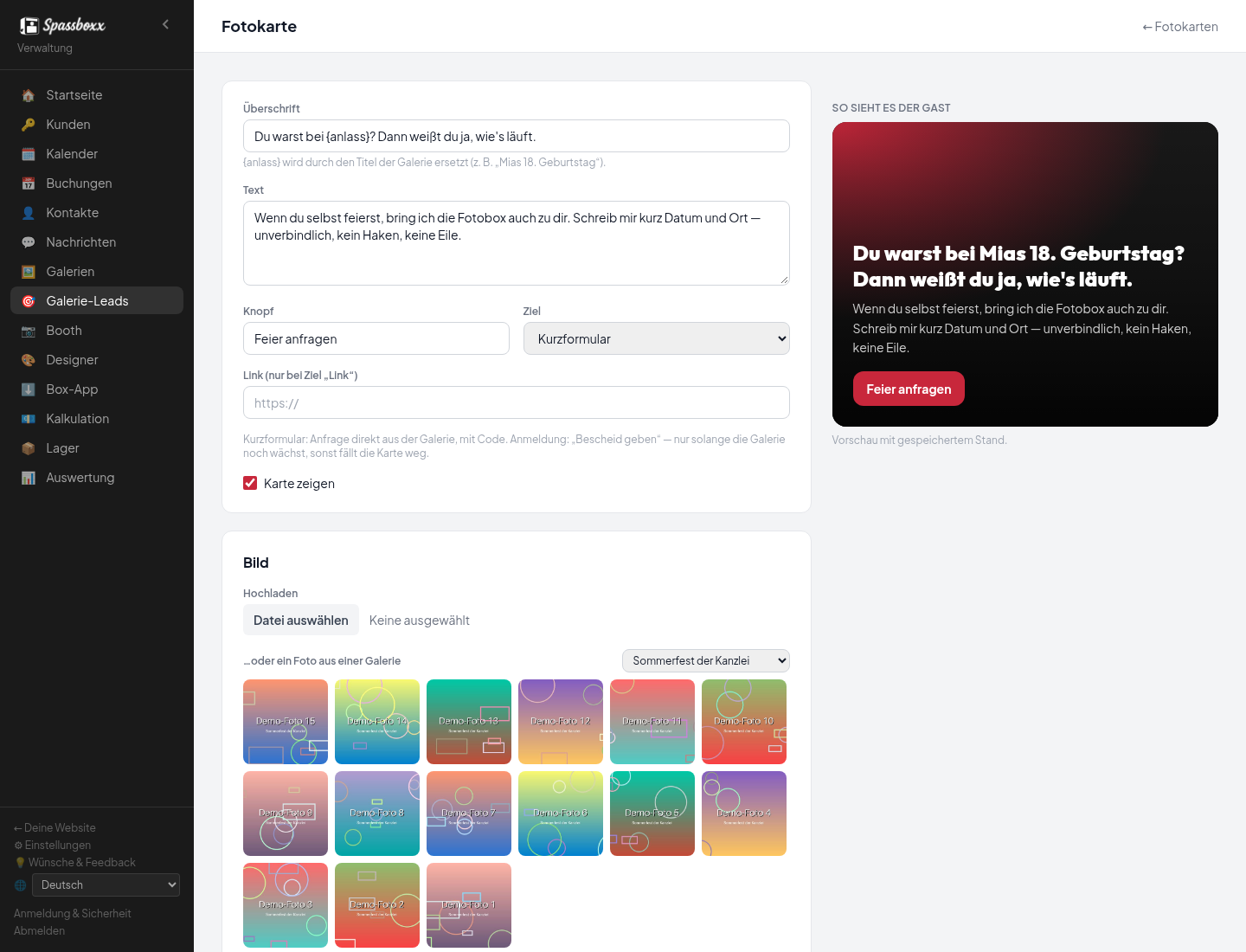
| Feld | Bedeutung | Pflicht |
|---|---|---|
| Überschrift | {anlass} wird durch den Titel der Galerie ersetzt – ohne Datum, Unterstriche werden Leerzeichen; bleibt nichts übrig, steht dort „dieser Feier“ |
ja |
| Text | Text auf der Karte | nein |
| Knopf | Beschriftung des Knopfs | nein |
| Ziel | Kurzformular (Anfrage direkt aus der Galerie, mit Code) · Anmeldung („Bescheid geben“, nur solange die Galerie wächst) · Link | ja |
| Link (nur bei Ziel „Link“) | Adresse, auf die der Knopf führt | bei Ziel „Link“ |
| Karte zeigen | Haken raus = Karte ausgeblendet | nein |
| Bild | Hochladen oder …oder ein Foto aus einer Galerie wählen; Bild entfernen zeigt die Karte in deiner Akzentfarbe | nein |
Speichern sichert. Rechts zeigt So sieht es der Gast die Karte mit gespeichertem Stand.
Fotos aus Galerien
Ein Foto aus einer Galerie erscheint in allen Galerien. Wähl nur eines, mit dem die Abgebildeten einverstanden sind.
CSV-Export
CSV: bestätigte Werbung exportiert nur Gäste, die Werbung bestätigt haben. CSV: alle exportiert alle Anmeldungen (bzw. die der gefilterten Galerie).
Nachlieferung alter Anmeldungen
Gäste, die sich vor dem Start des Moduls in einer Galerie eingetragen haben, haben ihre Mail vielleicht nie bekommen. Nachlieferung ansehen → öffnet die Seite dafür.
- Übernehmen holt die alten Einträge in die Liste. Übernehmen verschickt nichts.
- Jede Mail steht einzeln da, mit Betreff und Text. Lies sie; nur die angehakten gehen raus.
- Freigeben & senden verschickt nach Rückfrage.
Zusammenspiel
- Galerien: Der Block Bescheid an Gäste und die Schalter stehen in der Galerie. Die PIN beim Vollständig-Machen ist dieselbe wie unter „PIN-Schutz“.
- Buchungen: Anfragen aus dem Kurzformular kommen als Buchung im Status „Anfrage“ an, samt Code. Im Reiter Kontakt & Status zeigt der Block Galerie & Empfehlung die Herkunft und schaltet den Empfehlungslink für den Gastgeber.
- Nachrichten: Bescheid an Gast, Fertig-Meldung an Gastgeber und Nachlieferung verschickt das System selbst. Ihre Texte bearbeitest du unter Nachrichten im Abschnitt „Galerie-Leads — verschickt das System selbst“; dort reichst du auch die WhatsApp-Vorlagen bei Meta ein.
- Kontakte: Aus einer Anmeldung wird per Zum Kontakt machen ein Kontakt.
- Box: Das Signal „nichts mehr ausstehend“ kommt von der Box – ein Bescheid geht also erst raus, wenn alle Fotos hochgeladen sind (siehe Uploads).
- Dashboard: Die Kachel Gäste eingetragen auf dem Dashboard zählt die Anmeldungen.
Gut zu wissen
- Für Firmenfeiern sind Werbe-Häkchen und Fotokarten vorab aus. Hast du die Zustimmung der Firma, schalte sie in der Galerie auf „an“.
- Nach „vollständig“ verschwindet die Anmeldung aus der Galerie – dann hat sie keinen Zweck mehr.
- Galerien von vor dem Start des Moduls bleiben still; dort geht der Bescheid nur nach deinem Klick.
- Die Messung der Fotokarten arbeitet ohne Cookies. Eine Person, die an zwei Tagen kommt, zählt zweimal.