Einstellungen — Zugänge
Hier verbindest du die Verwaltung mit deinen eigenen Konten: Microsoft 365 für Kalender und Kontakte und sevDesk für Belege. Online-Zahlung mit Stripe richtest du unter Zahlungen deiner Kunden ein.
So findest du es: Verwaltung → Einstellungen → Zugänge & Sicherheit → Zugänge
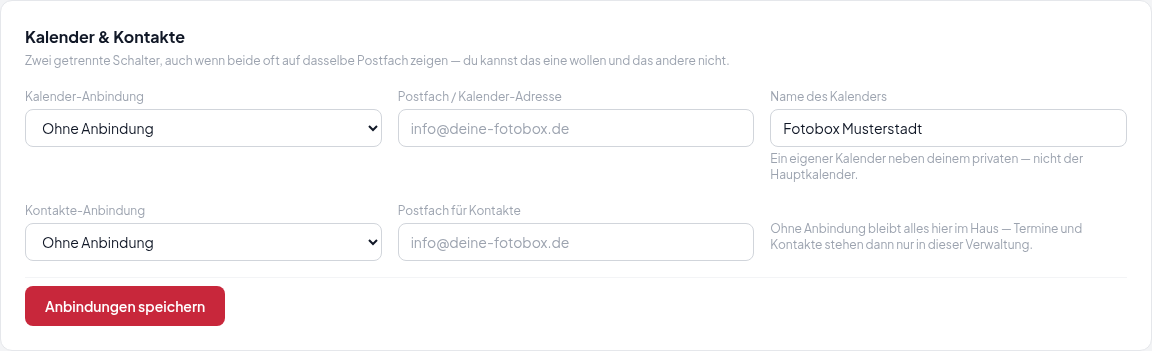
Was du hier siehst
Der Reiter hat bis zu vier Blöcke, jeder mit eigenem Knopf zum Speichern:
- Kalender & Kontakte: ob und wohin Termine und Kontakte abgeglichen werden.
- Microsoft 365 — dein eigener Zugang: die Zugangsdaten deiner eigenen Microsoft-App.
- sevDesk: nur sichtbar, wenn du das Modul Belege hast.
- Speicher: nur ein Hinweis, wo deine Fotos liegen.
Alle Zugänge gehören dir. Die Verwaltung weicht nie auf das Konto eines anderen Betriebs aus.
Funktionen im Einzelnen
Kalender & Kontakte
Kalender und Kontakte haben getrennte Schalter. Du kannst das eine anbinden und das andere nicht.
| Feld | Bedeutung | Pflicht |
|---|---|---|
| Kalender-Anbindung | Microsoft 365 (Outlook) oder keine Anbindung | nein |
| Postfach / Kalender-Adresse | Das Microsoft-365-Postfach, dessen Kalender genutzt wird | bei Anbindung ja |
| Name des Kalenders | Ein eigener Kalender neben deinem privaten, nicht der Hauptkalender. Trägst du nichts ein, heißt er wie dein Betrieb. Ist der Kalender schon angelegt, steht hier sein Name im Postfach | nein |
| Kontakte-Anbindung | Microsoft 365 (Outlook) oder keine Anbindung | nein |
| Postfach für Kontakte | Das Postfach, dessen Kontakte abgeglichen werden | bei Anbindung ja |
Mit Anbindungen speichern übernehmen. Ohne Anbindung bleibt alles im Haus: Termine und Kontakte stehen dann nur in dieser Verwaltung.
Nur Microsoft 365
Angebunden wird Microsoft 365 (Outlook). Damit sie arbeitet, brauchst du zusätzlich deinen eigenen Zugang im nächsten Block. Weitere Dienste wie CalDAV, CardDAV oder Google stehen zwar in der Auswahl, sind aber noch nicht gebaut und lassen sich nicht wählen.
Microsoft 365 — dein eigener Zugang
Damit die Verwaltung Kalender und Kontakte deines Microsoft-365-Kontos abgleichen und – wenn du willst – deine Kundenpost von deiner eigenen Adresse verschicken darf, legst du in deinem Microsoft-Verzeichnis eine App an. Deren drei Angaben trägst du hier ein. Die Schritt-für-Schritt-Anleitung klappt unter So legst du die App an auf. Kurz gefasst:
- In Microsoft Entra eine neue App-Registrierung anlegen.
- Verzeichnis-ID und Anwendungs-ID von der Übersichtsseite übernehmen.
- Unter Zertifikate & Geheimnisse ein neues Client-Secret erzeugen. Kopiere den Wert, nicht die Geheimnis-ID. Der Wert ist nur einmal sichtbar.
- Unter API-Berechtigungen für Microsoft Graph die Anwendungsberechtigungen
Calendars.ReadWriteundContacts.ReadWritehinzufügen – für den Versand von deiner Adresse (Reiter „Kundenpost“) zusätzlichMail.Send– und die Administratorzustimmung erteilen. - Das Ablaufdatum des Secrets hier eintragen.
| Feld | Bedeutung | Pflicht |
|---|---|---|
| Verzeichnis-ID (Mandant) | Die Kennung deines Microsoft-Verzeichnisses | ja |
| Anwendungs-ID (Client) | Die Kennung der App, die du angelegt hast | ja |
| Client-Secret | Der geheime Wert der App. Wird verschlüsselt gespeichert und nie wieder angezeigt. | ja |
| Secret läuft ab am | Ablaufdatum des Secrets. Kurz davor erscheint „Läuft bald ab“. | nein, aber empfohlen |
| Secret entfernen (Anbindung stilllegen) | Haken setzen und speichern, um den Zugang abzuschalten | nein |
Nach dem Speichern erscheint der Knopf Verbindung prüfen. Er meldet sich einmal bei Microsoft an und sieht nach, ob die Verwaltung ins Postfach darf. Der letzte erfolgreiche Test steht neben dem Knopf.
Berechtigung eingrenzen
Eine Anwendungsberechtigung gilt in deinem Verzeichnis zunächst für alle Postfächer. Grenze sie in Exchange Online auf das Postfach ein, das du hier anbindest. Die Anleitung auf der Seite nennt den Befehl dafür.
sevDesk
Nur mit dem Modul Belege sichtbar. Ohne Token entstehen für deinen Betrieb keine Angebote und Rechnungen in sevDesk.
| Feld | Bedeutung | Pflicht |
|---|---|---|
| API-Token | Aus sevDesk: Einstellungen → Benutzer → API-Token | ja |
| Token entfernen | Haken setzen und speichern | nein |
Der Token ist unbefristet gültig. Wer ihn hat, liest und schreibt deine gesamte Buchhaltung. Er wird verschlüsselt abgelegt.
Speicher
Hier steht nur, in welchem Speicherort deine Fotos liegen. Den Speicher verwaltet der Anbieter der Plattform. Soll daran etwas geändert werden, sag ihm Bescheid.
Zusammenspiel
- Kalender und Buchungen: Mit Anbindung erscheinen deine Termine im gewählten Outlook-Kalender.
- Kontakte: Mit Anbindung werden die Kontakte mit deinem Outlook-Postfach abgeglichen.
- Zahlungen deiner Kunden: Stripe richtest du dort ein, nicht hier.
- Belege & Rechnungen braucht den sevDesk-Token.
- Kundenpost: Echter Versand von deiner eigenen Adresse läuft über deinen Microsoft-Zugang.
Gut zu wissen
- Geheime Felder bleiben nach dem Speichern leer. „Hinterlegt am …“ zeigt, dass ein Wert da ist. Leer lassen heißt: Der alte Wert bleibt.
- Läuft dein Microsoft-Secret ab, steht der Abgleich still. Trag das Ablaufdatum ein, dann erinnert dich die Seite rechtzeitig.
- Ohne Administratorzustimmung in Microsoft passiert nichts, auch wenn alle drei Angaben stimmen. Verbindung prüfen zeigt dir das sofort.