Drucker
Hier wählst du den Fotodrucker, legst fest, wo das Bild auf dem Papier sitzt, und ordnest jedem Druckformat seine Warteschlange zu.
So findest du es: Zentrale → Hardware → Drucker (während einer Feier über den Service-Zugang, siehe Service-Zugang während der Feier)
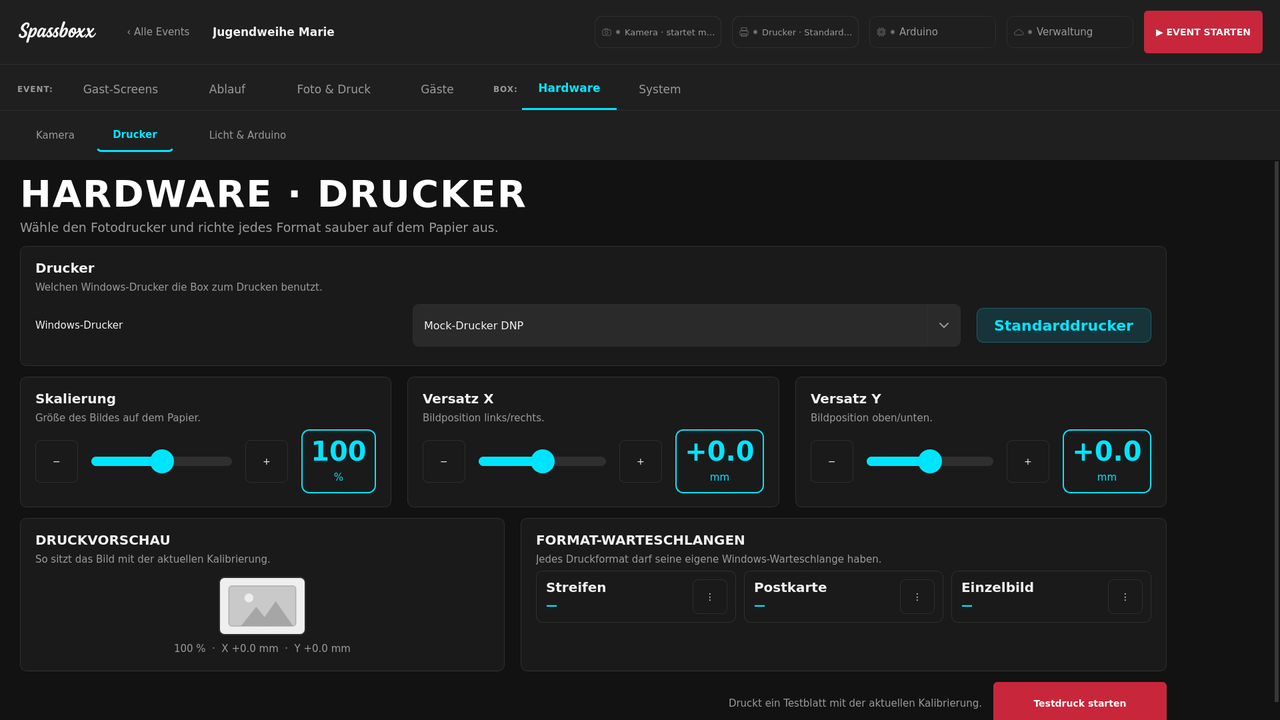
Was du hier siehst
Oben die Karte Drucker mit dem Auswahlfeld Windows-Drucker und einem Zustands-Schild rechts daneben. Darunter drei Regler zur Kalibrierung, die DRUCKVORSCHAU und die FORMAT-WARTESCHLANGEN. Unten rechts: Testdruck starten.
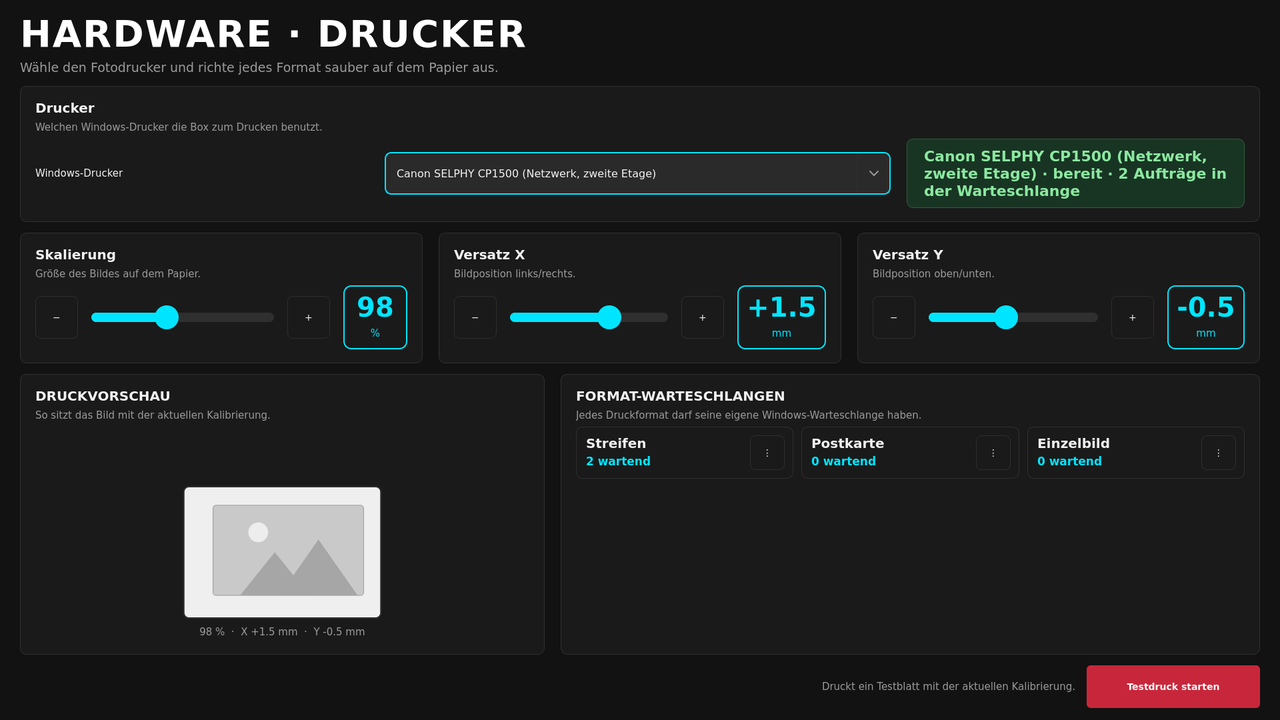
Die Box druckt über Windows. Jeder Drucker, der in Windows eingerichtet ist, erscheint im Auswahlfeld. Das Schild zeigt, was der Drucker selbst meldet: Name, Zustand und wie viele Aufträge in seiner Windows-Warteschlange stehen — z. B. „DNP DS-620 · bereit · 2 Aufträge in der Warteschlange“.
Funktionen im Einzelnen
Kalibrierung
Jeder Regler hat − und + für feine Schritte und ein großes Wertefeld. Jede Änderung wirkt sofort, die Druckvorschau zeigt das Ergebnis auf einem angedeuteten Blatt.
| Einstellung | Wirkung | Standard/Bereich |
|---|---|---|
| Windows-Drucker | welcher Drucker druckt | erster gefundener Drucker; ohne Auswahl der Windows-Standarddrucker |
| Skalierung | Größe des Bildes auf dem Papier | 100 %; 90–110 % |
| Versatz X | Bildposition links/rechts | 0,0 mm; −5,0 bis +5,0 mm in 0,1-mm-Schritten |
| Versatz Y | Bildposition oben/unten | 0,0 mm; −5,0 bis +5,0 mm in 0,1-mm-Schritten |
Die Kalibrierung merkt sich die Box je Drucker. Wechselst du den Drucker, holt sie dessen eigene Werte.
Format-Warteschlangen
Für die drei Druckformate Streifen, Postkarte und Einzelbild gibt es je eine Kachel. Über ⋮ klappst du die Auswahl auf und legst fest, über welche Windows-Warteschlange dieses Format druckt. „Nicht zugewiesen“ heißt: Es druckt der oben gewählte Drucker.
Unter dem Namen jeder Kachel steht, wie viele Aufträge gerade in ihrer Warteschlange warten, z. B. „2 wartend“. Kann die Box das nicht feststellen — etwa weil der Drucker nicht erreichbar ist —, steht dort „—“. Bleibt die Zahl hoch, obwohl nichts rauskommt, klemmt ein Auftrag in der Windows-Warteschlange.
Das brauchst du, wenn dein Drucker für Streifen eine eigene Einstellung braucht — etwa eine zweite Windows-Druckerwarteschlange desselben Geräts mit aktivem 2-Zoll-Schnitt. Die Box nimmt dann für Streifen automatisch diese Warteschlange.
Testdruck starten
Druckt ein Testblatt mit der aktuellen Kalibrierung. Darauf: ein roter Rahmen an der Papierkante, ein blauer Rahmen 3 mm nach innen, mm-Skalen, ein Zentrierkreuz und Pfeile für die Plus-Richtung des Versatzes. Der blaue Rahmen muss rundum ganz zu sehen sein. Ist er rechts oder unten abgeschnitten, senkst du den Versatz; links oder oben abgeschnitten, erhöhst du ihn.
Zusammenspiel
- Foto & Druck: ob ein Event druckt, wie viele Kopien, ob der Gast wählt.
- Galerie an der Box: Der Nachdruck einzelner Bilder braucht eine Warteschlange für Einzelbild.
- Druckzähler und Druckfehler je Event gehen an die Verwaltung.
- Beim Event-Start prüft die Box, ob der Drucker druckbereit ist, und warnt dich.
Wenn etwas nicht klappt
| Was die Box zeigt | Was du tust |
|---|---|
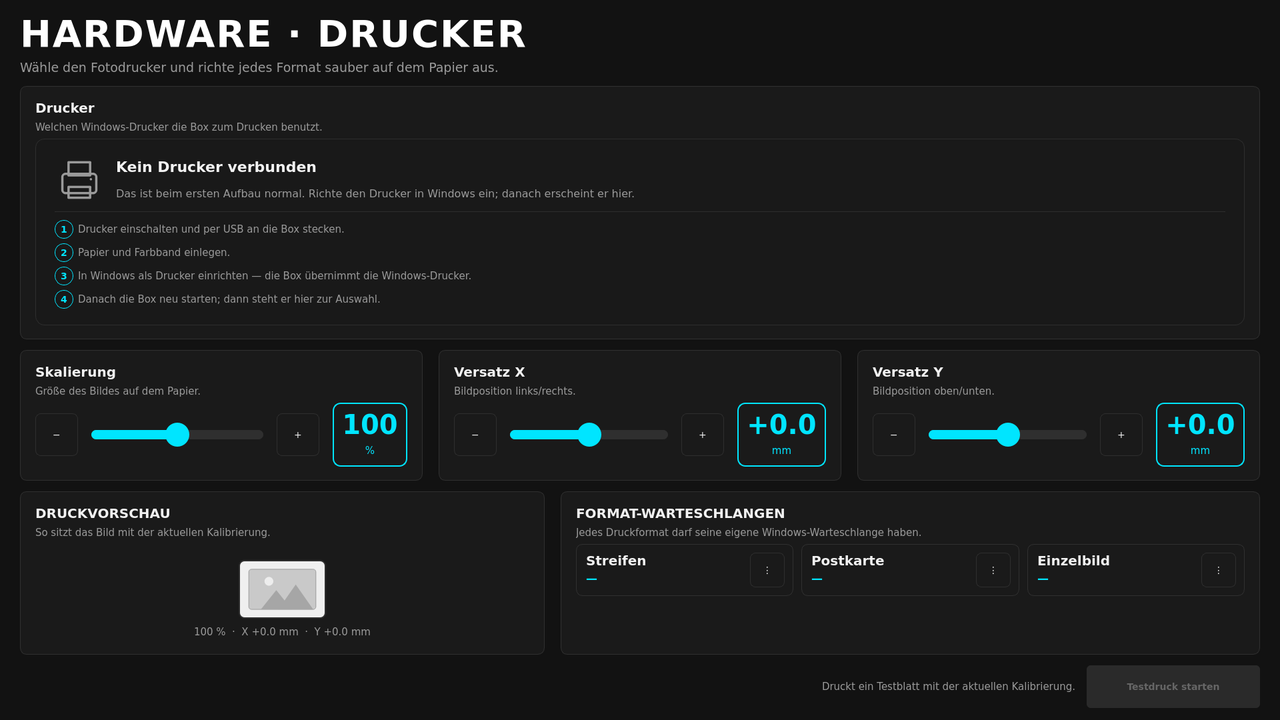
| Kein Drucker verbunden (Testdruck starten ist dann ausgegraut) | Drucker einschalten und per USB anstecken, Papier und Farbband einlegen, in Windows einrichten, danach die Box neu starten. Erst dann steht er zur Auswahl. |
| Schild mit „Papier leer“, „Papierstau“, „Klappe offen“, „Band/Toner leer“, „pausiert“ oder „OFFLINE“ | Am Drucker beheben. Bei „OFFLINE (Windows: „Drucker offline verwenden“)“ in Windows den Offline-Haken entfernen. |
| „Band/Toner niedrig“ oder „wärmt auf“ | Nur ein Hinweis, Drucken geht weiter. Ersatz bereitlegen. |
| „Drucker antwortet nicht — bitte prüfen (Papier/Stau)“ | Ein Auftrag hängt seit zwei Minuten. Drucker prüfen, Warteschlange in Windows leeren. |
| Blauer Rahmen auf dem Testblatt angeschnitten | Versatz X/Y oder Skalierung nachstellen, erneut testen. |
Gäste merken davon wenig
Kann ein Bild nicht gedruckt werden, beendet die Box die Session freundlich mit dem Danke-Screen — die Fotos sind gespeichert. Im Service-Zugang zählt sie die Druckfehler seit dem Start mit. Schau also nach, wenn Gäste sagen, dass nichts rauskommt.
Gut zu wissen
- Die Box druckt randlos auf die druckbare Fläche; stell im Windows-Treiber das passende Papierformat (z. B. 10×15 randlos) ein.
- Ein neuer Drucker erscheint erst nach einem Neustart der Box in der Liste.
- „Status wird geprüft …“ steht da, solange der Drucker noch keine Antwort gegeben hat.