Einstellungen — Betrieb¶
Hier trägst du ein, wer dein Betrieb ist: Name, Kontakt, Website und die rechtlichen Angaben, die auf jede Rechnung gehören.
So findest du es: Verwaltung → Einstellungen → Betrieb (Gruppe und Reiter heißen gleich)
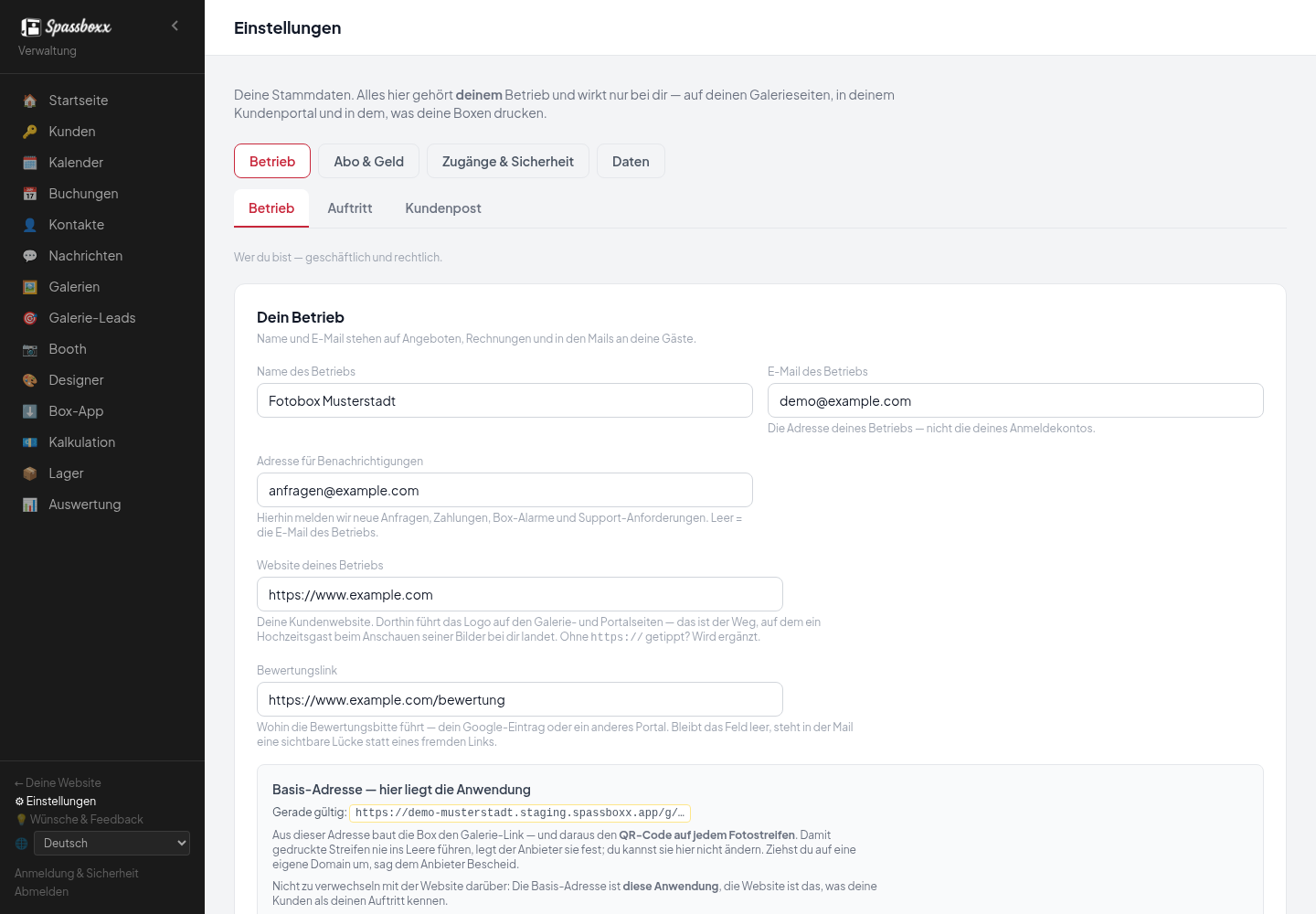
Was du hier siehst¶
Einstellungen ist in vier Gruppen aufgeteilt, oben als Knöpfe; darunter stehen die Reiter der gewählten Gruppe:
| Gruppe | Reiter |
|---|---|
| Betrieb | Betrieb · Auftritt · Kundenpost |
| Abo & Geld | Abo & Speicher · Zahlungen deiner Kunden · Kosten (mit dem Modul Lager) |
| Zugänge & Sicherheit | Zugänge · Team & Rollen · Sicherheit · iOS-App-Zugang · Fernzugriff (mit dem Modul Fernzugriff) |
| Daten | Anfrage-Schnittstelle · Datenverarbeitung · Export |
Abo, Zahlungen, Zugänge, Team, Sicherheit und Export sieht nur der Inhaber. Jeder Reiter hat eine eigene Adresse. Nach dem Speichern landest du wieder auf demselben Reiter.
Alles in den Einstellungen gehört deinem Betrieb. Es wirkt nur bei dir: auf deinen Galerieseiten, in deinem Kundenportal und in dem, was deine Boxen drucken.
Der Reiter Betrieb öffnet sich zuerst. Er hat drei Blöcke: Dein Betrieb, Meine Oberflächensprache und Rechtliche Identität.
Der gelbe Kasten „Deine Stammdaten sind unvollständig“¶
Fehlt eine Pflichtangabe, steht über allen Reitern ein gelber Kasten. Er zählt auf, was fehlt und wofür es gebraucht wird. Ein Wechsel des Reiters blendet ihn nicht aus.
- Bei den meisten Betrieben ist das nur ein Hinweis. Gesperrt ist noch nichts.
- Bei neu angemeldeten Betrieben sperrt der Kasten die übrige Verwaltung. Dann kommst du nur auf die Einstellungen, bis alles ausgefüllt ist.
Funktionen im Einzelnen¶
Dein Betrieb¶
Name und E-Mail stehen auf Angeboten, auf Rechnungen und in den Mails an deine Gäste.
| Feld | Bedeutung | Pflicht |
|---|---|---|
| Name des Betriebs | Der Name, unter dem dich deine Kunden kennen | nein |
| E-Mail des Betriebs | Die Adresse deines Betriebs, nicht die deines Anmeldekontos | nein |
| Adresse für Benachrichtigungen | Hierhin melden wir dir neue Anfragen, Zahlungen, Box-Alarme und Support-Anforderungen. Leer = die E-Mail des Betriebs. | nein |
| Website deines Betriebs | Deine eigene Website. Dorthin führt das Logo auf den Galerie- und Portalseiten. Fehlt https://, wird es ergänzt. |
nein |
| Bewertungslink | Wohin die Bewertungsbitte führt, z. B. dein Google-Eintrag. Ist das Feld leer, hat die Bewertungsbitte eine sichtbare Lücke. | nein |
Darunter steht die Basis-Adresse. Das ist die Adresse, unter der die Verwaltung und deine Galerien liegen. Aus ihr baut die Box den Galerie-Link und damit den QR-Code auf jedem Fotostreifen. Die Basis-Adresse kannst du nicht selbst ändern. So führen bereits gedruckte Streifen nie ins Leere. Ziehst du auf eine eigene Domain um, sag dem Anbieter Bescheid.
Gespeichert wird mit Stammdaten speichern.
Was an die Adresse für Benachrichtigungen geht¶
- Neue Anfragen und Zahlungseingänge deiner Kunden.
- Box-Alarme: Läuft an einer deiner Boxen ein Event und sie meldet sich länger als fünf Minuten nicht, oder sie meldet einen Fehler, bekommst du eine Mail mit Box, Event und Grund. Gekoppelte iPhones bekommen zusätzlich einen Push. Hält das Problem an, kommt der nächste Alarm frühestens nach einer Stunde.
- Support-Anforderungen: Bittet jemand aus deinem Betrieb in der Fernwartung um Support, bekommst du eine Bestätigung mit der Nachricht und bis wann die Freigabe gilt.
Die Mails kommen vom Postfach von spassboxx.app. Box-Alarme und Support-Mails schreiben wir in deiner Sprache: Gehört die Adresse zu einem Zugang deines Betriebs, in dessen Oberflächensprache, sonst in der Sprache deines Betriebs. Spassboxx bekommt von Box-Alarmen und Support-Anforderungen eine Kopie, damit wir dir bei Bedarf helfen können. Andere Betriebe sehen davon nichts.
Deine Adresse¶
Zeigt, unter welcher Adresse dich deine Kunden erreichen: <deine-adresse>.spassboxx.app.
Hat dein Betrieb schon vor der freien Adresswahl bestanden, wurde die Adresse automatisch aus deinem Kurznamen gebildet. Dann darfst du sie einmal selbst festlegen: Wunsch eintragen (ein Vorschlag aus deinem Betriebsnamen steht schon drin), beim Tippen siehst du „Verfügbar." oder „Diese Adresse ist nicht verfügbar.", den Haken „Mir ist klar: Danach ist die Adresse endgültig …" setzen und Adresse festlegen klicken. Du landest danach direkt auf der neuen Adresse.
Deine alte Adresse leitet für immer auf die neue weiter — verschickte Links und QR-Codes auf gedruckten Streifen funktionieren also weiter. Danach steht hier nur noch „Festgelegt. Ändern kann sie nur noch der Anbieter."
Meine Oberflächensprache¶
Die Sprache, in der du die Verwaltung siehst. Die Wahl gilt nur für dein Anmeldekonto, nicht für deine Kollegen und nicht für deine Gäste. Lässt du Meine Sprache leer, gilt die Sprache deines Betriebs. Mit Speichern übernehmen. Schneller geht es über den Umschalter in der Seitenleiste, siehe Sprache der Oberfläche.
Rechtliche Identität¶
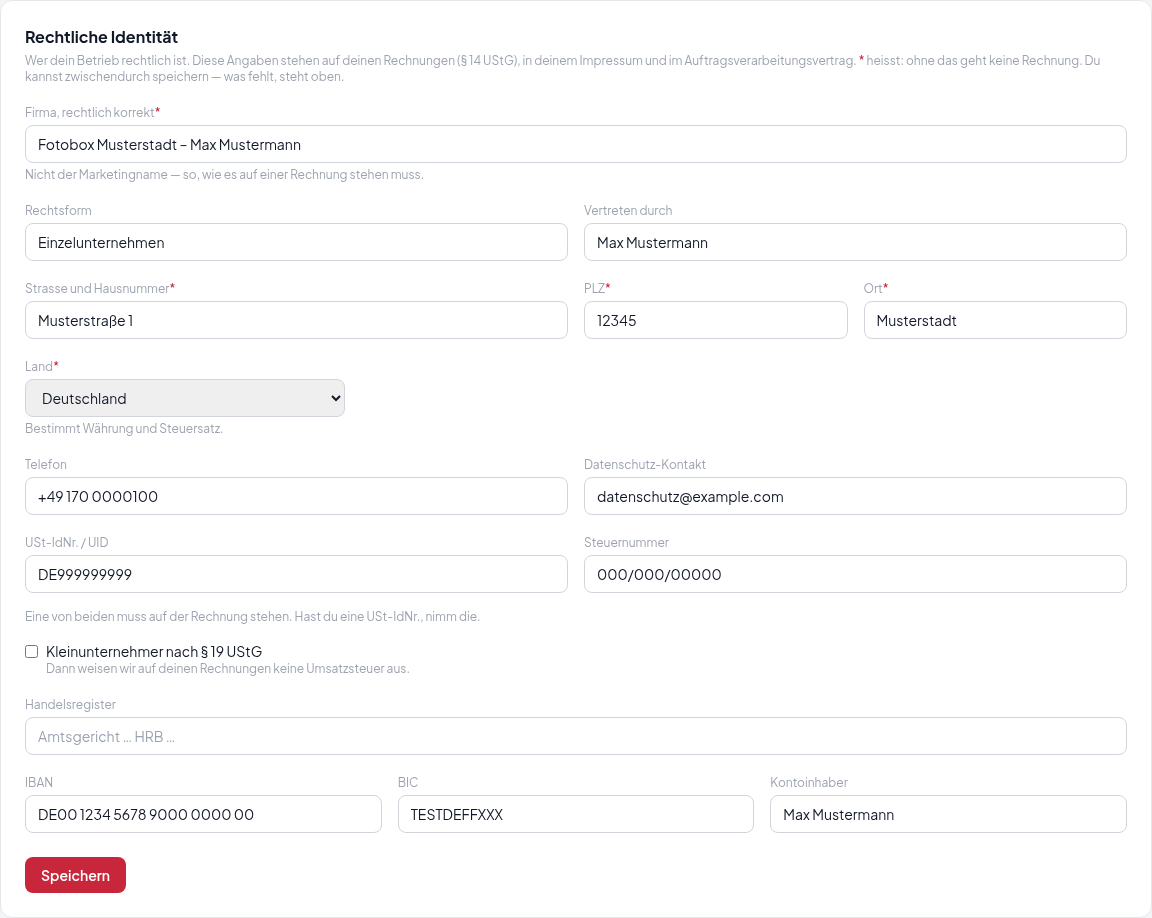
Diese Angaben stehen auf deinen Rechnungen, in deinem Impressum und im Vertrag zur Auftragsverarbeitung. Ohne die Felder mit Sternchen (*) entsteht keine gültige Rechnung. Du kannst zwischendurch speichern. Was noch fehlt, steht oben im gelben Kasten.
| Feld | Bedeutung | Pflicht |
|---|---|---|
| Firma, rechtlich korrekt | So, wie es auf einer Rechnung stehen muss, nicht der Marketingname | ja |
| Rechtsform | z. B. Einzelunternehmen, GmbH | nein |
| Vertreten durch | Wer den Betrieb vertritt | nein |
| Strasse und Hausnummer | Anschrift des Betriebs | ja |
| PLZ | Postleitzahl | ja |
| Ort | Ort | ja |
| Land | Deutschland, Österreich oder Schweiz. Bestimmt Währung und Steuersatz. In der Währung stehen alle Beträge: in der Verwaltung, im Kundenportal, in Mails, Nachrichten-Vorlagen ({preis}) und Mitteilungen aufs Handy. Schweiz heißt CHF. |
ja |
| Telefon | Telefonnummer des Betriebs | nein |
| Datenschutz-Kontakt | E-Mail-Adresse für Datenschutzfragen | nein |
| USt-IdNr. / UID | Umsatzsteuer-Identifikationsnummer | eins von beiden |
| Steuernummer | Steuernummer beim Finanzamt | eins von beiden |
| Kleinunternehmer nach § 19 UStG | Haken setzen, dann weisen deine Rechnungen keine Umsatzsteuer aus | nein |
| Handelsregister | z. B. Amtsgericht und HRB-Nummer | nein |
| IBAN, BIC, Kontoinhaber | Deine Bankverbindung für Rechnungen | nein |
Von USt-IdNr. und Steuernummer muss eine auf der Rechnung stehen. Hast du eine USt-IdNr., nimm die. Gespeichert wird mit Speichern unter dem Block.
Zusammenspiel¶
- Belege & Rechnungen nimmt Firma, Anschrift, Steuerkennung und Bankverbindung von hier.
- Nachrichten: Die Bewertungsbitte verlinkt auf deinen Bewertungslink.
- Galerien und das Kundenportal verlinken über dein Logo auf deine Website.
- Wie deine Galerie aussieht, stellst du im Reiter Auftritt ein.
Gut zu wissen¶
- Jeder Block hat seinen eigenen Knopf zum Speichern. Was du in einem Block änderst, wird mit dem Knopf eines anderen Blocks nicht gespeichert.
- Die E-Mail des Betriebs ist nicht die Absenderadresse deiner Kundenpost. Die legst du in Kundenpost fest.
- Die Angaben hier sind die Grundlage für deine Rechnungen. Ob sie für deinen Fall rechtlich vollständig sind, lass im Zweifel steuerlich prüfen.