App
Hier siehst du, welche Version der Box-Software läuft, spielst Updates ein und startest oder beendest die App.
So findest du es: Zentrale → System → App
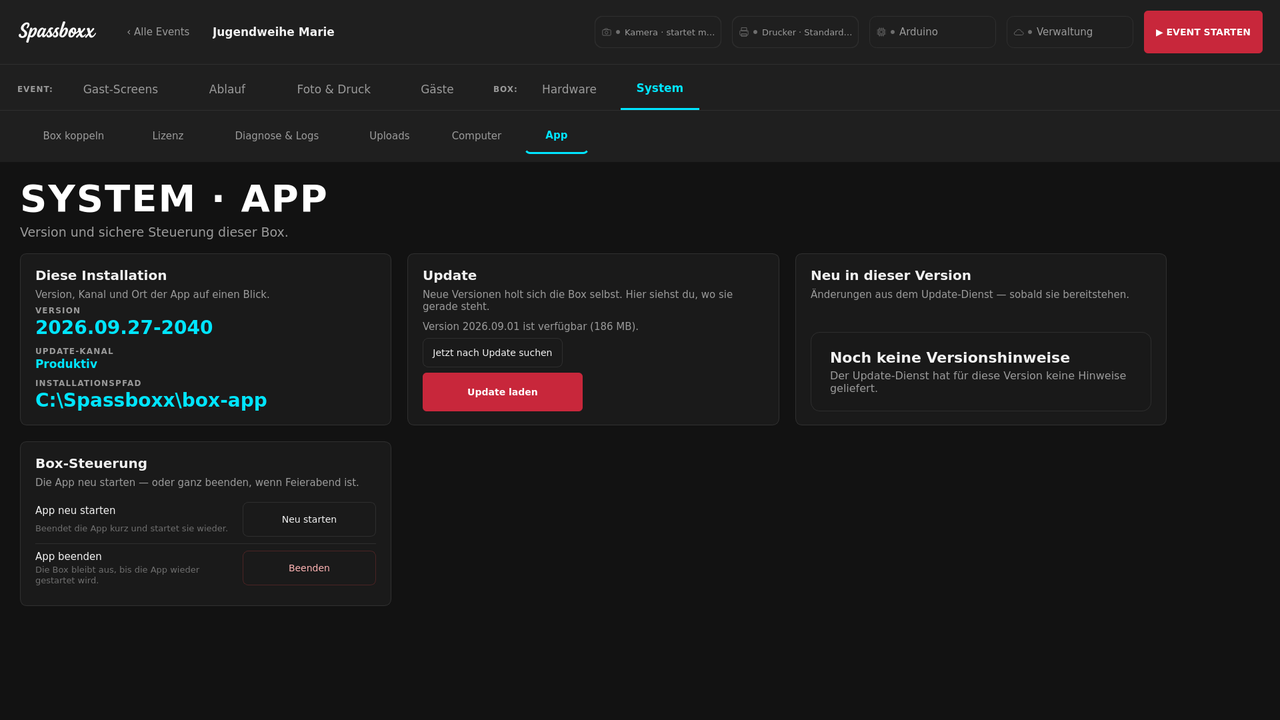
Was du hier siehst
Vier Karten: Diese Installation, Update, Neu in dieser Version und Box-Steuerung.
Funktionen im Einzelnen
Diese Installation
| Feld | Bedeutung |
|---|---|
| Version | installierte Version, z. B. 2026.08.21-0959 |
| Update-Kanal | „Produktiv“ oder „Beta — Testversionen zuerst“ |
| Installationspfad | Ordner der App auf dem Rechner, normalerweise C:\Spassboxx\box-app |
Den Update-Kanal stellst du nicht an der Box ein, sondern in der Verwaltung (siehe unten). Produktiv bekommt nur Versionen, die für alle freigegeben sind. Beta bekommt Testversionen zuerst — nimm das nur für eine Box, mit der du testen willst.
Update
Neue Versionen holt sich die Box selbst: Bei jeder Meldung an die Verwaltung erfährt sie, ob eine neuere Version für ihren Kanal freigegeben ist. Die Karte zeigt, wo sie gerade steht:
- „Diese Box ist auf dem neuesten Stand.“ — mit der Uhrzeit der letzten Nachfrage. Jetzt nach Update suchen fragt sofort nach.
- „Version … ist verfügbar (… MB).“ — Update laden startet den Download.
- „Version … wird geladen …“ — mit Fortschritt, Tempo und MB. Abbrechen hält an; der Download lässt sich später an derselben Stelle fortsetzen.
- „Version … ist geladen und geprüft.“ — Die Box hat die Datei auf Vollständigkeit geprüft. Jetzt installieren öffnet die Rückfrage.
- Rückfrage: Die App wird beendet, das Update installiert und die Box startet neu. Das dauert etwa 3 Minuten. Es öffnet sich ein schwarzes Fenster, und Windows fragt nach Adminrechten — bestätigen, sonst geht es nicht weiter. Ja, jetzt updaten legt los.
Nach dem Neustart meldet die Box der Verwaltung, ob das Update angekommen ist. Ist etwas schiefgegangen, steht in der Karte die Meldung und der Knopf heißt Nochmal versuchen.
Neu in dieser Version
Die Versionshinweise aus dem Update-Dienst. Liefert er keine, steht dort „Noch keine Versionshinweise“.
Box-Steuerung
| Knopf | Wirkung |
|---|---|
| Neu starten (App neu starten) | beendet die App kurz und startet sie wieder |
| Beenden (App beenden) | beendet die App; nach der Rückfrage „Wirklich beenden? Eine laufende Feier wird sofort unterbrochen.“ und Ja, Box beenden. Die Box bleibt aus, bis die App wieder gestartet wird. |
| Zur Übersicht (Zurück zur Übersicht) | nur im Service-Zugang während eines Events: beendet den Gastbetrieb und öffnet die Zentrale (Eventliste). Das Event bleibt offen. |
| Event beenden | nur im Service-Zugang während eines Events: schließt das Event ab — auch in der Verwaltung — und öffnet die Zentrale (siehe unten) |
Das Bild oben zeigt die Seite in der Zentrale; dort fehlen Zur Übersicht und Event beenden.
Event beenden
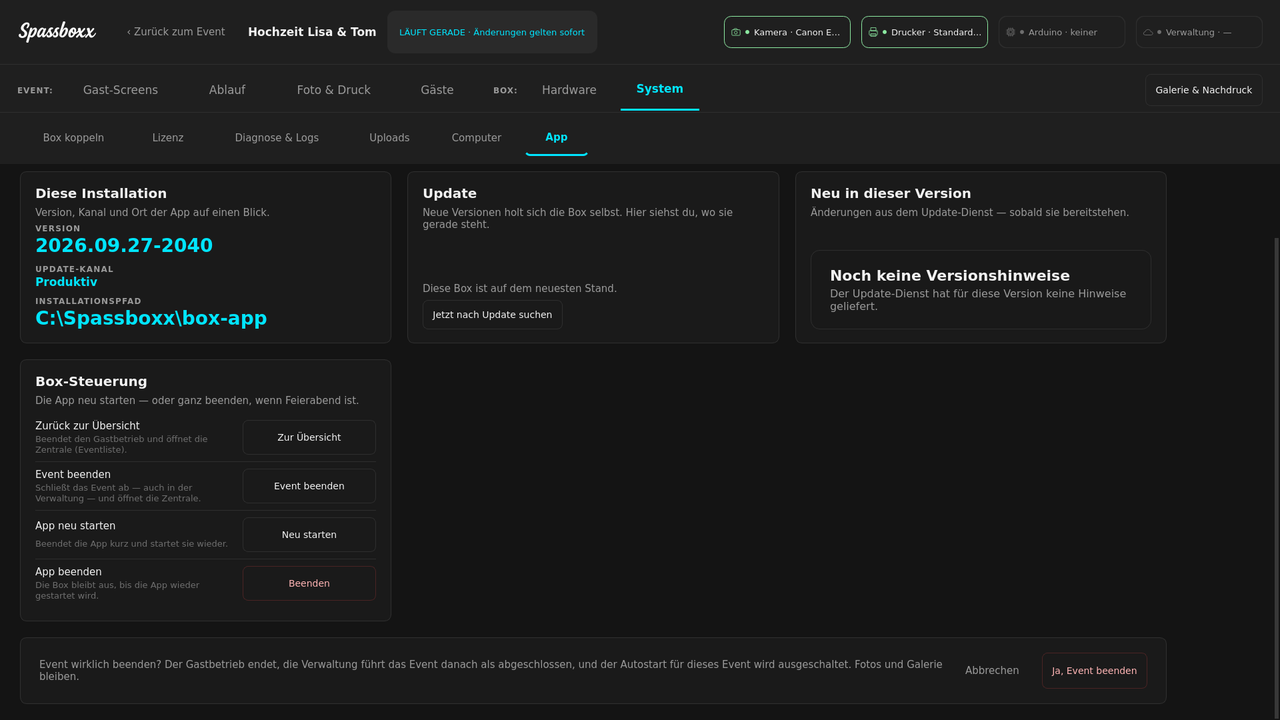
Nach der Feier schließt du das Event hier ab. Die Box fragt nach: „Event wirklich beenden? Der Gastbetrieb endet, die Verwaltung führt das Event danach als abgeschlossen, und der Autostart für dieses Event wird ausgeschaltet. Fotos und Galerie bleiben.“ Abbrechen lässt alles, wie es ist; Ja, Event beenden legt los.
Die Box hält den Abschluss zuerst bei sich fest — das übersteht auch einen Strom- oder Netzausfall. Dann meldet sie ihn an die Verwaltung und zeigt in derselben Karte, wie es ausgeht:
| Lage | Was die Box zeigt | Was danach passiert |
|---|---|---|
| Verwaltung erreichbar | „Event beendet. Melde den Abschluss an die Verwaltung …“, dann „Event beendet ✓ — die Verwaltung führt es als abgeschlossen. Die Zentrale öffnet …“ | Die Zentrale öffnet sich. |
| Kein Netz oder Box nicht gekoppelt | „Event beendet. Die Verwaltung ist gerade nicht erreichbar. Die Box meldet den Abschluss beim nächsten Kontakt von selbst — du musst nichts tun. Die Zentrale öffnet …“ (ohne Kopplung: „… Diese Box ist gerade nicht mit der Verwaltung verbunden. …“) | Die Zentrale öffnet sich. Oben steht ein Hinweis, bis der Abgleich geklappt hat. |
| Verwaltung antwortet nicht binnen etwa 8 Sekunden | „… Die Verwaltung hat nicht rechtzeitig geantwortet. …“ | wie ohne Netz — die Box hängt nie. |
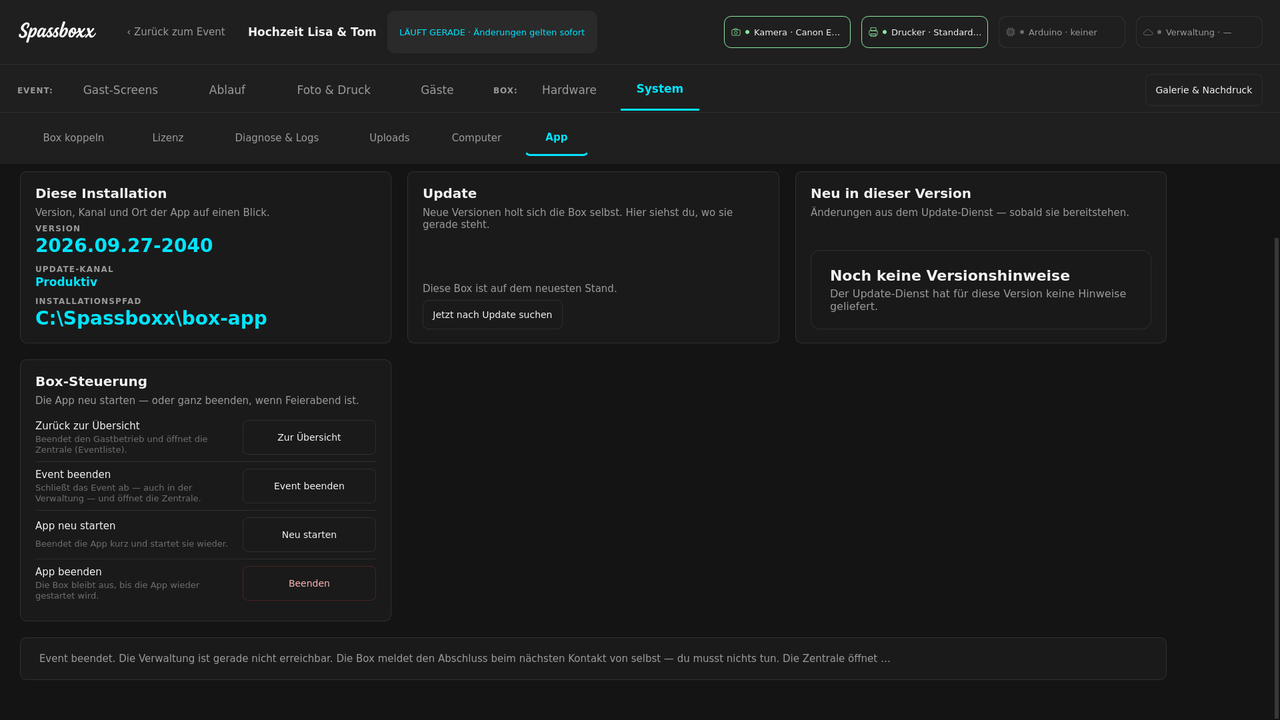
Danach steht das Event in der Eventliste als ● BEENDET. Starten lässt es sich weiter, aber nur nach der Rückfrage Wieder öffnen und starten.
Zusammenspiel
- Verwaltung → Booth → Boxen → Box öffnen › → Updates: Dort stellst du den Update-Kanal der Box ein (Kanal speichern), siehst, was auf der Box läuft, was die neueste Version im Kanal ist, und die letzten Update-Versuche. Eingespielt wird dort nichts — das Update tippst du an der Box an.
- Lizenz: Updates gibt es nur mit gültiger Lizenz. Ist bei einer Kauf-Lizenz die Wartung abgelaufen, läuft die Box unverändert weiter, bekommt aber keine neuen Versionen mehr. Ohne Lizenz meldet die Box: „Ohne Lizenz gibt es keine Updates.“
- Service-Zugang während der Feier: Dort erreichst du dieselbe Seite.
Gut zu wissen
- Kein Update während einer Feier. Hat die Box in den letzten zwei Stunden für das aktive Event Fotos gemacht, lehnt sie die Installation ab: „Auf dieser Box läuft gerade ein Event. Update später.“ Im Service-Zugang während eines Events heißt es: „Updates bitte in der Zentrale einspielen — nicht während eine Feier vorbereitet ist.“
- Spiel Updates am besten beim Aufbau am Vortag ein, mit Netzteil und stabilem Internet.