Belege & Rechnungen¶
Mit diesem Modul legst du an einer Buchung die Positionen fest und erzeugst daraus Angebot, Auftragsbestätigung oder Rechnung in deiner Buchhaltung sevDesk.
So findest du es: Verwaltung → Buchungen → Buchung → Reiter Preis & Positionen (Positionen) bzw. Reiter Belege (Belege erzeugen). Einen eigenen Menüpunkt gibt es nicht.
Bevor du startest
Belege entstehen in sevDesk. Dafür brauchst du einen sevDesk-API-Token unter Einstellungen → Zugänge → sevDesk (siehe Einstellungen — Zugänge). Ohne Token steht im Reiter „Belege“ ein Hinweis statt des Knopfs. Außerdem muss an der Buchung ein Kontakt hängen.
Was du hier siehst¶
Das Modul hat drei Teile:
- Positionen im Reiter „Preis & Positionen“ – was für diese Feier vereinbart ist.
- Beleg im Reiter „Belege“ – Beleg erzeugen und die Liste der erzeugten Belege.
- Leistungskatalog – deine Standard-Leistungen, erreichbar über Katalog pflegen →.
Funktionen im Einzelnen¶
Positionen¶
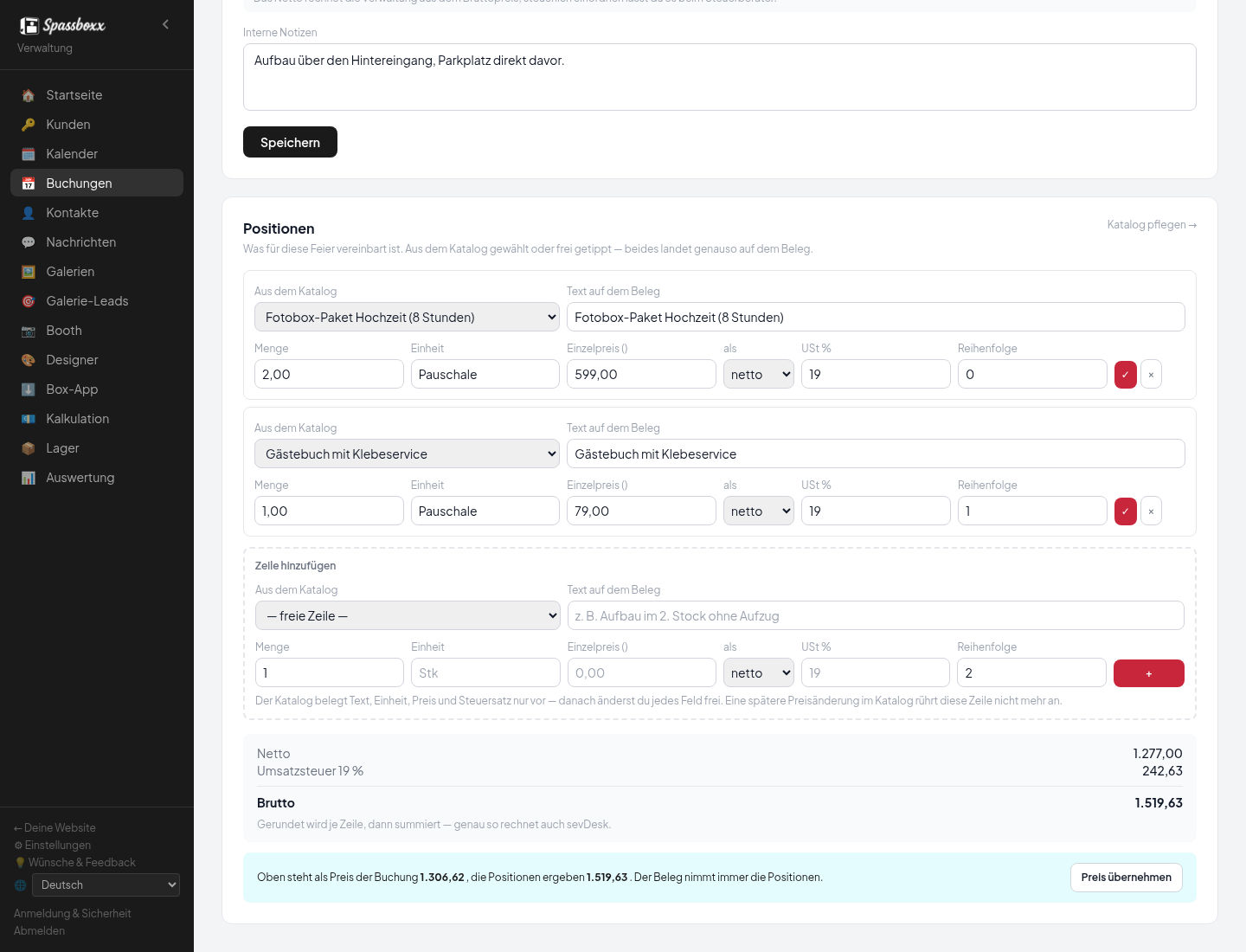
Jede Position ist eine Zeile auf dem späteren Beleg. Du wählst sie Aus dem Katalog oder tippst sie als freie Zeile. Beides landet genauso auf dem Beleg.
Neue Zeilen legst du unter Zeile hinzufügen an und speicherst sie mit +:
| Feld | Bedeutung | Pflicht |
|---|---|---|
| Aus dem Katalog | Leistung aus deinem Katalog; füllt Text, Einheit, Preis und Steuersatz vor | nein |
| Text auf dem Beleg | Was der Kunde liest, z. B. „Aufbau im 2. Stock ohne Aufzug“ | ja, bei einer freien Zeile |
| Menge | Vorgabe 1 | nein |
| Einheit | z. B. Stk, km, Std | nein |
| Einzelpreis (€) | Preis je Einheit | nein |
| als | netto oder brutto – so, wie du den Preis eingetippt hast | nein (Vorgabe netto) |
| USt % | Steuersatz, z. B. 19 | nein |
| Reihenfolge | Position auf dem Beleg | nein |
Bestehende Zeilen änderst du direkt in der Zeile und speicherst mit ✓; × entfernt die Zeile. Der Katalog belegt die Felder nur vor. Eine spätere Preisänderung im Katalog ändert bestehende Zeilen nicht.
Unter den Zeilen stehen die Summen Netto, Umsatzsteuer je Steuersatz und Brutto. Ist an der Buchung „Umsatzsteuer berechnet“ ausgeschaltet, steht dort Ohne Umsatzsteuer (§ 19 UStG). Gerundet wird je Zeile, dann summiert – so rechnet auch sevDesk.
Preis übernehmen. Weichen Buchungspreis und Summe der Positionen voneinander ab, zeigt die Verwaltung beide Beträge. Der Beleg nimmt immer die Positionen. Preis übernehmen setzt den Buchungspreis auf die Summe der Positionen.
Beleg erzeugen¶
| Feld | Bedeutung | Pflicht |
|---|---|---|
| Belegart | Angebot · Auftragsbestätigung · Rechnung | ja (Vorgabe: Rechnung; bei „Kostenlos“ Auftragsbestätigung) |
| bar erhalten | Setzt „Betrag dankend bar erhalten“ in den Fußtext und das Zahlungsziel auf sofort | nein |
| E-Rechnung (ZUGFeRD) | Beleg als E-Rechnung anlegen | nein |
Beleg erzeugen legt den Beleg als Entwurf in sevDesk an. Ohne Positionen entsteht kein Beleg.
Darunter listet Was daraus in sevDesk geworden ist alle Belege dieser Buchung: Art, Nummer (bzw. „noch ohne Nummer (Entwurf)“), Datum und Status. Je Beleg gibt es Ansehen, in sevDesk → und Status holen. Nummer und Status kommen nur auf Knopfdruck – die Verwaltung fragt sevDesk nicht im Hintergrund.
Beleg ansehen und verschicken¶
Ansehen öffnet die Beleg-Vorschau.
- Links das PDF, genau so, wie der Kunde es bekommt. PDF holen lädt es herunter.
- Rechts Der Beleg mit Art, Nummer, Angelegt, Status in sevDesk und Summe, dazu Status holen.
- Unter Verschicken stehen Betreff und Text der Begleit-Mail. Beides kannst du ändern. Per Mail senden schickt den Beleg mit PDF im Anhang an die E-Mail-Adresse des Kunden; eine Kopie landet in deinen gesendeten Elementen. Hat der Kunde keine E-Mail, holst du dir das PDF und schickst es auf eurem üblichen Weg. Ist noch kein eigenes Postfach verbunden, steht dort statt des Knopfs der Hinweis Belege verschicken wir nur über dein eigenes Postfach. und PDF holen: Der Beleg bleibt als Entwurf liegen, bis du dein Postfach verbunden hast.
Eine Rechnung im Entwurf hat noch keine Nummer – die vergibt sevDesk erst beim Festschreiben. Ein Fehlgriff kostet also nichts: Den Entwurf löschst du in sevDesk, ohne Lücke im Nummernkreis.
Leistungskatalog¶
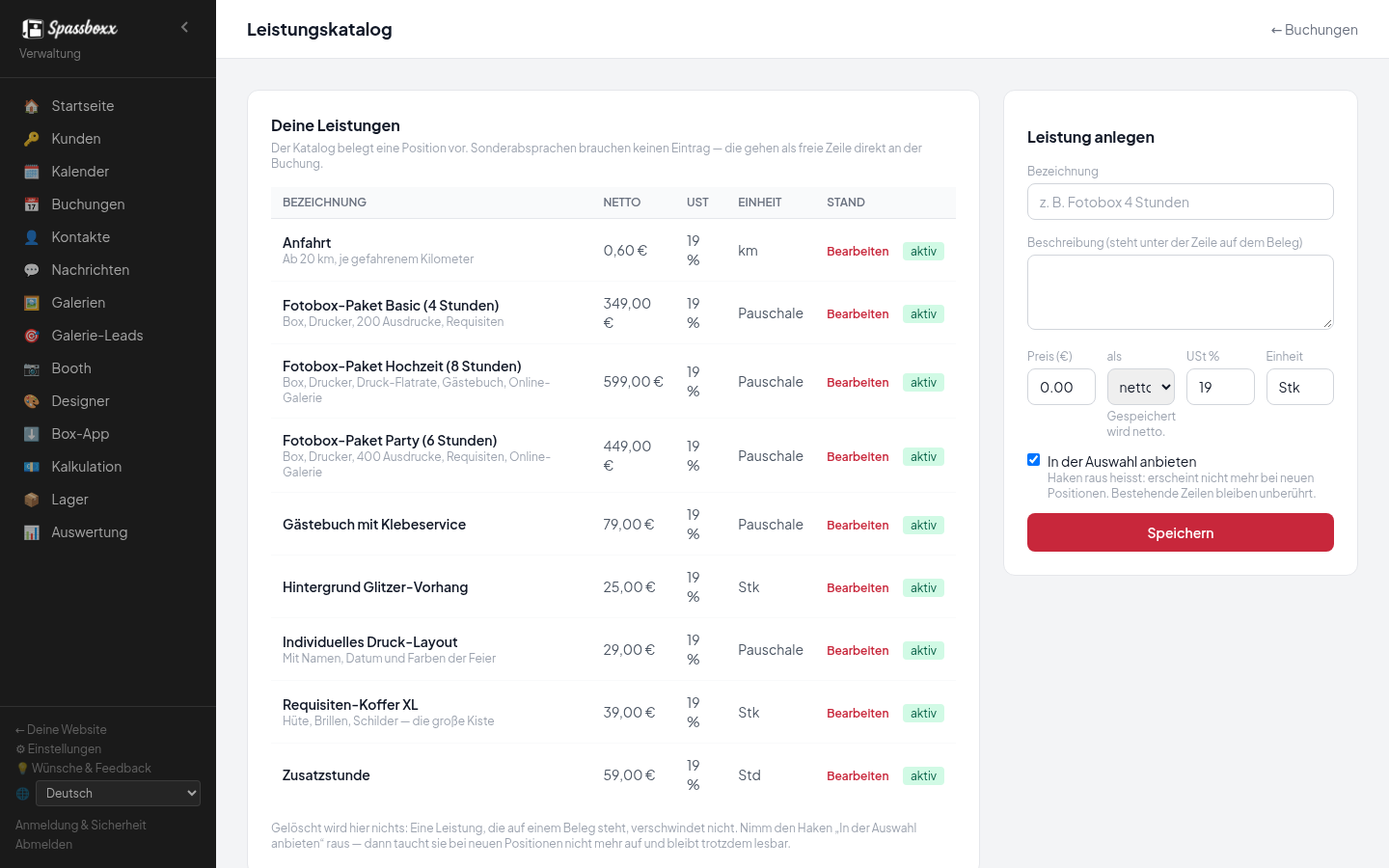
Links die Tabelle Deine Leistungen mit Bezeichnung, Netto, USt, Einheit und Stand („aktiv“ oder „nicht in der Auswahl“). Ein Klick auf eine Leistung oder Bearbeiten lädt sie ins Formular rechts. Darunter der Hinweis, dass hier nichts gelöscht wird: Nimm den Haken „In der Auswahl anbieten“ raus, dann taucht die Leistung bei neuen Positionen nicht mehr auf.
| Feld | Bedeutung | Pflicht |
|---|---|---|
| Bezeichnung | z. B. „Fotobox 4 Stunden“ | ja |
| Beschreibung | Steht unter der Zeile auf dem Beleg | nein |
| Preis (€) + als netto/brutto | Gespeichert wird netto | nein (Vorgabe 0,00) |
| USt % | Vorgabe 19 | nein |
| Einheit | Vorgabe Stk | nein |
| In der Auswahl anbieten | Haken raus = erscheint nicht mehr bei neuen Positionen | nein |
Speichern legt die Leistung an bzw. ändert sie. Abbrechen und neu anlegen leert das Formular. Leistungen werden als Artikel in sevDesk gespiegelt; Preis und Steuersatz auf dem Beleg kommen trotzdem immer aus der Verwaltung.
Zusammenspiel¶
- Buchungen: Positionen und Belege hängen immer an einer Buchung. Der Kunde auf dem Beleg ist der verbundene Kontakt mit seiner Anschrift.
- sevDesk: Hier wird nur erzeugt und verschickt. Festschreiben, stornieren, Zahlungen buchen und mahnen machst du in sevDesk.
- Nachrichten: Für eine freundliche Zahlungserinnerung gibt es eine eigene Rubrik im Nachrichten-Center.
- Galerie-Leads: Mit dem Zusatzmodul legst du dort per Knopf die Leistung „Studio-Licht (Profi-Blitz)“ im Katalog an (siehe Galerie-Leads).
Gut zu wissen¶
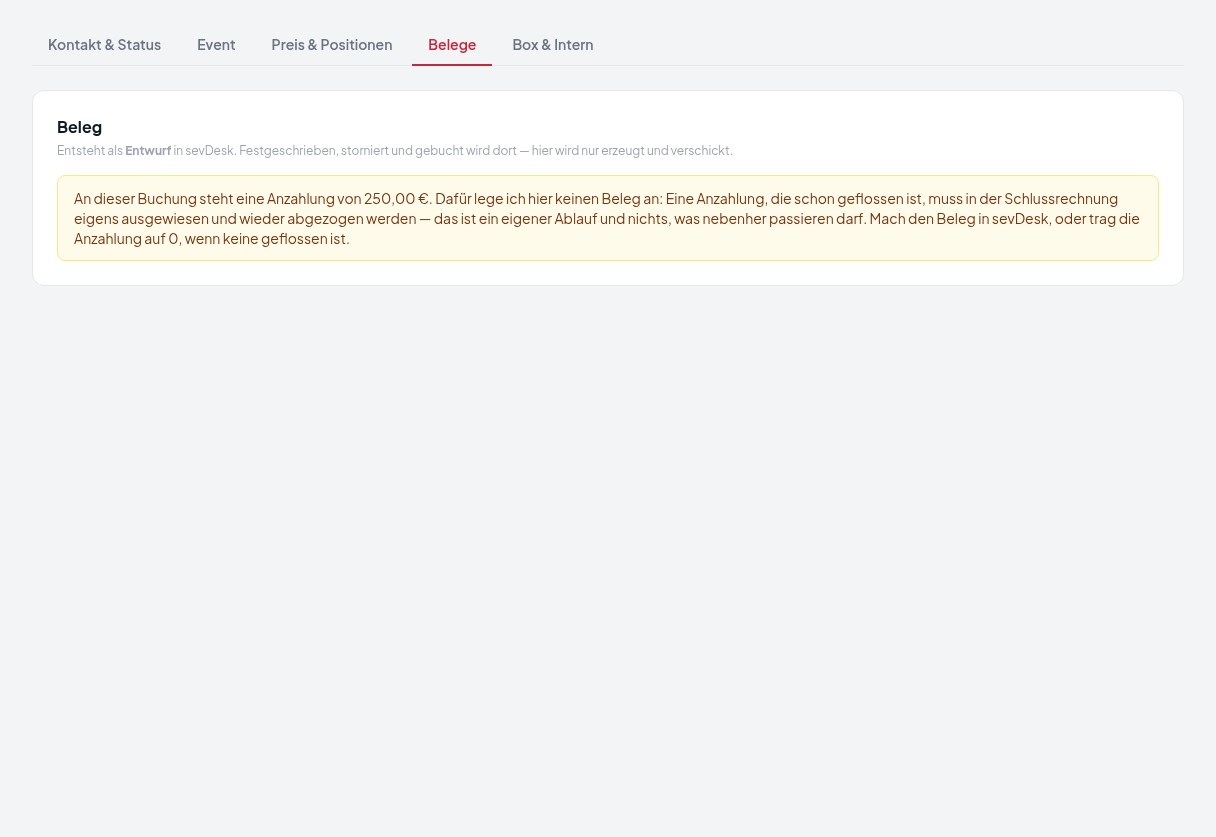
- Anzahlung: Steht an der Buchung eine Anzahlung über 0 €, erzeugt die Verwaltung keinen Beleg und erklärt warum. Eine geflossene Anzahlung muss in der Schlussrechnung eigens ausgewiesen und abgezogen werden – das machst du in sevDesk. Ist keine Anzahlung geflossen, setz das Feld auf 0.
- E-Rechnung: Mit Haken bei „E-Rechnung (ZUGFeRD)“ zeigt die Verwaltung keine Vorschau – das fertige Dokument entsteht erst beim Festschreiben in sevDesk. Willst du das PDF vorher sehen, erzeug den Beleg ohne den Haken.
- Löschen im Katalog gibt es nicht. Eine Leistung, die schon auf einem Beleg steht, soll lesbar bleiben. Nimm stattdessen den Haken „In der Auswahl anbieten“ raus.
- Ohne Anschrift beim Kontakt fehlt der Rechnung eine Pflichtangabe. Die Buchung zeigt im Reiter „Kontakt & Status“, was noch fehlt.
- Nach dem Speichern oder Entfernen einer Zeile, nach Preis übernehmen und nach einer Fehlermeldung bleibst du im Reiter Preis & Positionen – du kannst direkt die nächste Zeile tippen. Beim Beleg-Erzeugen führt eine Fehlermeldung zurück in den Reiter Belege.
- Ob und wie du Belege steuerlich einordnest, klärst du mit deinem Steuerberater.