Box — Übersicht
Jede Box hat in der Verwaltung ihre eigene Seite. Der Reiter Übersicht sagt dir auf einen Blick, ob mit der Box alles stimmt, welcher Stand auf ihr läuft, welchen Lizenzplatz sie belegt und welche Events sie hat.
So findest du es: Verwaltung → Booth → Boxen → Box öffnen › (der Reiter Übersicht öffnet sich zuerst)
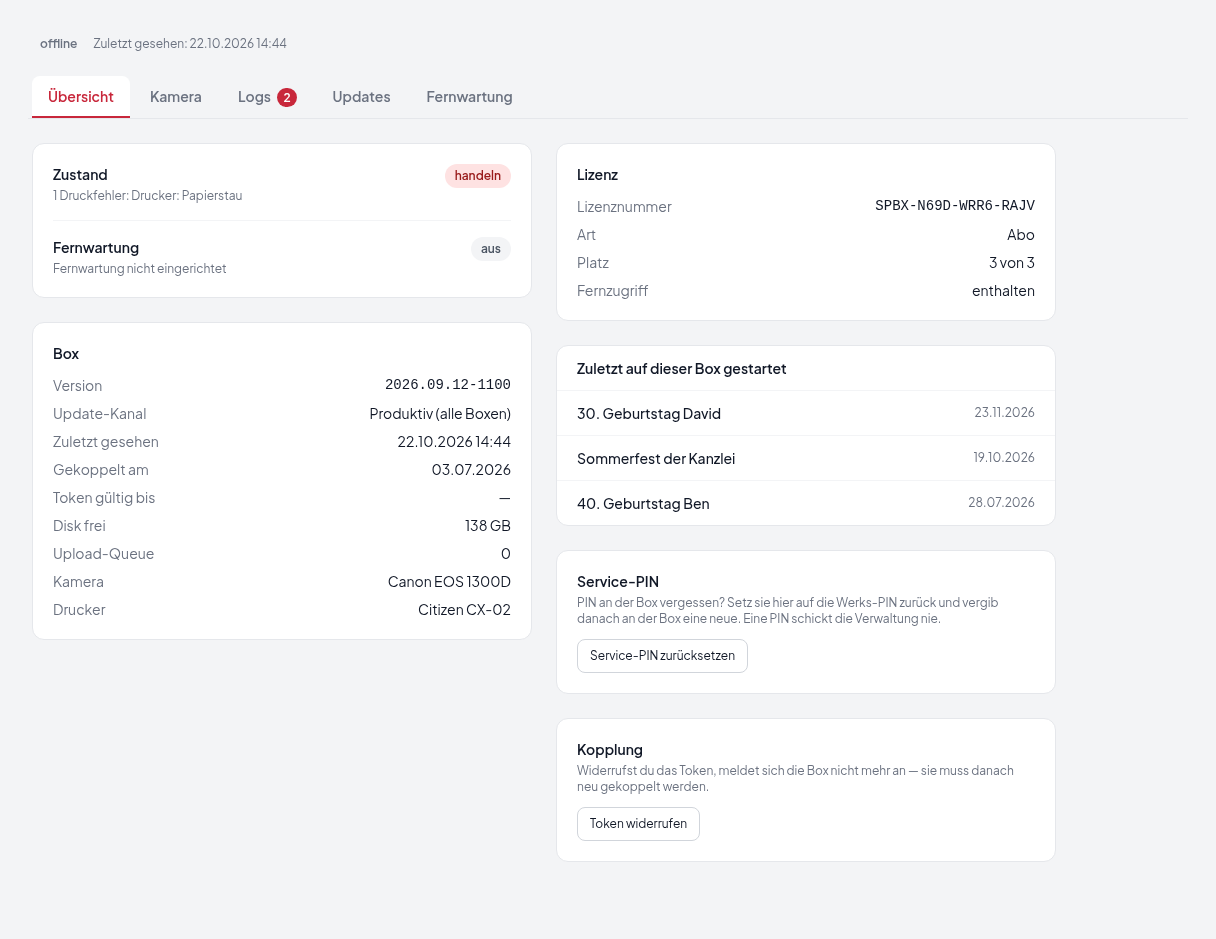
Was du hier siehst
Oben steht der Name der Box, rechts ← Boxen zurück zur Liste. Darunter der Zustand online oder offline und Zuletzt gesehen mit Datum und Uhrzeit. Ist die Box nicht mehr gekoppelt, steht dort stattdessen Widerrufen.
Die Reiterleiste gilt für alle Seiten dieser Box:
| Reiter | Inhalt |
|---|---|
| Übersicht | diese Seite |
| Kamera | Kameraeinstellungen aus der Ferne, Testfoto – siehe Box — Kamera |
| Logs | Warnungen und Fehler der Box – siehe Box — Logs. Eine rote Zahl am Reiter zeigt, wie viele Fehler vorliegen. |
| Updates | Stand, Update-Kanal, letzte Versuche – siehe Box — Updates |
| Fernwartung | Zugriff auf den Desktop der Box – siehe Box — Fernwartung. Nur mit dem Modul Fernzugriff. |
Funktionen im Einzelnen
Zustand
Die Ampel fasst die letzten Meldungen der Box in einem Wort zusammen. Darunter steht der Grund in Kurzform.
| Ampel | Bedeutung | Beispiele für den Grund |
|---|---|---|
| alles gut (grün) | Die Box meldet sich und hat nichts zu beanstanden. | „online“ |
| ansehen (gelb) | Kein Notfall, aber schau es dir an. | „schweigt seit 40 min“ (ohne laufendes Event), „Kamera …“ (nicht verbunden), „3 Fotos nicht hochgeladen“, „nur 4 GB frei“ |
| handeln (rot) | Jetzt kümmern. | „schweigt seit 12 min“ während eines laufenden Events, Druckfehler, „Fehler: …“ |
| keine Aussage (grau) | Die Box hat sich noch nie gemeldet oder ist nicht freigegeben. | „noch nie gemeldet“ |
Hat dein Betrieb das Modul Fernzugriff, steht darunter eine zweite Zeile Fernwartung: an, App läuft, an, App läuft nicht oder aus (z. B. „Rechner aus oder ohne Verbindung“). Sie sagt, ob der Rechner der Box erreichbar ist – unabhängig davon, ob die Fotobox-App läuft.
Box
| Feld | Bedeutung |
|---|---|
| Version | Stand der Box-App. |
| Update | Nur wenn es etwas zu sagen gibt: Update läuft … oder Update … verfügbar. |
| Update-Kanal | Produktiv oder Beta. Ein Klick führt zu Box — Updates. |
| Zuletzt gesehen | Letzte Meldung der Box. |
| Gekoppelt am | Seit wann die Box mit deinem Betrieb verbunden ist. |
| Token gültig bis | Das Token ist der digitale Schlüssel, mit dem sich die Box bei der Verwaltung ausweist. Es gilt ein Jahr ab Kopplung. |
| Rechnername | Windows-Name des Box-Rechners. |
| Druckermodell | Der angeschlossene Drucker. |
| Speicher frei | Freier Speicher auf dem Box-Rechner in GB. |
| Wartende Uploads | Wie viele Fotos noch auf den Upload in die Galerie warten. |
| Uploads: Handarbeit nötig | Fotos, deren Upload mehrfach gescheitert ist. An der Box unter Uploads erneut anstoßen. |
| Uploads aufgegeben | Fotos, die die Box nicht mehr hochladen wird. |
| Kamera, Drucker | Was die Box zuletzt über beide gemeldet hat. |
Ist der letzte Update-Versuch gescheitert, steht darunter in Rot „Update auf … fehlgeschlagen — Updates ansehen“.
Lizenz
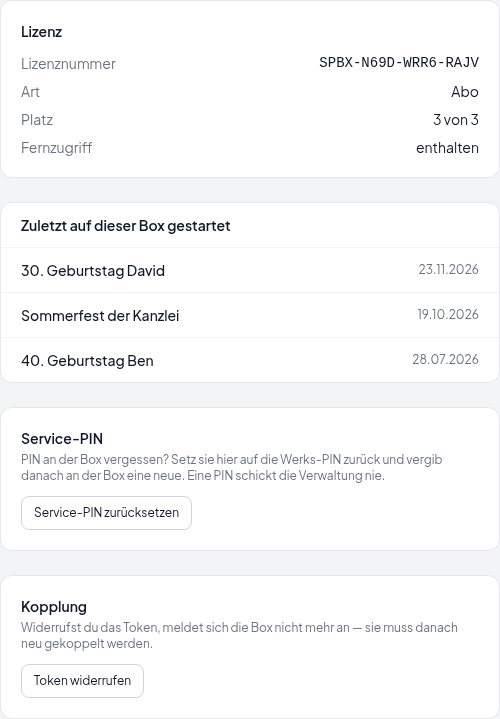
Hier siehst du, auf welcher Lizenz deines Betriebs die Box läuft:
| Feld | Bedeutung |
|---|---|
| Lizenznummer | Die Nummer deiner Lizenz. |
| Art | Stand-alone, Cloud mit Kauf oder Cloud-Abo. |
| Platz | Welchen Platz die Box belegt, z. B. „2 von 3“. |
| Läuft ab | Nur bei Lizenzen mit Ablaufdatum. |
| Updates bis | Bis wann die Box neue Versionen bekommt. |
| Fernzugriff | enthalten oder nicht enthalten – nur sichtbar mit dem Modul Fernzugriff. |
Steht dort „Diese Box belegt keinen Platz auf einer aktiven Lizenz deines Betriebs.“, ist die Box zwar gekoppelt, aber (noch) nicht mit deinem Konto angemeldet – oder ihr Platz wurde freigegeben. Wie du einen Platz belegst, steht unter Registrierung & Box anmelden.
Zuletzt auf dieser Box gestartet
Die letzten zehn Events, die auf dieser Box gestartet wurden (oder an ihr angelegt), mit Datum. Ist es noch keins, steht dort „Auf dieser Box lief noch kein Event.“ Ein Klick öffnet das Event (siehe Event bearbeiten).
Events auf diese Box übertragen
Das betrifft nur Events, die an einer Box angelegt wurden – sie gehören zu genau dieser einen Box. In der Verwaltung angelegte Events sieht ohnehin jede deiner Boxen. Gibt es an einer Box angelegte Events, die an keiner aktiven Box mehr hängen und noch nicht abgeschlossen sind (etwa nach dem Neukoppeln), erscheint ein gelber Kasten: „N Events haben keine aktive Box. Hake an, was auf diese Box gehört.“ Darunter steht jedes dieser Events mit Name, Datum und der Box, an der es bisher hing („bisher „…““ bzw. „bisher ohne Box“).
- Vorgehakt ist ein Event nur, wenn es nachweislich auf diesen Rechner gehört – dann steht dahinter „(derselbe Rechner)“. Alle anderen hakst du selbst an.
- Angehakte auf „
“ übertragen hängt nur die angehakten Events an diese Box. Die Box zieht sie beim nächsten Abgleich. Hast du nichts angehakt, meldet die Verwaltung „Kein Event ausgewählt — es wurde nichts übertragen.“
Abgeschlossene Events tauchen hier nicht auf – eine vorbei gefeierte Feier muss auf keine Box mehr.
Service-PIN zurücksetzen
PIN an der Box vergessen? Ab Box-Version 1.0 geht das von hier: Service-PIN zurücksetzen schickt der Box nach einer Rückfrage den Auftrag, wieder die Werks-PIN zu nutzen. Die Meldung lautet „Auftrag ist unterwegs. Sobald die Box ihn hat, gilt dort wieder die Werks-PIN — vergib danach an der Box eine neue.“ Darüber steht, wann du das zuletzt angefordert hast und wie weit der Auftrag ist (Wartet auf die Box, Die Box hat ihn, Erledigt …).
Eine eigene PIN kannst du hier bewusst nicht setzen: Die Verwaltung schickt nie eine PIN an die Box. Die neue vergibst du an der Box unter System → App mit PIN ändern (siehe App und Updates). Die Box muss dafür online sein; ein Auftrag, den sie nicht innerhalb von 15 Minuten abholt, verfällt.
Entkoppeln
Entkoppeln trennt die Box von der Verwaltung und gibt ihren Lizenzplatz sofort frei. Nach der Rückfrage verschwindet die Box aus deiner Liste, und dein Abo zählt sie nicht mehr. Den freien Platz kann gleich eine andere Box nehmen.
Die entkoppelte Box bekommt keine Events mehr und lädt keine Fotos mehr hoch. Sobald sie sich das nächste Mal meldet, erfährt sie es: beim Start mit Internet oder mitten im Betrieb über ihre regelmäßige Meldung. Das gilt auch, wenn das erst in Monaten ist. Danach startet sie kein Event mehr und zeigt „Diese Box wurde in der Verwaltung entkoppelt — die Lizenz ist entzogen.“. Willst du sie wieder nutzen, meldest du sie unter System → Lizenz neu an.
Das brauchst du, wenn ein Box-Rechner verloren geht, verkauft oder ersetzt wird.
Zusammenspiel
- Von der Box: Alles auf dieser Seite stammt aus den regelmäßigen Meldungen der Box (etwa einmal pro Minute): Version, Speicher, Kamera, Drucker, Warteschlange und Fehler. Meldet sie sich länger als fünf Minuten nicht, gilt sie als offline.
- Zur Box: Alle in der Verwaltung angelegten Events und die an dieser Box angelegten holt sie sich beim Abgleich. An der Box selbst siehst du die Verbindung unter Box koppeln, die Lizenz unter Lizenz.
Gut zu wissen
- Neuer Rechner = neue Box: Meldet sich derselbe Rechner nach einer Neuinstallation wieder an, erkennt die Verwaltung ihn und führt ihn unter derselben Box weiter. Tauschst du dagegen den Rechner oder koppelst über den alten Pairing-Weg, entsteht eine neue Box, und die alten Events hängen noch an der alten Kopplung – übertrage sie wie oben beschrieben.
- Offline heißt nicht kaputt: Eine Box ohne Internet fotografiert und druckt weiter. Die Fotos lädt sie hoch, sobald sie wieder Netz hat.