Drucklayout und Vorlagen
Das Drucklayout bestimmt, wie der Ausdruck aussieht: Papierformat, Hintergrund, wo die Fotos sitzen – und damit auch, wie viele Fotos eine Serie hat.
So findest du es: Zentrale → Event öffnen (Event vorbereiten) → Foto & Druck → Drucklayout. Während der Feier über den Service-Zugang.
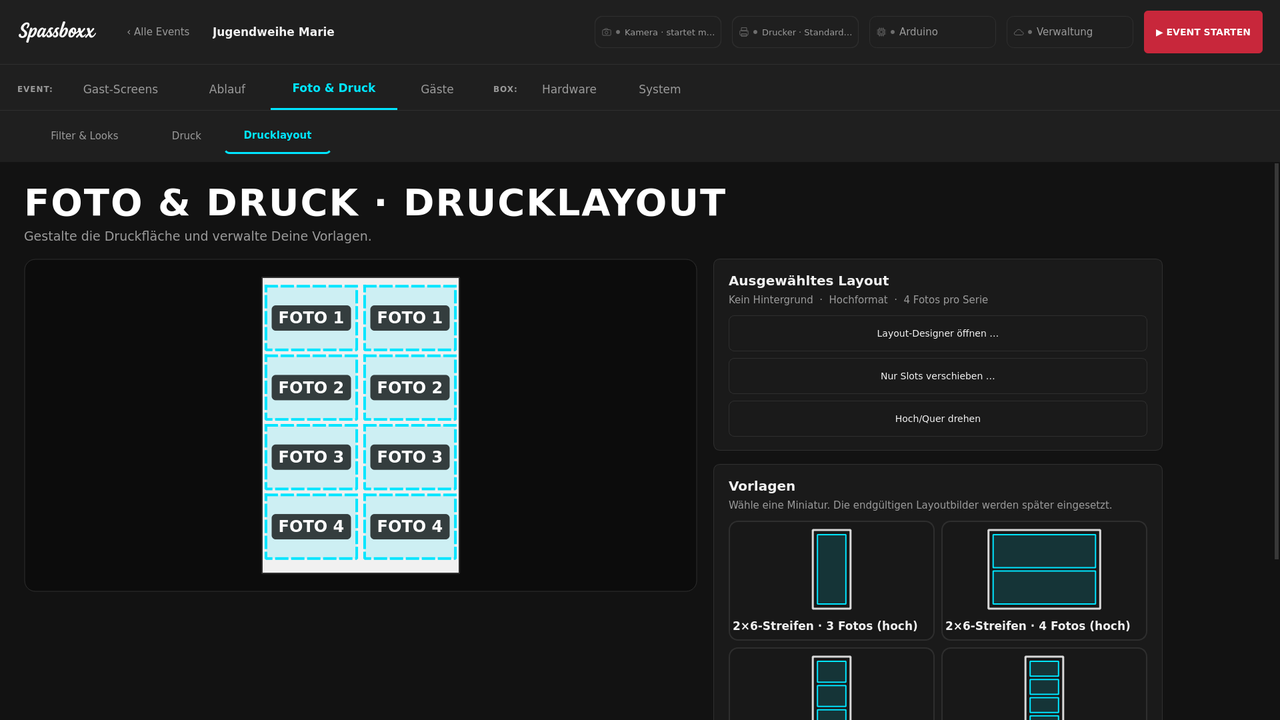
Was du hier siehst
Links steht die Druckfläche in ihren echten Proportionen. Jeder Fotoplatz ist gestrichelt umrandet und trägt seine Nummer (FOTO 1, FOTO 2 …). Tragen zwei Plätze dieselbe Nummer, erscheint dort dasselbe Foto – so entsteht zum Beispiel ein Doppel-Streifen, den du nach dem Druck in der Mitte zerschneidest.
Rechts stehen zwei Karten:
- Ausgewähltes Layout – eine Zeile mit Hintergrund-Datei, Ausrichtung (Hochformat/Querformat) und Zahl der Fotos pro Serie, darunter drei Knöpfe.
- Vorlagen – Miniaturen fertiger Layouts, dazu Sichern und Einlesen.
Auf dieser Seite gibt es keine Fußleiste zum Speichern. Jede Aktion wirkt sofort.
Serie und Layout passen nicht zusammen
Hast du unter Ablauf → Serie & Wiederholung eine feste Fotozahl eingestellt, die nicht zu den Plätzen passt, steht in der Karte ⚠ Serie nimmt nur … auf. Dann bleiben Plätze auf dem Ausdruck leer, und in der Vorschau steht bei ihnen „bleibt leer“.
Funktionen im Einzelnen
Ausgewähltes Layout
| Knopf | Wirkung |
|---|---|
| Layout-Designer öffnen … | öffnet das Designstudio für das Drucklayout |
| Nur Slots verschieben … | ein schlanker Editor, der nur die Lage der Fotoplätze ändert – Hintergrund und Texte bleiben, wie sie sind |
| Hoch/Quer drehen | tauscht Hoch- und Querformat. Die Plätze passen sich der neuen Fläche an. |
Vorlagen wählen
Ein Tipp auf eine Miniatur übernimmt die Vorlage sofort für dieses Event. Das bisherige Layout wird dabei ersetzt. Eingebaut sind:
| Vorlage | Format | Fotos pro Serie |
|---|---|---|
| 2×6-Streifen · 3 Fotos (hoch) | zwei Streifen nebeneinander auf 10×15, zum Zerschneiden | 3 |
| 2×6-Streifen · 4 Fotos (hoch) | wie oben, mit vier Fotos je Streifen | 4 |
| 10×15 · 1 Foto (quer) | Postkarte mit einem großen Foto | 1 |
| 10×15 · 3 Fotos + Titel (quer) | Postkarte mit drei Fotos und Platz für einen Titel | 3 |
Eigene Vorlagen erscheinen mit einem ★ davor.
Als Vorlage sichern
Gib unter Vorlagen in das Feld Name der neuen Vorlage einen Namen ein und tippe ★ Als Vorlage sichern. Das aktuelle Layout liegt dann als Vorlage auf der Box und ist bei jedem Event wählbar. Gibt es noch kein Design für das Layout, meldet die Box: „leg es zuerst im Layout-Designer an.“
Aus dem Designstudio heraus geht das auch: ★ Als Vorlage sichern öffnet dort ein Eingabefeld.
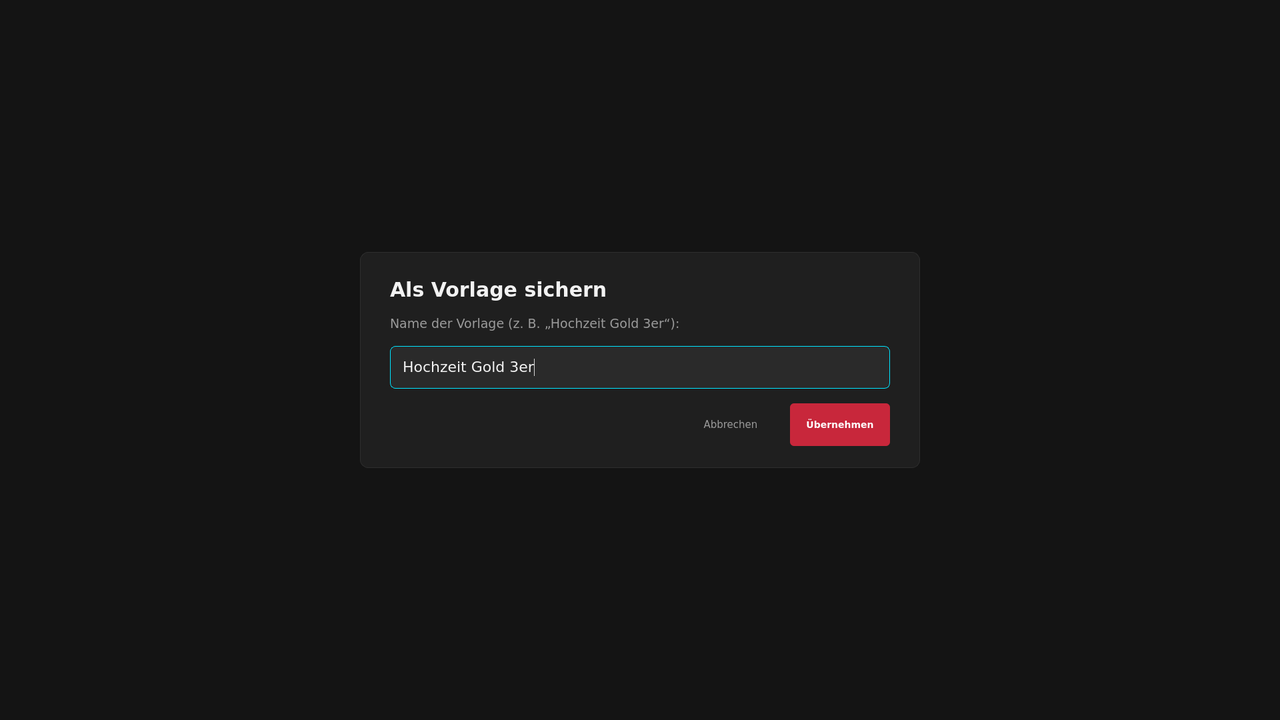
Gibt es den Namen schon, fragt das Designstudio Vorlage ersetzen? – „… gibt es schon — überschreiben?“ – mit Überschreiben oder Abbrechen. Danach bestätigt es: „★ „…“ ist ab jetzt in der Vorlagen-Liste wählbar.“ Über das Feld auf der Drucklayout-Seite wird eine gleichnamige Vorlage ohne Rückfrage überschrieben.
Vorlage einlesen
🪄 Vorlage einlesen … – „Erkennt Foto-Plätze automatisch in einem Photoshop-Entwurf.“ Der Knopf öffnet das Designstudio. Dort startest du die Erkennung mit ✦ AI-Analyser Fotoplätze erkennen.
So bereitest du den Entwurf vor:
- Gestalte dein Layout in einem Grafikprogramm in voller Druckgröße.
- Fülle jeden Fotoplatz flächig mit einer einzigen Farbe. Am sichersten ist reines Magenta
#FF00FF, das kommt in echten Motiven nicht vor. - Speichere als PNG oder JPG.
Die Box sucht die farbigen Flächen, macht daraus Foto-Slots und nummeriert sie in Leserichtung. Danach zeigt sie, was sie gefunden hat – etwa „6 Foto-Plätze erkannt (2 × 3, je 555×399 px). Die Box macht 6 Aufnahmen.“ Hat sie eine andere Farbe als Magenta erkannt, sagt sie das dazu. Mit Übernehmen landen die Slots im Design, Abbrechen lässt alles, wie es war.
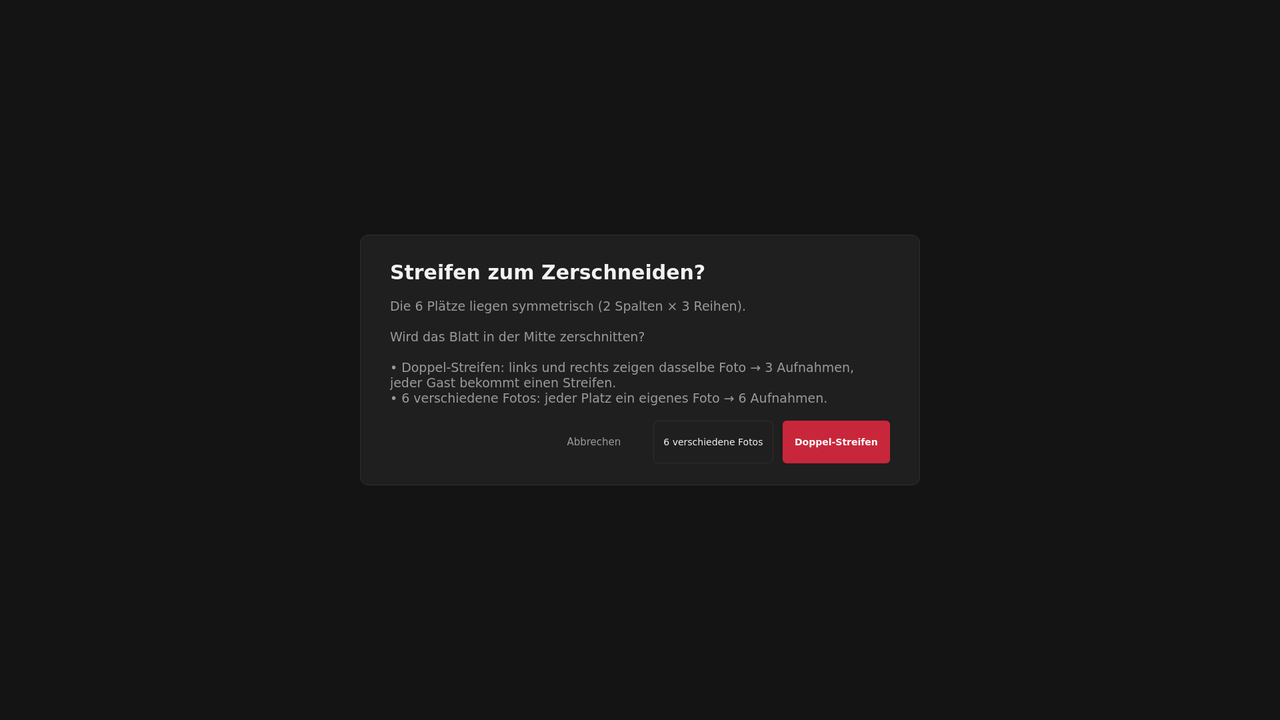
Streifen zum Zerschneiden? Liegen die Plätze in zwei gleichen Spalten, kann die Box nicht wissen, ob das ein Doppel-Streifen ist oder eine Postkarte mit lauter verschiedenen Fotos. Sie fragt deshalb „Wird das Blatt in der Mitte zerschnitten?“. Die Knöpfe sagen, was sie tun:
- Doppel-Streifen: Links und rechts zeigen dasselbe Foto. Bei sechs Plätzen macht die Box drei Aufnahmen, jeder Gast bekommt einen Streifen.
- 6 verschiedene Fotos (die Zahl ist die Zahl der erkannten Plätze): Jeder Platz bekommt ein eigenes Foto. Bei sechs Plätzen macht die Box sechs Aufnahmen.
- Abbrechen bricht das Einlesen ab.
Beim Einlesen passiert außerdem:
- Die Signalfarbe wird im Hintergrund durch Weiß ersetzt, damit an den Rändern der Fotos nichts durchblitzt. Deine Originaldatei bleibt unverändert.
- Nur die Foto-Slots werden ersetzt. Texte und Grafiken, die schon im Design liegen, bleiben erhalten.
- Das Ergebnis liegt im Designstudio, bis du Speichern & anwenden tippst. Du kannst die Plätze vorher noch zurechtziehen.
Findet die Box keine passenden Flächen, meldet sie Vorlage nicht erkannt mit einem Hinweis, was zu tun ist.
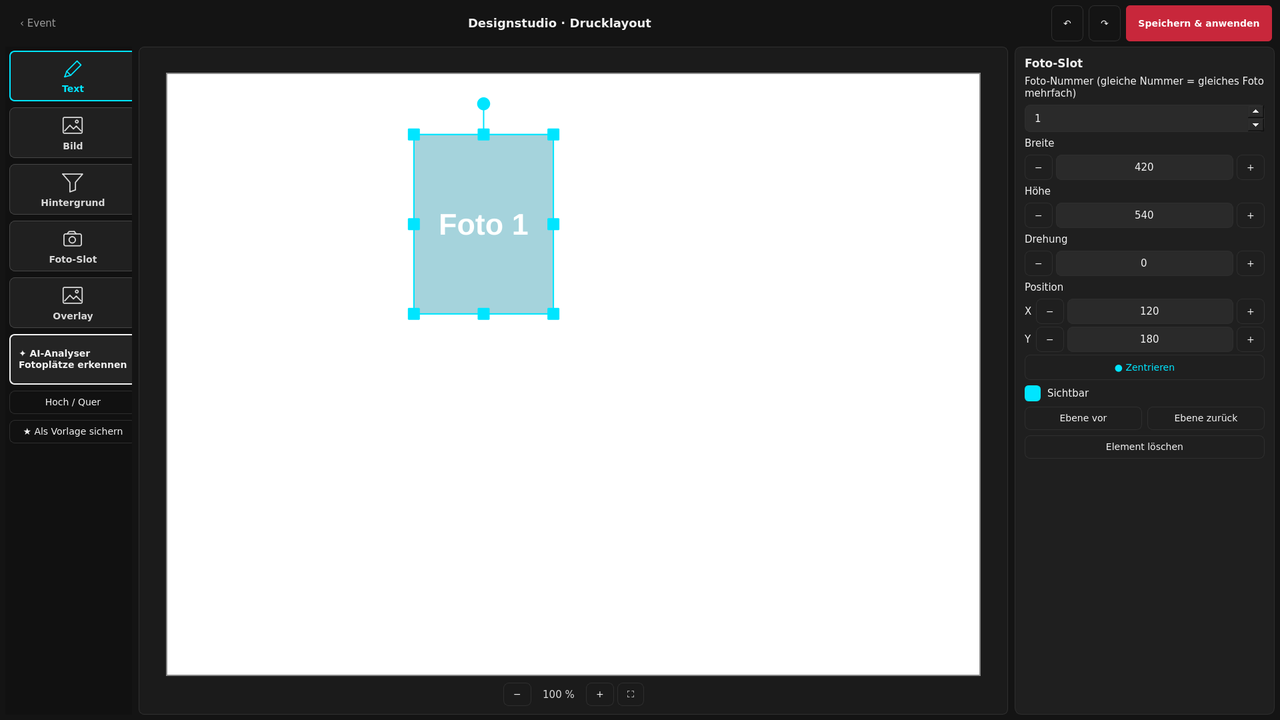
Werkzeuge im Designstudio für das Drucklayout
| Werkzeug | Wirkung |
|---|---|
| Foto-Slot | legt einen neuen Fotoplatz an. Rechts stellst du die Foto-Nummer ein – „gleiche Nummer = gleiches Foto mehrfach“. |
| Overlay | legt ein PNG über die Fotos, z. B. einen Rahmen mit transparenten Fenstern |
| ✦ AI-Analyser Fotoplätze erkennen | liest Fotoplätze aus einem Entwurf, wie oben beschrieben |
| Hoch / Quer | dreht die Druckfläche |
| ★ Als Vorlage sichern | sichert das Layout als Vorlage |
Dazu kommen Text, Bild und Hintergrund wie bei den Gast-Screens. Die Zahl der Fotos pro Serie ergibt sich aus der Zahl verschiedener Foto-Nummern.
Zusammenspiel
- Ablauf: Fotos pro Serie steht standardmäßig auf „Layout“ und übernimmt die Zahl aus dem Drucklayout, siehe Ablauf.
- Verwaltung: Im Event (Verwaltung → Booth → Box-Events → Event bearbeiten) gibt es dieselbe Erkennung im Designer unter Vorlage einlesen → Plätze erkennen. Layouts, die du im Designer der Verwaltung baust, kommen beim Abgleich auf die Box und umgekehrt.
- Drucker: Hochformat-Layouts laufen über die Warteschlange für Streifen, Querformat-Layouts über die für Postkarten, siehe Hardware → Drucker.
Gut zu wissen
- Ein Event ohne Drucklayout lässt sich nicht starten – es steht als ● KEIN LAYOUT in der Eventliste.
- Deine eigenen Vorlagen liegen auf der Box und gelten für alle Events dieser Box.