Drucken, Umfrage und Abschluss
Was nach dem letzten Foto passiert: Umfrage, Druckwahl, Druck, Danke-Screen – und der Störungs-Screen, falls unterwegs etwas hakt.
So findest du es: Diese Screens sehen deine Gäste am Ende jeder Session. Eingestellt werden sie in der Zentrale im geöffneten Event (oder während der Feier über den Service-Zugang).
Was deine Gäste erleben
Nach der Serie geht es in dieser Reihenfolge weiter:
- Umfrage – nur, wenn du Fragen angelegt hast.
- Druckwahl – nur im Druckmodus „Gast wählt“.
- Druck – außer bei „Kein Druck“ oder 0 gewählten Kopien.
- Danke-Screen – mit Galerie-QR, Galerie-Knopf und Lösch-Knopf, je nach Design.
- Zurück zum Start-Screen.
Umfrage
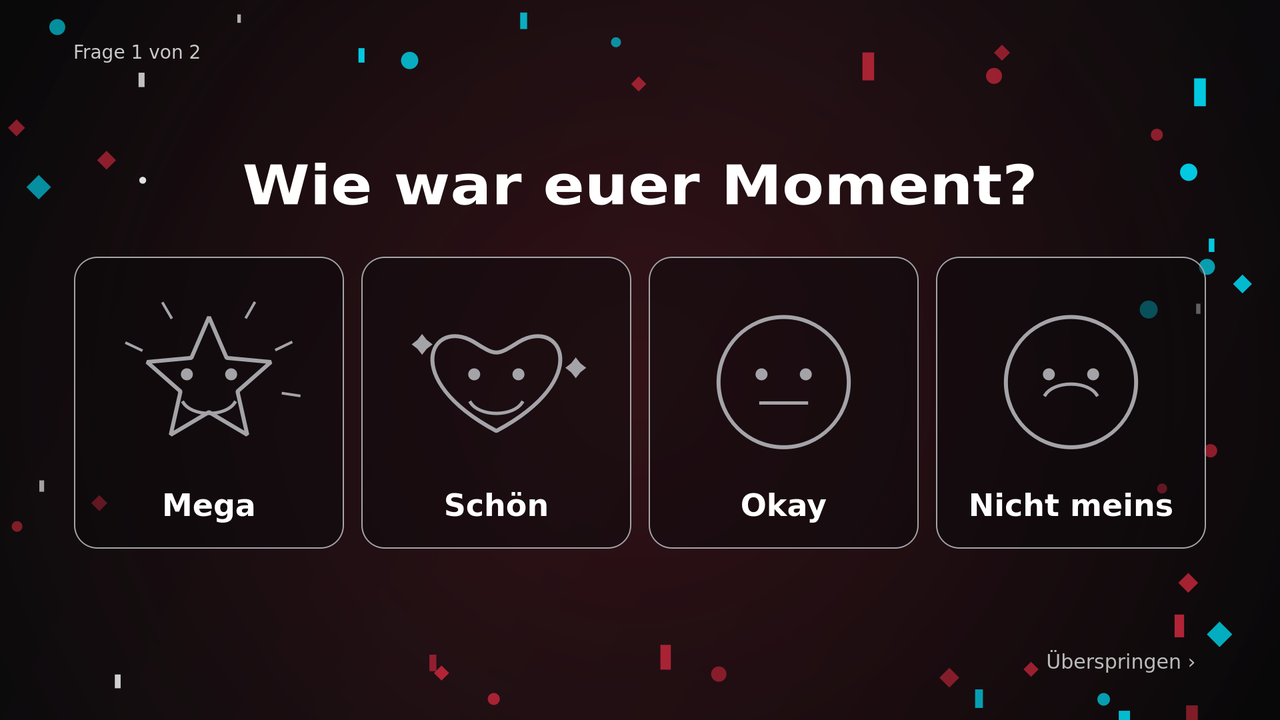
Die Umfrage kommt vor dem Druck. Je Screen steht eine Frage mit großen Antwortkacheln. Bei mehreren Fragen zeigt die Box oben links Frage x von y. Mit Überspringen › kommen die Gäste jederzeit weiter. Antwortet niemand, überspringt die Box nach dem Gast-Timeout die restlichen Fragen. Die Umfrage kommt höchstens einmal je Session, auch nach Nochmal.
Die Antworten gehen in die Verwaltung und erscheinen dort in der Auswertung des Events (Abschnitt „Gäste-Umfrage“).
Druckwahl
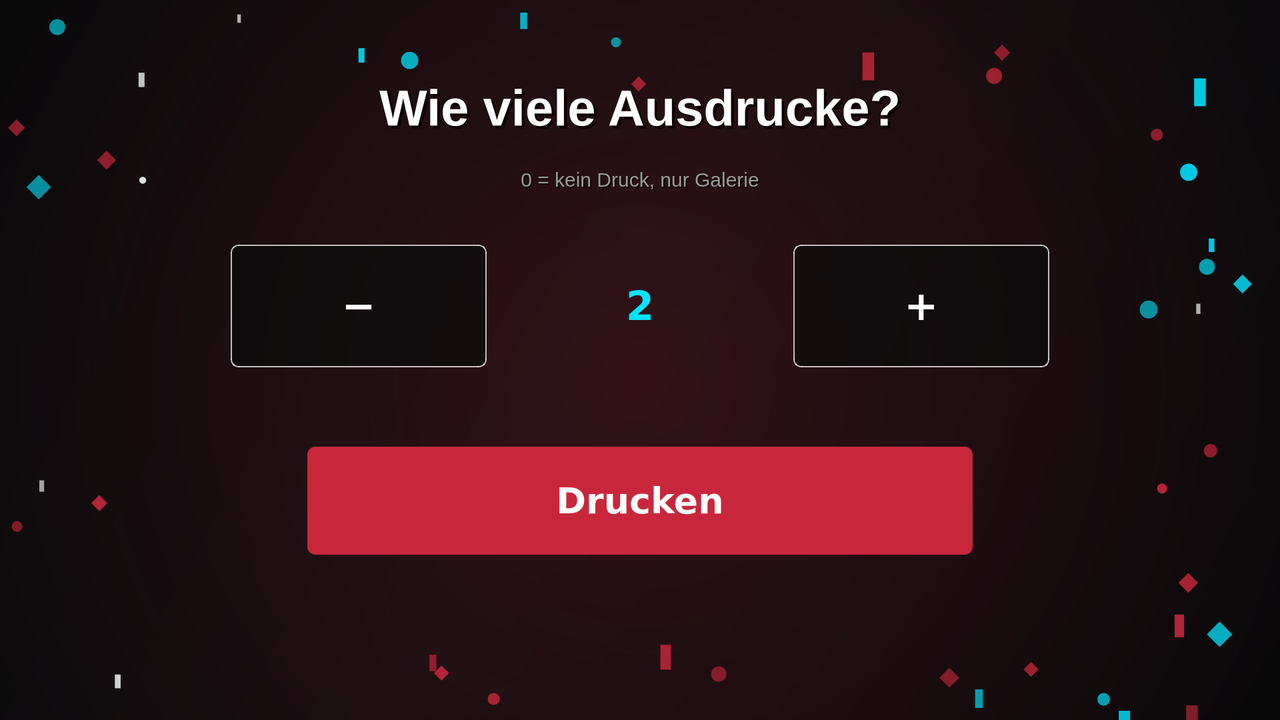
Nur im Druckmodus Gast wählt. Die Standardvorlage fragt Wie viele Ausdrucke? mit dem Hinweis 0 = kein Druck, nur Galerie. Mit − und + wählen die Gäste die Anzahl zwischen 0 und deinem Maximum. Vorausgewählt ist deine Standard-Kopienzahl.
Bei 0 Kopien heißt der Druckknopf von selbst Weiter ohne Druck. Tippt niemand, druckt die Box nach dem Gast-Timeout die Standard-Kopienzahl.
Im Druckmodus Automatisch gibt es diesen Screen nicht – die Box druckt sofort die Standard-Kopien. Bei Kein Druck geht es direkt zum Danke-Screen.
Druck und Danke-Screen
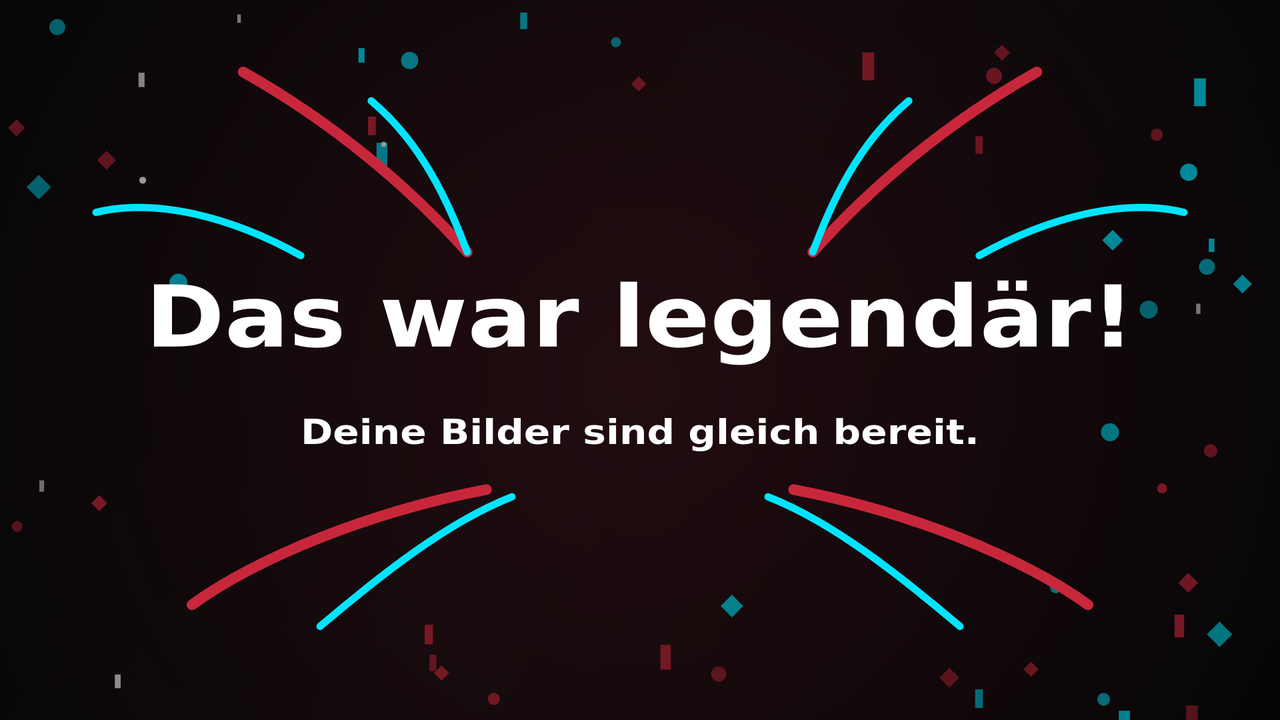
Während gedruckt wird und danach zeigt die Box den Danke-Screen aus deinem Design. In der Standardvorlage steht Das war legendär! und Deine Bilder sind gleich bereit., dazu Galerie-Knopf und Lösch-Knopf. Den Galerie-QR kannst du im Design ergänzen. Nach der eingestellten Danke-Anzeige kehrt die Box zum Start-Screen zurück.
Die Box wartet höchstens 2 Minuten auf die Rückmeldung des Druckers. Danach gibt sie den Druck auf und macht weiter, damit ein hängender Drucker die Feier nicht aufhält. Druckfehler zählt die Box mit. Du siehst sie im Service-Zugang und in der Verwaltung.
Der Galerie-QR erscheint nur, wenn drei Dinge zutreffen: Er ist für das Event eingeschaltet, die Box ist online, und die Online-Galerie des Events ist freigegeben.
Gäste löschen ihre Serie
Der Lösch-Knopf (Standardtext Fotos löschen) erscheint erst, wenn der Druck durch ist. Der erste Tipp macht daraus Wirklich alle löschen?, erst ein zweiter Tipp löscht. Kommt der zweite Tipp nicht innerhalb von 5 Sekunden, setzt sich der Knopf zurück. Solange die Rückfrage offen ist, läuft die Danke-Zeit nicht ab.
Gelöscht wird die Serie restlos auf der Box. Sie wird nicht hochgeladen und taucht nicht in der Online-Galerie auf. Ein schon gedruckter Ausdruck bleibt natürlich beim Gast.
Störungs-Screen
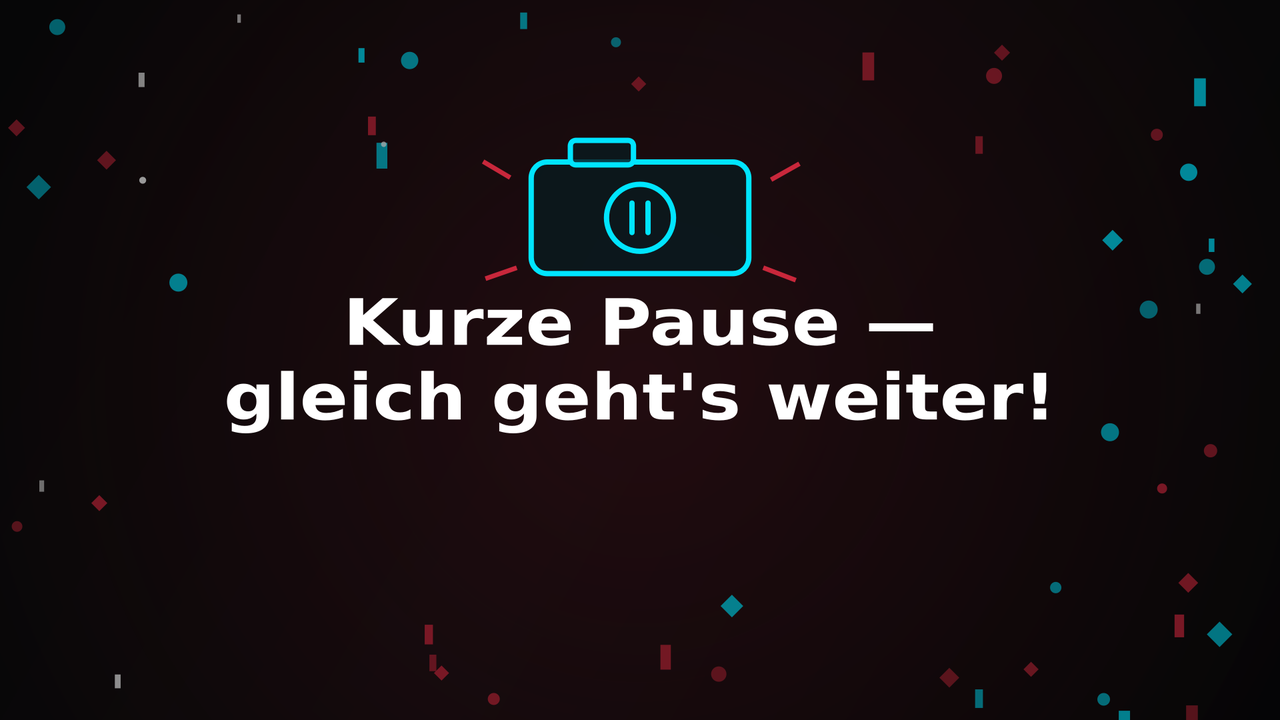
Statt einer roten Fehlermeldung zeigt die Box einen ruhigen Screen:
| Text | Wann |
|---|---|
| Kurze Pause — gleich geht's weiter! | Die Aufnahme ist dreimal fehlgeschlagen. Nach etwa 15 Sekunden steht wieder der Start-Screen da. |
| Die Kamera ist gerade nicht da — ich suche sie! | Beim Tippen auf Start ist keine Kamera bereit. |
| Sekunde — ich sortiere mich kurz! | Die Kamera-Verbindung ist abgerissen und wird neu aufgebaut. |
Sobald die Kamera wieder da ist, springt die Box von selbst zum Start-Screen. Vom Störungs-Screen aus erreichst du auch den Service-Zugang (5× schnell oben rechts tippen).
Was du dafür einstellst
| Einstellung | Wirkung | Wo |
|---|---|---|
| Druckmodus | Automatisch, Gast wählt oder Kein Druck | Foto & Druck → Druck |
| Kopien standardmäßig, Maximale Kopien | Vorauswahl und Obergrenze je Serie | Foto & Druck → Druck |
| Fragen | Umfrage an/aus (ohne Fragen keine Umfrage) | Gäste → Umfrage |
| Fotos löschen, Beschriftung des Knopfes | Lösch-Knopf auf dem Danke-Screen | Gäste → Extras |
| QR-Code anzeigen, Position, Größe | Galerie-QR | Gäste → Galerie & QR |
| Danke-Anzeige | Wie lange der Danke-Screen steht | Ablauf → Zeiten |
| Aussehen | Druckwahl-, Danke- und Störungs-Screen | Gast-Screens |
Zusammenspiel
- Drucker: Welcher Drucker druckt und wie das Bild auf dem Papier sitzt, stellst du unter Hardware → Drucker ein.
- Drucklayout: Wie der Ausdruck aussieht, legst du unter Drucklayout und Vorlagen fest.
- Online-Galerie: Hinter dem QR steckt die Online-Galerie des Events (Verwaltung → Galerien). Freigeben kannst du sie auch direkt an der Box, siehe Deine Events.
- Auswertung: Umfrage-Antworten und Druckzähler landen in der Verwaltung beim Event.
Gut zu wissen
- Die Umfrage verzögert den Druck: Erst kommen die Fragen, dann startet der Ausdruck. Halte die Umfrage deshalb kurz.
- Der Lösch-Knopf hängt am Design des Danke-Screens: Löschst du ihn im Designstudio, ist er für das Event aus.