Zentrale: Deine Events
Die Eventliste ist die Startseite der Zentrale. Hier legst du Events an, holst sie aus der Verwaltung auf die Box, bereitest sie vor und startest den Gastbetrieb.
So findest du es: Die Zentrale öffnet sich nach dem Start der App, sofern kein Autostart-Event gesetzt ist. Aus einem laufenden Event kommst du über den Service-Zugang zurück: System → App → Zur Übersicht (siehe Service-Zugang während der Feier).
Was du hier siehst
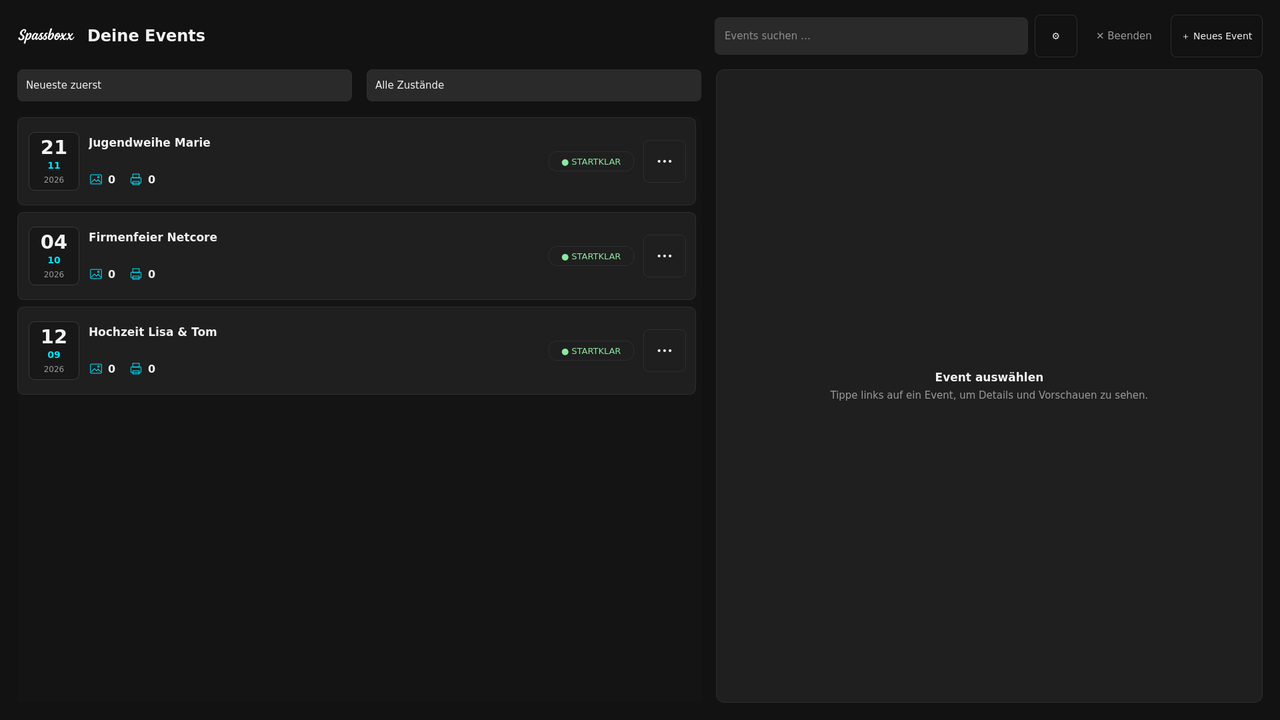
Links steht die Liste Deine Events, rechts die Detailspalte des gewählten Events. Solange nichts gewählt ist, steht dort Event auswählen – „Tippe links auf ein Event, um Details und Vorschauen zu sehen.“
Oben rechts liegen:
| Knopf | Wirkung |
|---|---|
| Suchfeld Events suchen … | filtert die Liste nach dem Eventnamen |
| ⚙ | öffnet die Box-Einstellungen ohne Event. Dann sind nur die Reiter Hardware und System bedienbar. |
| ✕ Beenden | fragt „Spassboxx Booth wirklich beenden?“ – Ja, beenden schließt die App, Abbrechen nicht |
| + Neues Event | legt ein Event direkt an der Box an |
Darunter wählst du Sortierung und Filter:
| Auswahl | Möglichkeiten |
|---|---|
| Sortierung | Neueste zuerst, Name A–Z, Datum |
| Filter | Alle Zustände, Startklar, Unvollständig, Nur auf der Box, In der Cloud, Beendet |
Jede Zeile zeigt das Datum, den Namen, die Zahl der Fotos und Drucke auf dieser Box und den Zustand:
| Zustand | Bedeutung |
|---|---|
| ● STARTKLAR | Das Event hat ein Drucklayout und kann starten. |
| ● KEIN LAYOUT | Das Drucklayout fehlt. Ohne Layout weiß die Box nicht, wie viele Fotos eine Session hat. |
| ● BEENDET | Das Event ist abgeschlossen — an der Box mit Event beenden oder in der Verwaltung. Ansehen, Galerie und Duplizieren gehen weiter; starten nur nach Rückfrage (siehe unten). |
| ☁ IN DER CLOUD | Das Event ist in der Verwaltung angelegt, aber noch nicht auf dieser Box. |
| ☁ WIRD GEHOLT … | Das Event wird gerade heruntergeladen. |
| ☁ NEUER STAND | In der Verwaltung gibt es einen neueren Stand als auf der Box. Der rote Knopf ⬇ Aktualisieren in der Zeile holt ihn. |
| ☁ IM WEB GELÖSCHT | Das Event wurde in der Verwaltung gelöscht, liegt aber noch auf der Box. |
Der Filter Unvollständig zeigt beendete Events nicht — sie sind fertig, nicht unvollständig.
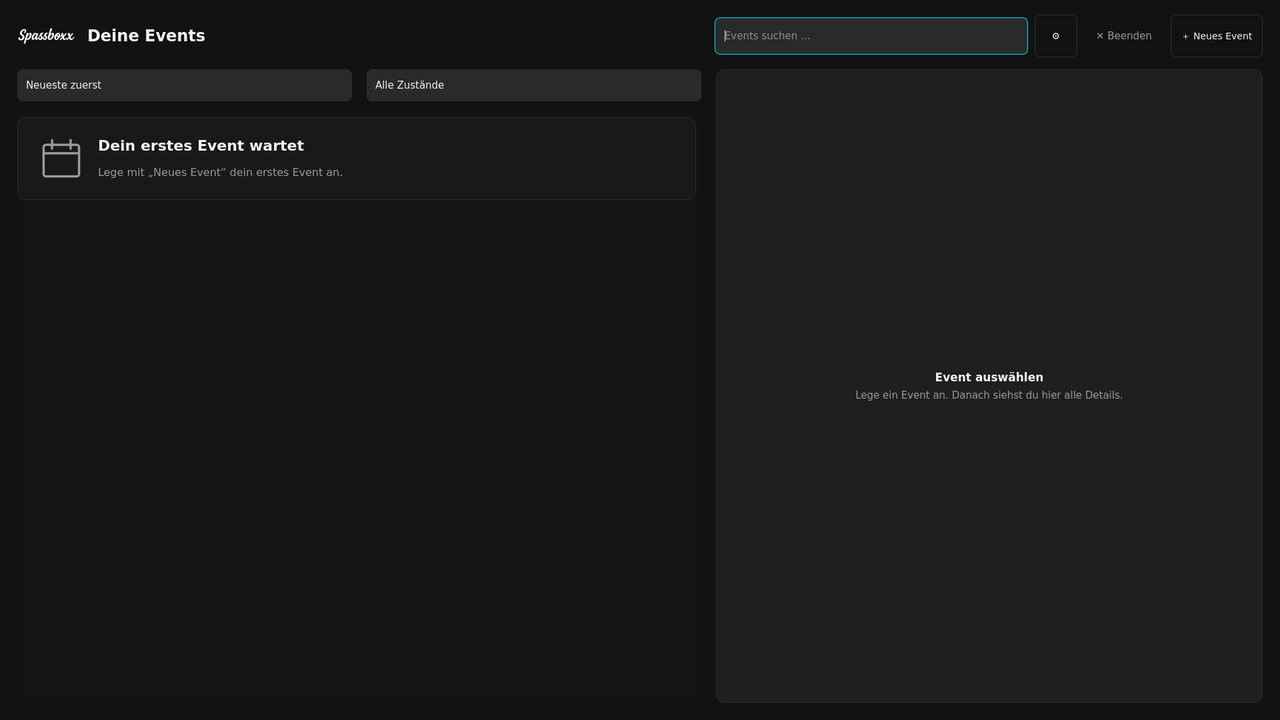
Gibt es noch kein Event, lädt die Liste mit Dein erstes Event wartet zum Anlegen ein. Passt kein Event zu Suche oder Filter, steht dort Keine passenden Events.
Funktionen im Einzelnen
Ein Event auswählen
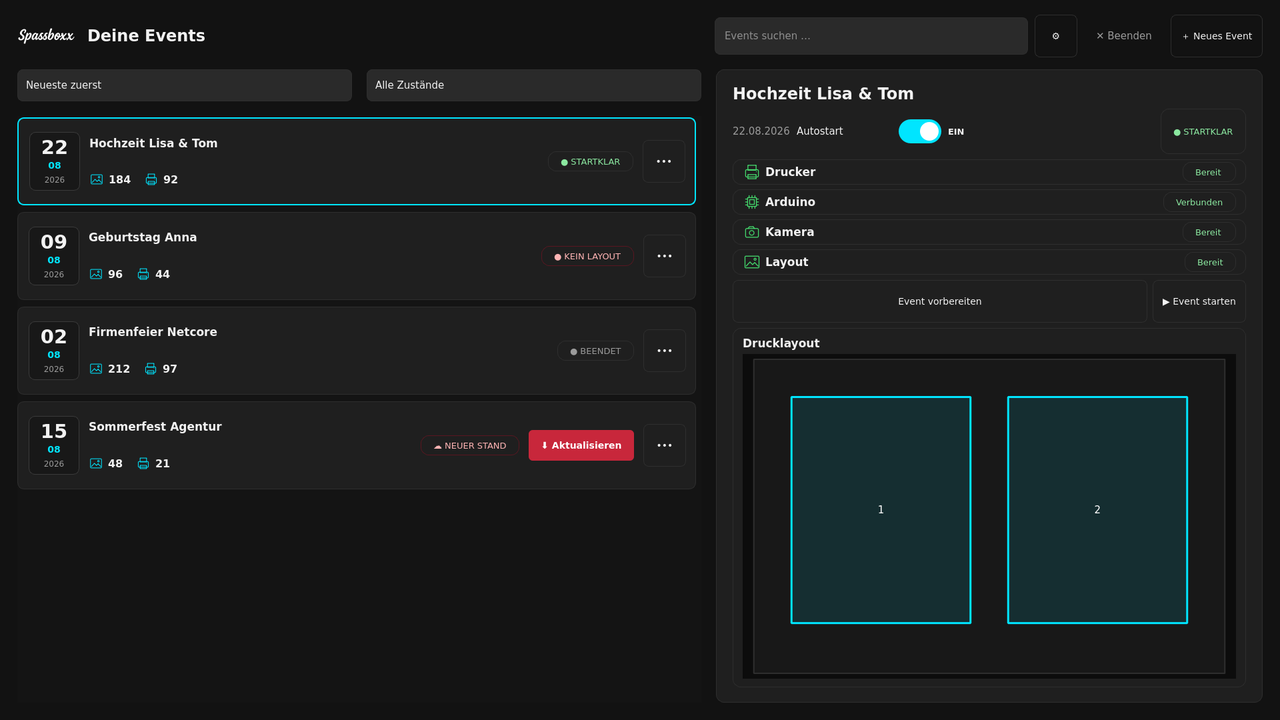
Ein Tipp auf eine Zeile füllt die Detailspalte:
- Autostart – ist der Schalter an, startet die Box nach dem Einschalten direkt dieses Event, ohne Umweg über die Zentrale. Es kann immer nur ein Event Autostart sein. Bei einem beendeten Event ist der Schalter gesperrt: „Beendete Events starten nicht automatisch. Erst wieder öffnen (Event starten).“
- Bereitschaft von Drucker, Arduino, Kamera und Layout mit einem kurzen Zustand (z. B. „Bereit“, „Verbunden“, „Fehlt“).
- Event vorbereiten öffnet das Event mit seinen Reitern Gast-Screens, Ablauf, Foto & Druck und Gäste.
- ▶ Event starten startet den Gastbetrieb.
- Drucklayout – eine Vorschau mit den nummerierten Fotoplätzen.
Das Event-Menü „•••“
Der Knopf ••• rechts in jeder Zeile klappt eine Leiste mit Aktionen auf:
| Aktion | Wirkung |
|---|---|
| Umbenennen | gibt dem Event einen neuen Namen |
| Duplizieren | legt eine Kopie mit Einstellungen, Layout, gestalteten Gast-Screens und Bildern an („… (Kopie)“) – praktisch, um ein fertig gebautes Event für die nächste Feier zu übernehmen. Die Kopie bekommt eigene Bilddateien: Änderst du an der Kopie etwas, bleibt das Original, wie es ist. |
| Galerie freigeben / Galerie zurücknehmen | schaltet die Online-Galerie des Events ein oder aus. Die Box meldet „Galerie wird freigegeben …“ und danach das Ergebnis. Geht nur, wenn das Event schon in der Verwaltung ist und die Box eine Cloud-Anbindung hat. |
| Löschen | löscht ein Event, das es nur auf dieser Box gibt (mit Rückfrage „wirklich löschen?“ – Jetzt löschen) |
| Von der Box nehmen | für Events aus der Verwaltung: Das Event verschwindet von der Box, bleibt aber in der Cloud und kann jederzeit neu geladen werden |
| Endgültig löschen | für Cloud-Zeilen: löscht das Event auch aus der Verwaltung. Galerie und schon hochgeladene Fotos bleiben bestehen. |
Umbenennen, Duplizieren und Galerie sind bei Cloud-Zeilen gesperrt, weil das Event noch nicht auf der Box liegt.
Löschen erst nach dem Upload
Liegen noch Fotos des Events auf der Box, die nicht hochgeladen sind, lässt die Box das Löschen nicht zu: „Noch N Foto(s)/Meldung(en) dieses Events nicht hochgeladen — erst hochladen lassen …, dann löschen.“
Events aus der Cloud holen
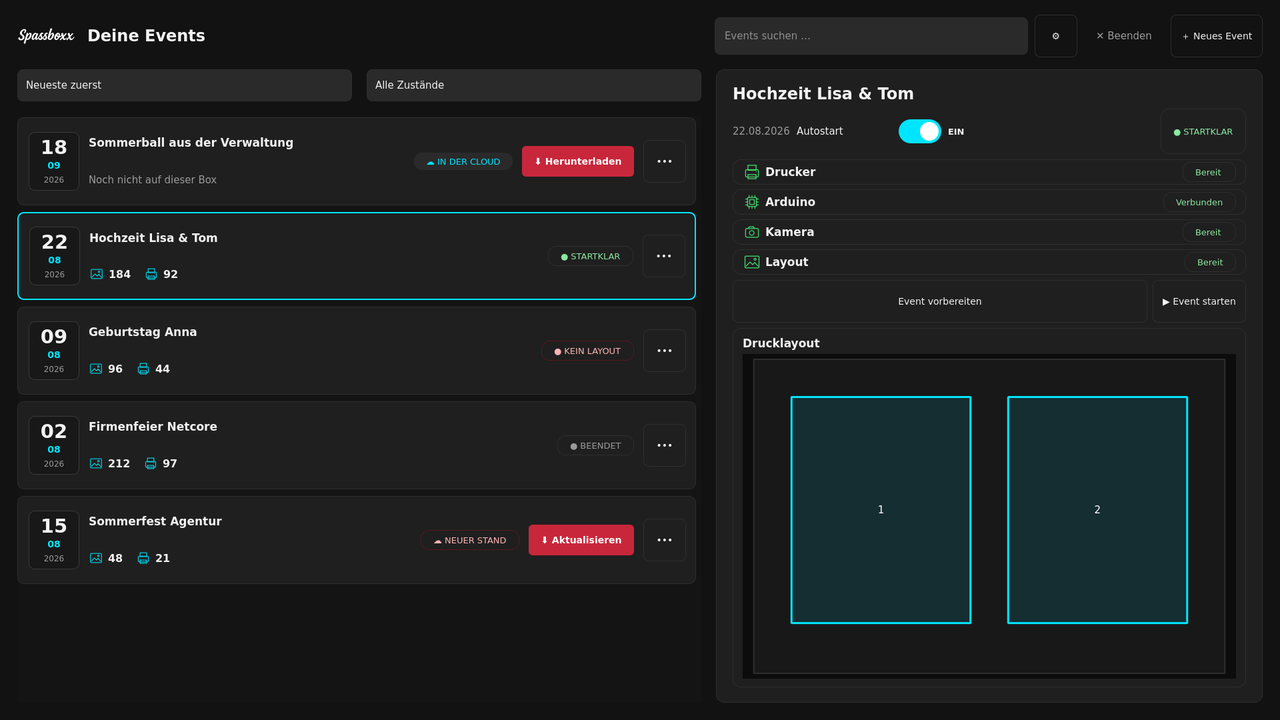
Events, die du in der Verwaltung angelegt hast, erscheinen auf jeder deiner Boxen als Cloud-Zeile mit ⬇ Herunterladen. Beim Laden zeigt die Box den Fortschritt je Datei („⬇ „…“ wird geholt … — Datei 3 von 12“). Ist alles da, meldet sie ✓ „…“ ist auf der Box — einsatzbereit. Bricht der Download ab, heißt der Knopf ⬇ Weiterladen und macht dort weiter.
Steht bei einem Event ☁ NEUER STAND, wurde es in der Verwaltung geändert, nachdem es auf die Box kam. ⬇ Aktualisieren holt den neuen Stand auf demselben Weg wie das Herunterladen; währenddessen steht ☁ WIRD GEHOLT … da. Hast du das Event an der Box geändert und die Änderung ist noch nicht abgeglichen, erscheint dieser Zustand gar nicht erst — deine Änderungen gehen nicht verloren.
Warten Events in der Cloud, erinnert ein Hinweis oben: ☁ N Event(s) warten in der Cloud — hol sie VOR der Abfahrt auf die Box. Vor Ort gibt es oft kein Netz.
Hinweise und Konflikte
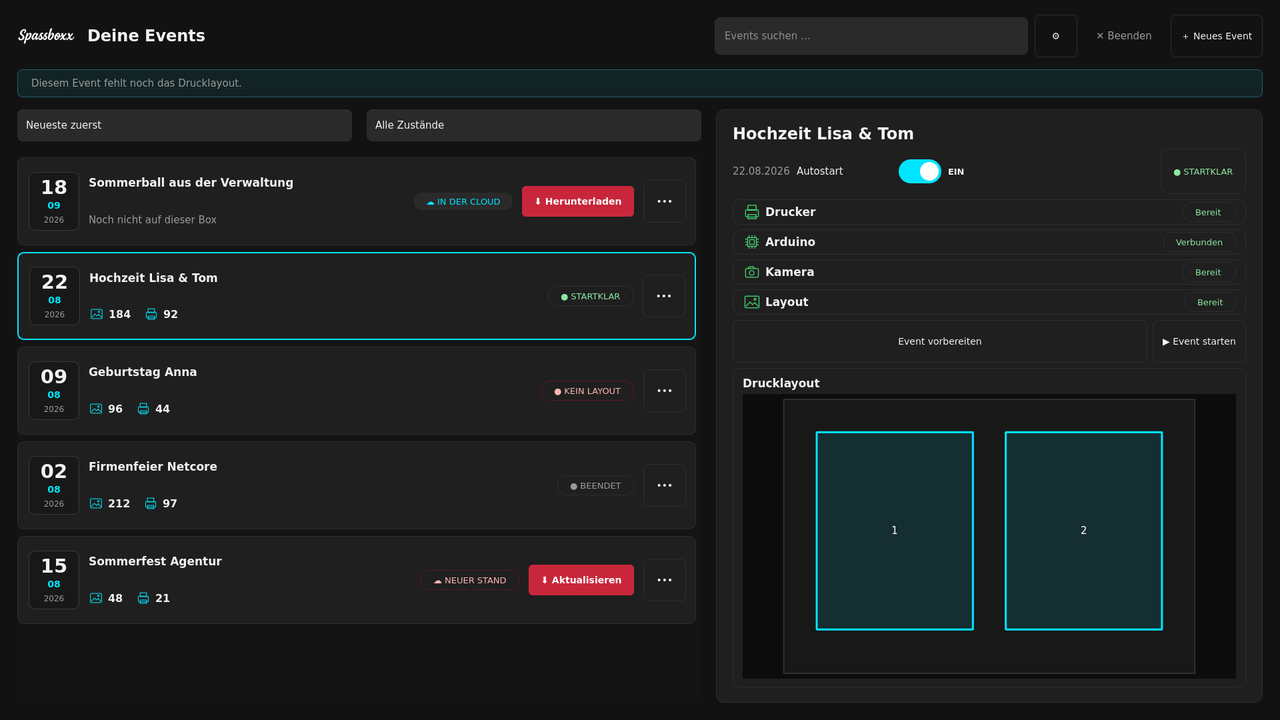
Rückmeldungen erscheinen als Zeile über der Liste, etwa Diesem Event fehlt noch das Drucklayout., wenn du ein Event ohne Layout starten willst.
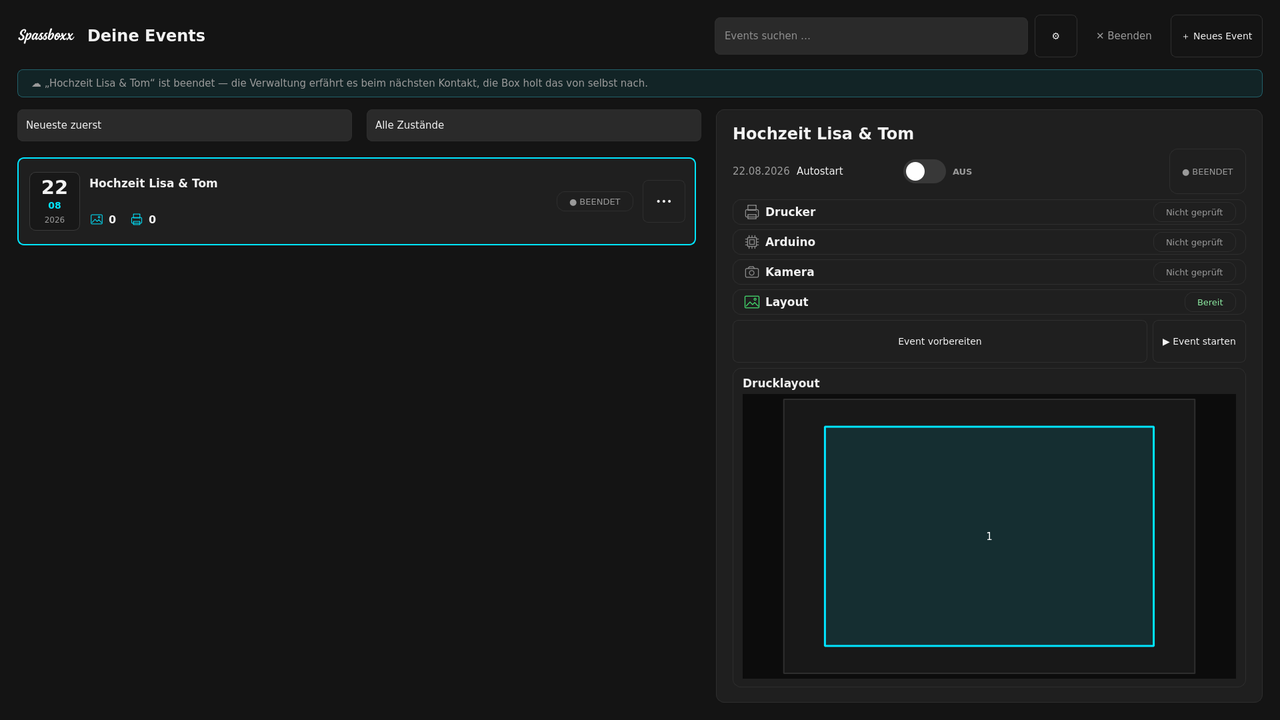
Hast du ein Event im Service-Zugang mit Event beenden abgeschlossen, als die Verwaltung nicht erreichbar war, steht oben: ☁ „…“ ist beendet — die Verwaltung erfährt es beim nächsten Kontakt, die Box holt das von selbst nach. Der Hinweis verschwindet von allein, sobald der Abgleich geklappt hat.
Wurde ein Event an der Box und in der Verwaltung geändert, fragt die Box nach: Event doppelt geändert – „Welcher Stand gilt? Der andere geht verloren.“ Wähle Box-Stand behalten oder Web-Stand übernehmen.
Neues Event anlegen
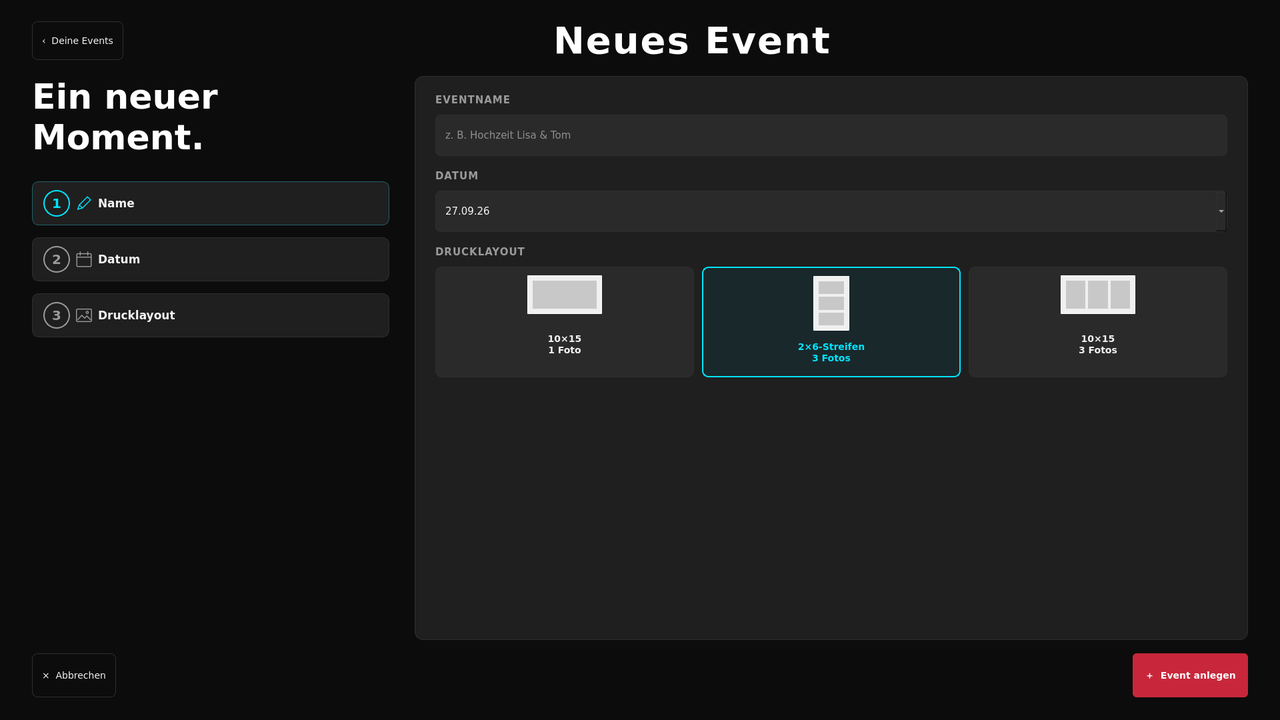
+ Neues Event öffnet Neues Event – „Ein neuer Moment.“
| Feld | Bedeutung | Pflicht |
|---|---|---|
| EVENTNAME | z. B. „Hochzeit Lisa & Tom“ | nein – leer heißt das Event „Neues Event“ |
| DATUM | Tag der Feier | vorbelegt mit heute |
| DRUCKLAYOUT | 10×15 1 Foto, 2×6-Streifen 3 Fotos oder 10×15 3 Fotos | vorausgewählt: 2×6-Streifen |
+ Event anlegen legt das Event an und gibt ihm die Standard-Gast-Screens. × Abbrechen oder ‹ Deine Events führen ohne Änderung zurück. Weitere Vorlagen – auch eigene – wählst du danach unter Drucklayout und Vorlagen.
Event starten
Tippst du auf ▶ Event starten, prüft die Box erst sich selbst. Fällt etwas auf, erscheint das Fenster Box prüfen – „Vor dem Start ist etwas aufgefallen:“ – mit diesen Punkten:
| Prüfpunkt | Was geprüft wird |
|---|---|
| Drucker | Ist er bereit? (entfällt bei „Kein Druck“) |
| Licht (Arduino) | Antwortet der eingerichtete Licht-Controller? Sonst würden die Fotos dunkel. |
| Speicherplatz | Ist genug Platz für die Fotos frei? |
| Neustart-Sicherheit | Ist dieses Event als Autostart gesetzt und liegt es auf der Box? Sonst bleibt die Box nach einem Stromausfall stehen. |
Trotzdem starten startet dennoch, Zurück bricht ab. Bei ernsten Punkten liegt die Vorauswahl auf Zurück.
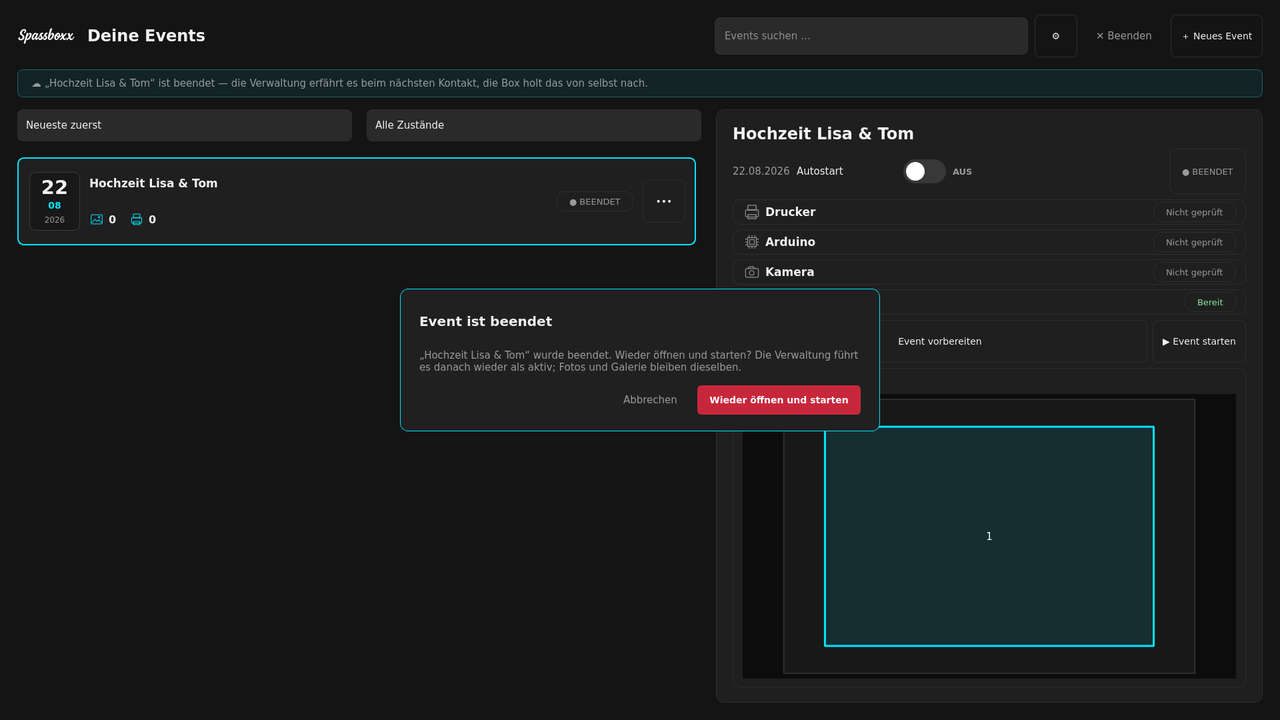
Ist das Event ● BEENDET, fragt die Box vorher nach: Event ist beendet – „„…“ wurde beendet. Wieder öffnen und starten? Die Verwaltung führt es danach wieder als aktiv; Fotos und Galerie bleiben dieselben.“ Wieder öffnen und starten öffnet das Event wieder und startet es, Abbrechen lässt es beendet. So läuft die Feier von gestern nicht versehentlich vor neuen Gästen, und ein zweiter Feiertag bleibt trotzdem in derselben Galerie. Bei einem beendeten Event ist ▶ Event starten grau statt rot.
Ohne gültige Lizenz erscheint stattdessen Ohne Lizenz kein Event. Vorführung starten startet trotzdem – alle Bilder tragen dann ein Wasserzeichen. Lizenz einrichten öffnet System → Lizenz.
Beim Autostart nach dem Einschalten entfällt die Startprüfung, weil niemand danebensteht. Fehlt die Lizenz oder das Event oder ist das Event beendet, bleibt die Box in der Zentrale.
Zusammenspiel
- Verwaltung → Booth: Events legst du dort an und weist sie einer Box zu. Sie erscheinen dann als Cloud-Zeile.
- Abgleich: Einstellungen und Designs (Drucklayout, Gast-Screens) reisen in beide Richtungen. Einen neuen Stand aus der Verwaltung holst du mit ⬇ Aktualisieren in der Zeile des Events.
- Verwaltung → Galerien: Die Online-Galerie, die du hier freigibst, siehst du dort. Hinter dem Galerie-QR der Gast-Screens steckt genau diese Galerie.
Gut zu wissen
- Die Foto- und Druckzahlen in der Liste zählen nur, was auf dieser Box passiert ist.
- Galerie freigeben geht an der Box nur für Events, die schon in der Verwaltung sind. Ein frisch an der Box angelegtes Event muss erst einmal abgeglichen werden.