Gäste: Einwilligung, Galerie-QR, Umfrage, Extras
Alles, was deine Gäste neben dem Fotografieren gefragt oder angeboten bekommen: die Einwilligung vor dem Start, der QR-Code zur Online-Galerie, eine kurze Umfrage, der Lösch-Knopf und Audio-Ansagen.
So findest du es: Zentrale → Event öffnen (Event vorbereiten) → Gäste. Während der Feier über den Service-Zugang.
Was du hier siehst
Der Reiter hat vier Unterreiter: Einwilligung, Galerie & QR, Umfrage und Extras. Unten stehen immer Verwerfen und Änderungen speichern. Erst mit Änderungen speichern gelten deine Änderungen.
Einwilligung
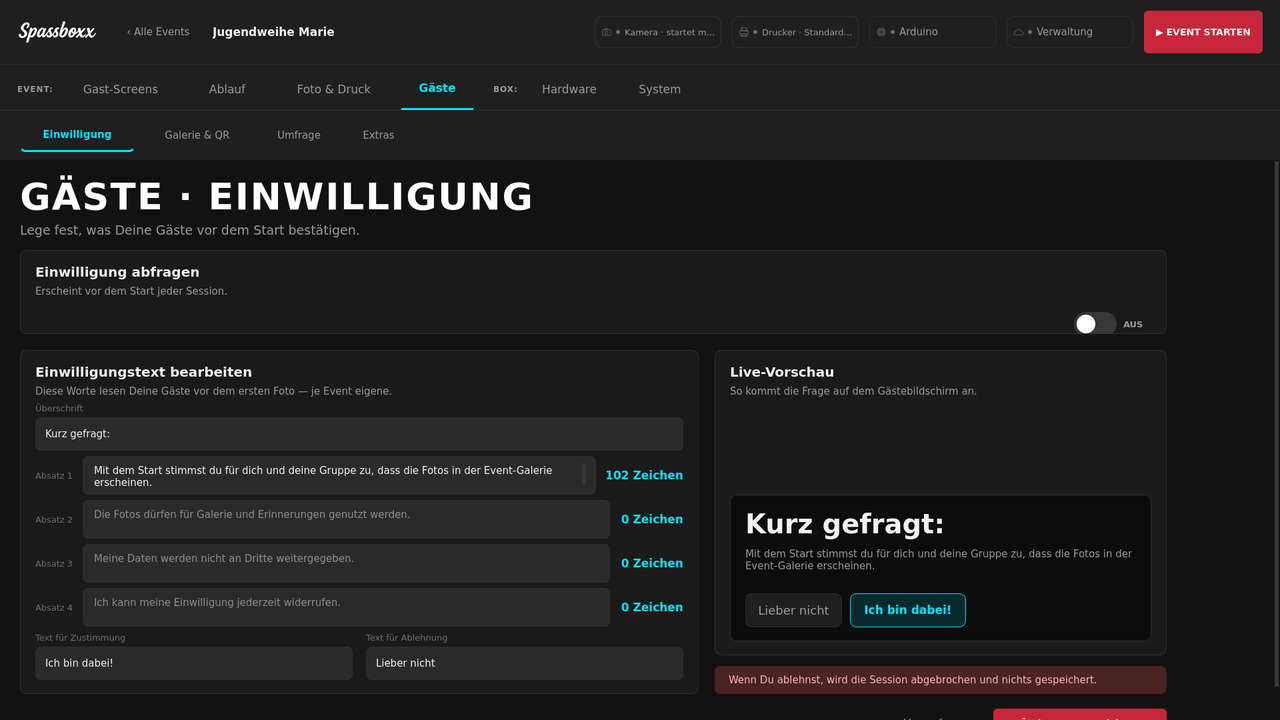
Gäste · Einwilligung – „Lege fest, was Deine Gäste vor dem Start bestätigen.“
| Einstellung | Wirkung | Standard |
|---|---|---|
| Einwilligung abfragen | „Erscheint vor dem Start jeder Session.“ | aus |
| Überschrift | große Frage oben | „Kurz gefragt:“ |
| Absatz 1–4 | der Einwilligungstext, bis zu vier Absätze; neben jedem Feld zählt die Box die Zeichen | „Mit dem Start stimmst du für dich und deine Gruppe zu, dass die Fotos in der Event-Galerie erscheinen.“ |
| Text für Zustimmung / Ablehnung | Beschriftung der beiden Knöpfe | „Ich bin dabei!“ / „Lieber nicht“ |
Rechts zeigt die Live-Vorschau, wie die Frage auf dem Gästebildschirm ankommt. Darunter steht: „Wenn Du ablehnst, wird die Session abgebrochen und nichts gespeichert.“
Texte liegen im Design
Überschrift, Einwilligungstext und die Beschriftung der beiden Knöpfe stehen im Design des Einwilligungs-Screens. Beim Speichern trägt die Box deine Texte dort ein — sie kommen also auch auf dem echten Gast-Screen an. Umgekehrt zeigt dieser Reiter, was du im Designstudio an Texten und Knöpfen geändert hast. Findet die Box im Design kein passendes Element, meldet sie das und bittet dich, den Text unter Gast-Screens → Einwilligung → Elemente bearbeiten zu ändern.
Was die Gäste erleben, steht unter Fotos aufnehmen.
Galerie & QR
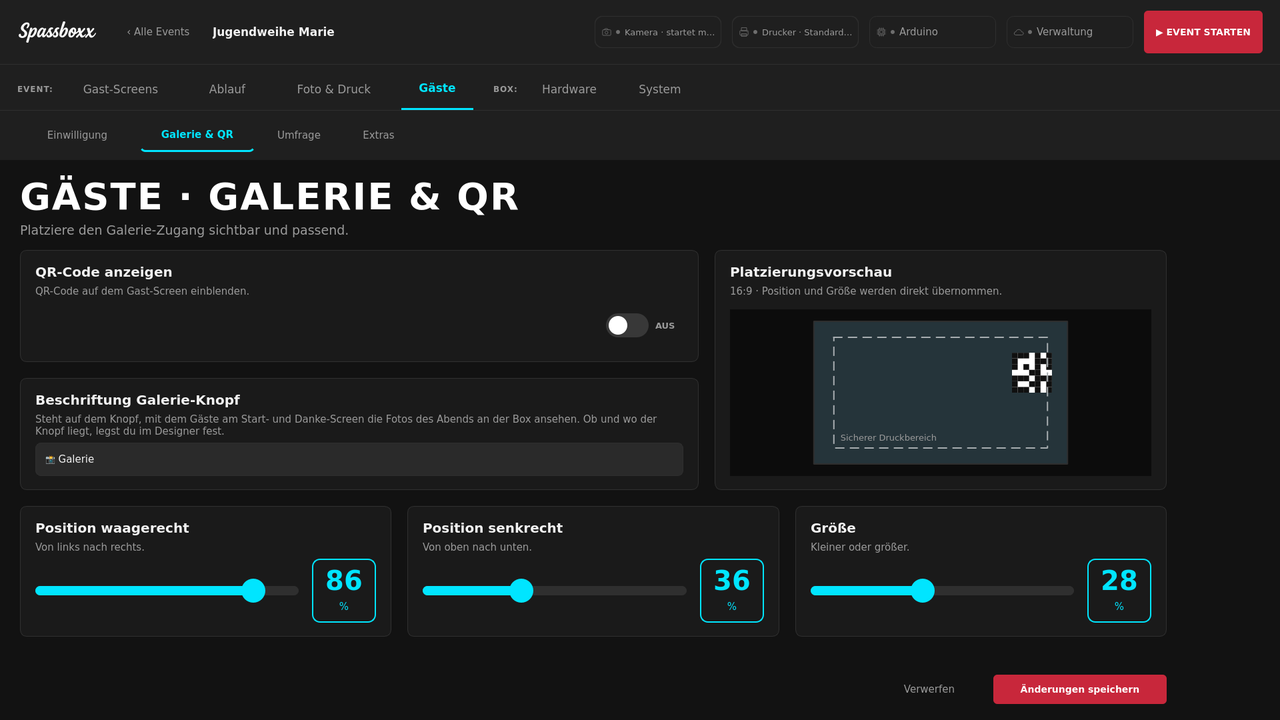
Gäste · Galerie & QR – „Platziere den Galerie-Zugang sichtbar und passend.“
| Einstellung | Wirkung | Standard/Bereich |
|---|---|---|
| QR-Code anzeigen | „QR-Code auf dem Gast-Screen einblenden.“ | aus |
| Beschriftung Galerie-Knopf | „Steht auf dem Knopf, mit dem Gäste am Start- und Danke-Screen die Fotos des Abends an der Box ansehen. Ob und wo der Knopf liegt, legst du im Designer fest.“ | „📸 Galerie“ |
| Position waagerecht | „Von links nach rechts.“ | 0–100 % |
| Position senkrecht | „Von oben nach unten.“ | 0–100 % |
| Größe | „Kleiner oder größer.“ | 5–60 % |
Die Platzierungsvorschau zeigt eine 16:9-Fläche mit dem QR-Code und dem „Sicheren Druckbereich“. Position und Größe übernimmt sie sofort.
Die Beschriftung des Galerie-Knopfs trägt die Box beim Speichern auch in das Design von Start- und Danke-Screen ein. Liegt dort kein Galerie-Knopf, ist das kein Fehler — der Knopf ist freiwillig.
Der QR-Code erscheint vor Gästen nur, wenn er hier eingeschaltet ist, die Box online ist und die Online-Galerie des Events freigegeben ist. Auf welchen Screens er steht (Start, Danke, Galerie), legst du fest, indem du im Designstudio den Baustein Galerie-QR platzierst.
Eine Position für alle Screens
Position und Größe gibt es nur einmal je Event. Die Regler hier, das Positionsraster unter Gast-Screens → Galerie und das Verschieben im Designstudio ändern alle dieselben Werte. Was du zuletzt speicherst, gilt.
Umfrage
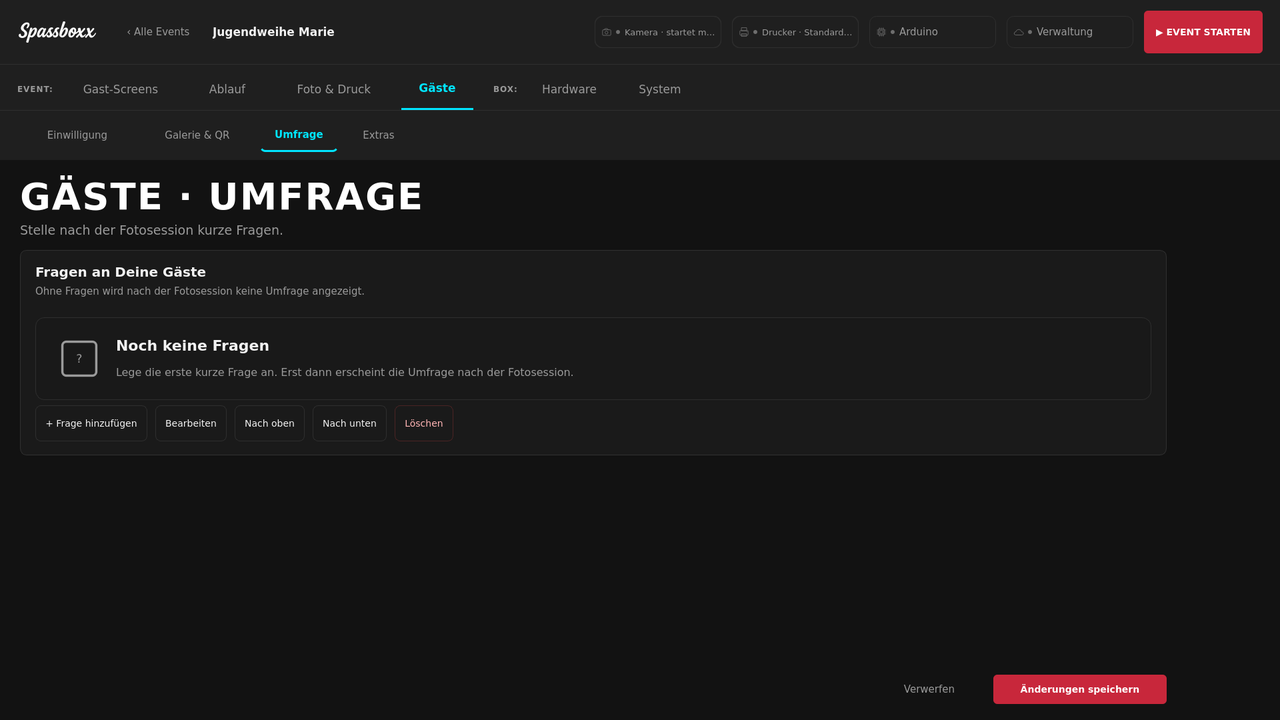
Gäste · Umfrage – „Stelle nach der Fotosession kurze Fragen.“ Ohne Fragen gibt es keine Umfrage.
| Knopf | Wirkung |
|---|---|
| + Frage hinzufügen | öffnet direkt auf der Seite ein Feld „Wie lautet Deine Frage?“ mit Abbrechen und Übernehmen |
| Bearbeiten | ändert den Text der gewählten Frage |
| Nach oben / Nach unten | ändert die Reihenfolge |
| Löschen | entfernt die gewählte Frage |
Eine an der Box neu angelegte Frage bekommt die Antworten Mega!, Ganz gut und Ging so. Eigene Antwortmöglichkeiten (bis zu vier je Frage) legst du in der Verwaltung an: Booth → Box-Events → Event bearbeiten → Umfrage. Bearbeitest du eine solche Frage an der Box, bleiben ihre Antworten erhalten.
Die Umfrage kommt nach der Serie und vor dem Druck. Wie sie für Gäste aussieht, steht unter Drucken, Umfrage und Abschluss.
Extras
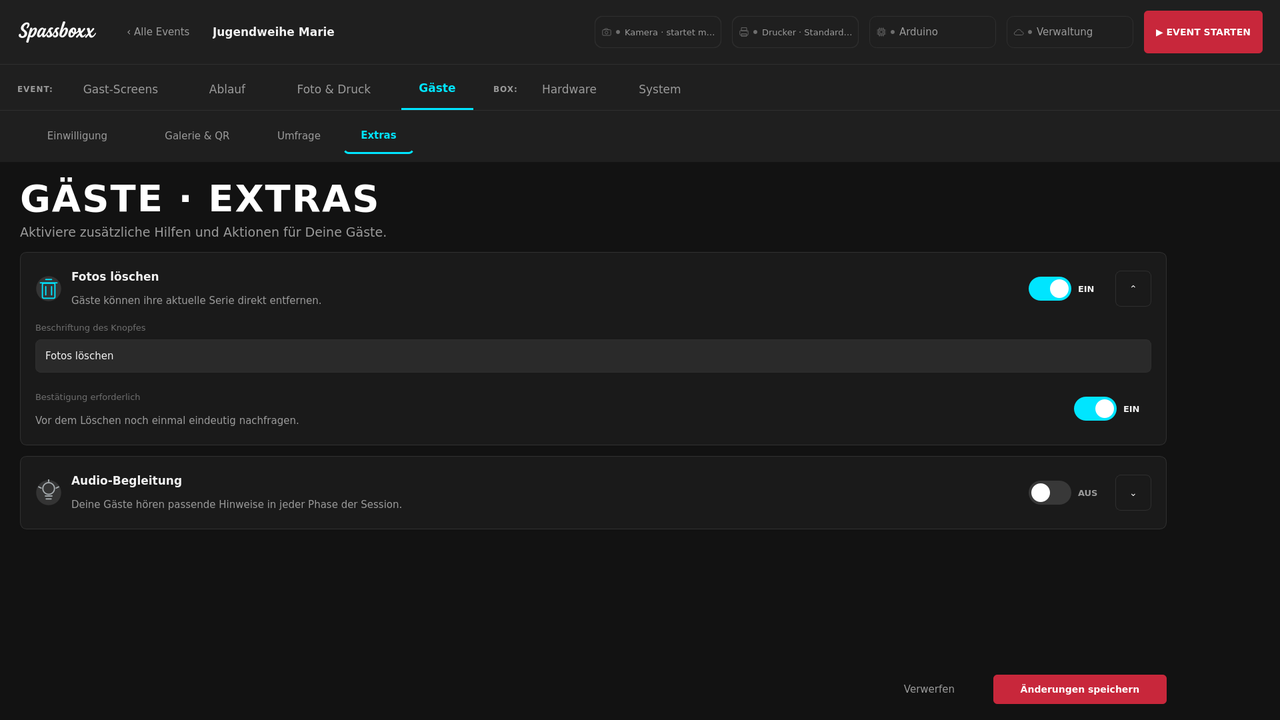
Gäste · Extras – „Aktiviere zusätzliche Hilfen und Aktionen für Deine Gäste.“ Jede Karte hat einen Schalter und einen Pfeil zum Auf- und Zuklappen.
Fotos löschen
„Gäste können ihre aktuelle Serie direkt entfernen.“ Der Knopf steht auf dem Danke-Screen und löscht die Serie restlos von der Box – sie wird weder hochgeladen noch in der Galerie gezeigt.
| Einstellung | Wirkung | Standard |
|---|---|---|
| Schalter Fotos löschen | Lösch-Knopf auf dem Danke-Screen an/aus | an |
| Beschriftung des Knopfes | Text auf dem Knopf; landet beim Speichern auch im Design des Danke-Screens | „Fotos löschen“ |
| Bestätigung erforderlich | „Vor dem Löschen noch einmal eindeutig nachfragen.“ | an |
Ist Bestätigung erforderlich an, fragt der Knopf nach dem ersten Tipp „Wirklich alle löschen?“; erst der zweite Tipp löscht. So kostet ein versehentlicher Tipp keine Serie. Schaltest du die Bestätigung aus, löscht schon der erste Tipp.
Der Lösch-Knopf ist auch ein Element im Design des Danke-Screens. Löschst du ihn dort im Designstudio, ist die Funktion für das Event aus. Legst du ihn wieder hin, ist sie wieder an.
Audio-Begleitung
„Deine Gäste hören passende Hinweise in jeder Phase der Session.“ Ist der Schalter an, spielt die Box kurze Tonaufnahmen ab:
| Ordner | Wann |
|---|---|
vor_countdown |
wenn der Countdown startet |
nach_aufnahme |
wenn ein Foto im Kasten ist |
verarbeitung |
wenn der Druck läuft |
danke |
auf dem Danke-Screen |
Die Ordner liegen im Unterordner attendant der Installation. Kopiere dort MP3-, WAV- oder OGG-Dateien hinein. Liegen mehrere Dateien in einem Ordner, wählt die Box zufällig. Ein leerer Ordner bleibt stumm. Standard: aus.
Clips kurz halten
vor_countdown und nach_aufnahme spielen bei jedem Foto einer Serie. Der nächste Clip schneidet den laufenden ab. Halte diese Clips unter etwa 3 Sekunden.
Zusammenspiel
- Verwaltung → Galerien: Hinter dem QR-Code steckt die Online-Galerie des Events. Freigeben kannst du sie dort oder direkt in der Eventliste über ••• → Galerie freigeben.
- Auswertung: Die Antworten der Umfrage stehen in der Verwaltung in der Auswertung des Events (Abschnitt „Gäste-Umfrage“).
- Gast-Screens und Designstudio: Einwilligungs-Screen, Galerie-Knopf, Galerie-QR und Lösch-Knopf gestaltest du unter Gast-Screens bzw. im Designstudio.
Gut zu wissen
- Die Einwilligung ist je Event einstellbar. Für eine Firmenfeier mit Fotos für die interne Galerie formulierst du den Text anders als für eine Hochzeit.
- Ob Einwilligung und Lösch-Knopf für deinen Einsatz rechtlich ausreichen, klärst du am besten mit einer Fachperson.