Designer
Im Designer gestaltest du das Drucklayout und die acht Gast-Screens eines Events im Browser – mit Texten, Bildern, Foto-Plätzen und den Knöpfen, die Gäste an der Box antippen. Dazu kommen Pinsel, Formen, Effekttext, Freistellen und Ebenenstile. Was du hier speicherst, rendert der Server zu genau der Datei, die an die Box geht.
So findest du es: Verwaltung → Designer → Event → Drucklayout oder ein Gast-Screen – oder direkt aus dem Event: Verwaltung → Booth → Box-Events → Event → Reiter Gestaltung → Drucklayout gestalten → bzw. bei einem Gast-Screen Gestalten →
Was du hier siehst
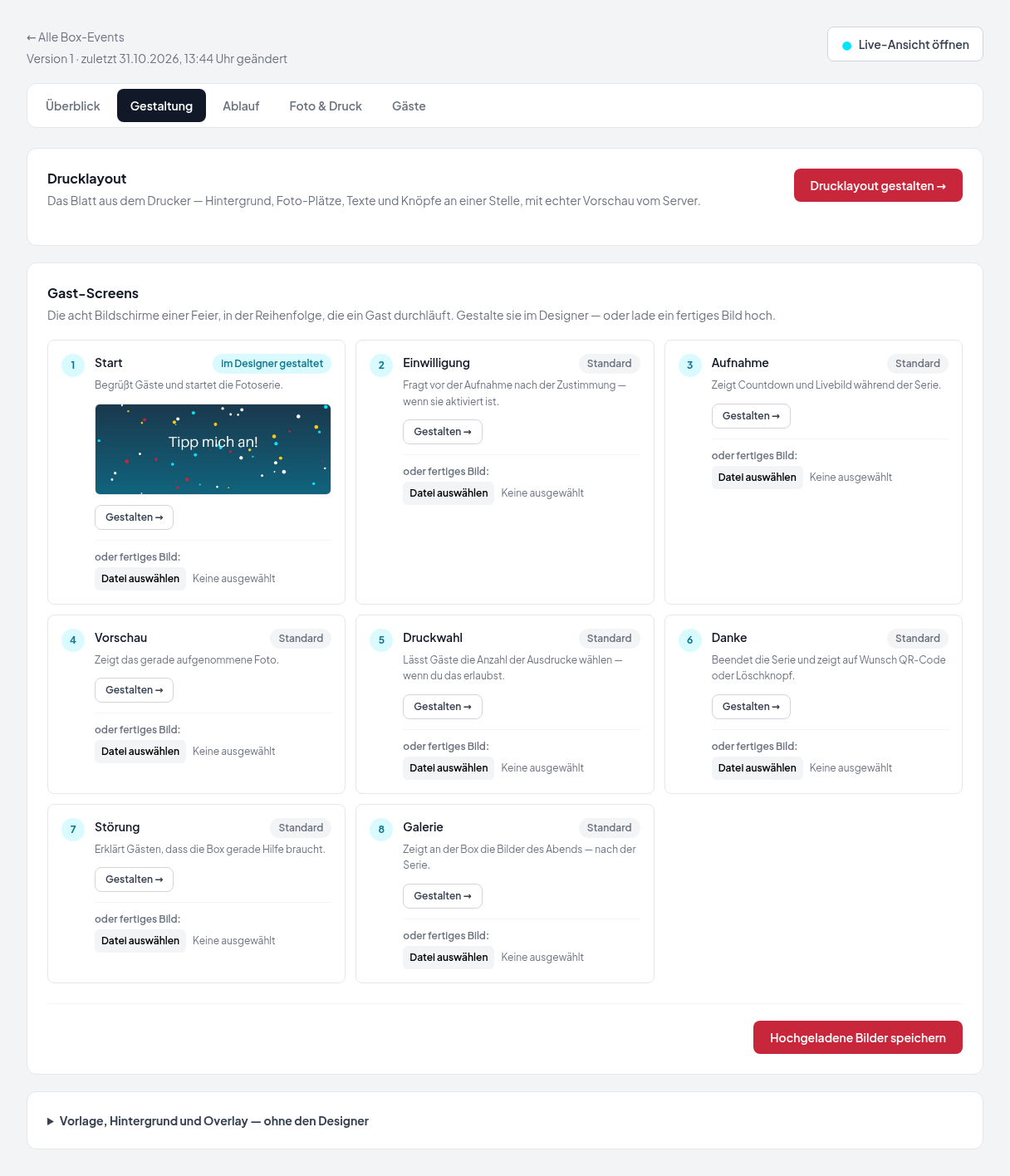
Der Einstieg im Event: Reiter „Gestaltung“
Oben steht das Drucklayout – „Das Blatt aus dem Drucker“ – mit dem Knopf Drucklayout gestalten →.
Darunter die Gast-Screens: die acht Bildschirme einer Feier in der Reihenfolge, die ein Gast durchläuft.
| Nr. | Screen | Was er tut |
|---|---|---|
| 1 | Start | Begrüßt Gäste und startet die Fotoserie. |
| 2 | Einwilligung | Fragt vor der Aufnahme nach der Zustimmung – wenn sie aktiviert ist. |
| 3 | Aufnahme | Zeigt Countdown und Livebild während der Serie. |
| 4 | Vorschau | Zeigt das gerade aufgenommene Foto. |
| 5 | Druckwahl | Lässt Gäste die Anzahl der Ausdrucke wählen – wenn du das erlaubst. |
| 6 | Danke | Beendet die Serie und zeigt auf Wunsch QR-Code oder Löschknopf. |
| 7 | Störung | Erklärt Gästen, dass die Box gerade Hilfe braucht. |
| 8 | Galerie | Zeigt an der Box die Bilder des Abends – nach der Serie. |
Jede Zeile sagt, woher das Bild gerade kommt: Standard (Standard der Box), im Designer gestaltet, an der Box gestaltet oder Bild hochgeladen. Ist ein Screen gestaltet oder hochgeladen, siehst du darunter ein kleines Vorschaubild. Daneben stehen zwei Wege, den Screen zu ändern:
- Gestalten → öffnet den Designer für diesen Screen.
- oder fertiges Bild: lädt ein fertiges PNG oder JPG hoch. Mit Hochgeladene Bilder speichern wird es übernommen.
Ganz unten, zugeklappt: Vorlage, Hintergrund und Overlay — ohne den Designer. Dort wählst du die Vorlage (sie bestimmt Papierformat und Fläche, siehe Layout-Vorlagen), lädst ein Hintergrundbild (empfohlen 1800 × 1200 Pixel) und ein Overlay (PNG mit transparenten Flächen) hoch und kannst die Foto-Plätze nachjustieren. Gespeichert wird mit Drucklayout speichern.
Die Startseite des Designers
Unter Verwaltung → Designer stehen deine Events, neueste zuerst. Unter jedem Event stehen die Ziele: Drucklayout, Start, Einwilligung, Aufnahme, Vorschau, Druckwahl, Danke, Störung und Galerie. Eine Zahl in Klammern heißt: Hier gibt es schon ein Design, in dieser Version. Gestrichelte Ziele sind noch nicht gestaltet. Ein Klick öffnet den Designer für dieses Ziel.
Abgeschlossene Events stehen nicht in der Liste – gestaltet wird, was kommt oder läuft. Darunter steht Abgeschlossene zeigen (n) mit ihrer Anzahl; ein Klick holt sie dazu, Abgeschlossene ausblenden nimmt sie wieder weg.
Der Designer selbst
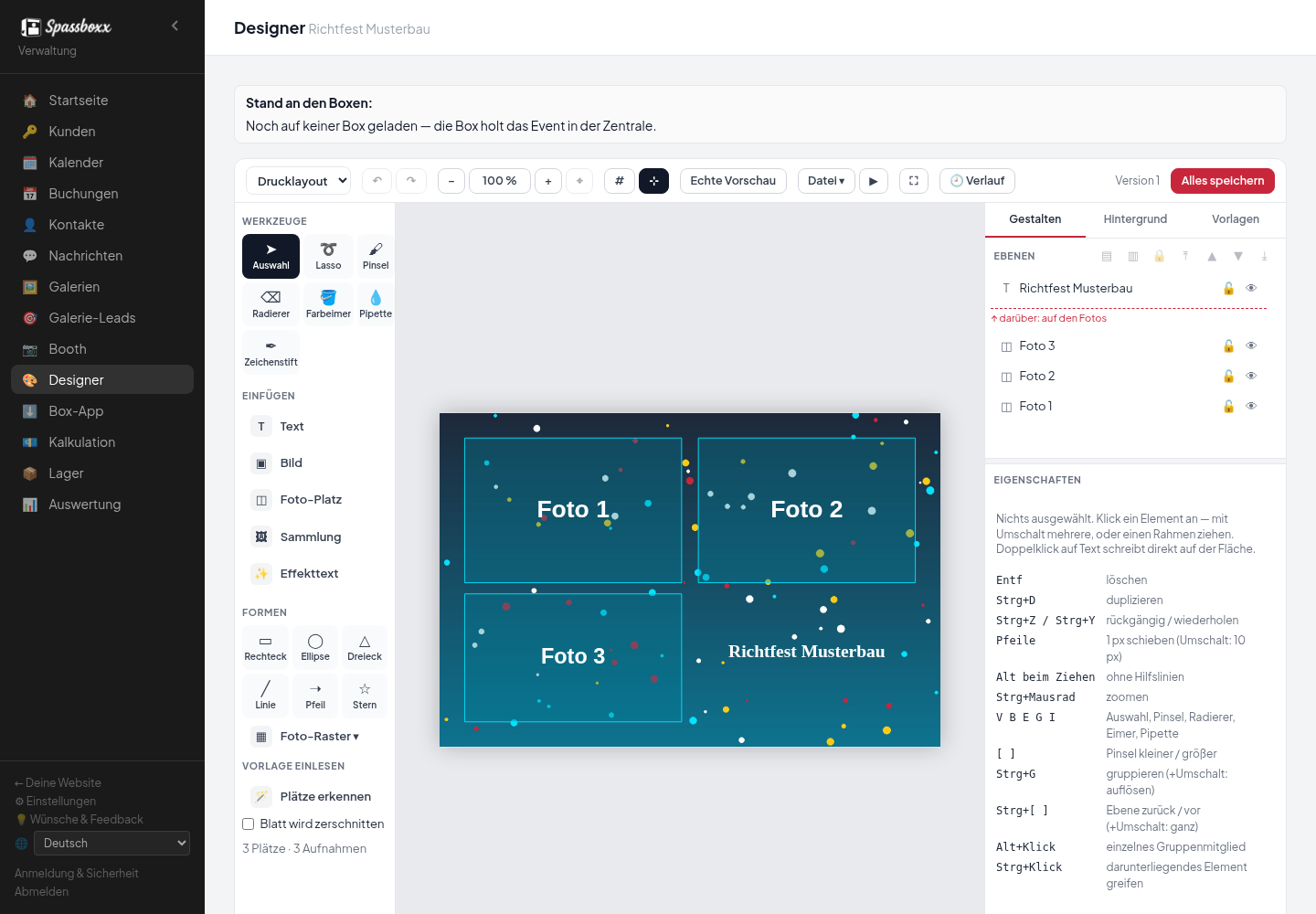
- Oben (Kopfleiste): links die Auswahl des Ziels, dann ↶ / ↷ (Rückgängig, Wiederholen), Zoom, # (Raster) und ⊹ (Hilfslinien), Echte Vorschau, Datei ▾ (Export und PSD), ▶ (Vollbild-Vorschau), ⛶ (Designer über die ganze Verwaltung legen), 🕘 Verlauf, der Stand und ganz rechts Alles speichern.
- Links (Werkzeuge): Auswahl, Lasso, Pinsel, Radierer, Farbeimer, Pipette, Zeichenstift; darunter Einfügen (Text, Bild, Foto-Platz, Sammlung, Effekttext), Formen und beim Drucklayout Vorlage einlesen.
- Mitte: die Fläche, auf der du gestaltest.
- Rechts: die Reiter Gestalten (Ebenen und Eigenschaften des gewählten Elements), Hintergrund und Vorlagen.
Funktionen im Einzelnen
Zwischen Drucklayout und Gast-Screens wechseln
Die Auswahl links oben wechselt das Ziel, ohne dass die Seite neu lädt. Deine Änderungen bleiben beim Ziel liegen – auch ↶ Rückgängig funktioniert nach dem Zurückwechseln weiter. Ein ● vor dem Namen zeigt, wo noch etwas ungespeichert ist. Liegen bei anderen Zielen offene Änderungen, nennt sie ein Hinweis unter der Kopfleiste: „Noch nicht gespeichert: …“.
Elemente einfügen und Pflicht-Knöpfe
Unter Einfügen legst du Text, Bild, Foto-Platz (nur Drucklayout) und Effekttext an. Je nach Gast-Screen stehen dort auch die Knöpfe dieses Screens – etwa Zustimmen und Ablehnen bei der Einwilligung oder Drucken bei der Druckwahl. Fehlt ein Knopf, den der Screen braucht, damit Gäste weiterkommen, trägt er den Merker Pflicht.
Knöpfe zeichnet die Box
Live-View, QR-Code und Knöpfe sind im Designer nur Platzhalter. Die Box zeichnet sie zur Laufzeit selbst an die Stelle, die du festgelegt hast. Der echte QR-Code erscheint nur, wenn die Galerie freigegeben ist.
Foto-Plätze und Serie
Jeder Foto-Platz hat eine Foto-Nr.: Gleiche Nummer bedeutet dasselbe Foto, zum Beispiel beim Doppelstreifen. Die Kamera löst so oft aus, wie es verschiedene Nummern gibt – ein gespiegelter Doppelstreifen hat sechs Plätze und drei Aufnahmen.
Overlay: was über den Fotos liegt
Beim Drucklayout hat jedes Element den Schalter Liegt auf den Fotos:
- aus: Das Element wird in den Hintergrund gebrannt. Wo ein Foto liegt, verdeckt es das Element.
- an: Es wird nach dem Einsetzen der Fotos obendrauf gedruckt – als eigenes Bild mit durchsichtigem Hintergrund (Overlay). Gut für Rahmen, Sticker oder ein Logo, das in ein Foto hineinragt.
Plätze erkennen (Vorlage einlesen)
Nur beim Drucklayout. Hast du die Foto-Flächen in deinem Grafikprogramm flächig mit reinem Magenta (#FF00FF) gefüllt und das Bild als Hintergrund gesetzt, findet der Server sie mit Plätze erkennen und legt sie als Foto-Plätze an. Setze vorher das Häkchen Blatt wird zerschnitten, wenn du einen Doppelstreifen druckst – dann bekommen linke und rechte Hälfte dieselben Fotos. Ohne Hintergrundbild ist der Knopf grau. Schritt für Schritt: Drucklayout einlesen.
Alles speichern
Alles speichern sichert das Ziel, an dem du gerade bist, und alle Ziele mit ● auf einmal. Jedes bekommt eine neue Version. Danach steht dort: „Gespeichert ✓ Deine Box holt sich das automatisch, meist in unter einer Minute, wenn sie online ist.“ Hinweise, etwa auf ein Element, das über den Rand ragt, oder einen fehlenden Pflicht-Knopf, erscheinen mit dem Namen des Ziels davor.
Gespeichert wird alles oder nichts: Stimmt bei einem Ziel etwas nicht, bleibt auch bei den anderen alles beim Alten. So holt die Box nie einen halb neuen Satz Screens.
Was du mit Pinsel, Formen, Effekttext, Freistellen oder Ebenenstilen gestaltet hast, wandelt der Designer beim Speichern in Bilder um, die die Box zeigen und drucken kann. Das kann bei vielen Änderungen ein paar Sekunden dauern („Bilder werden hochgeladen …“). Im Designer bleibt trotzdem alles bearbeitbar.
Erst speichern, dann schließen
Ungespeicherte Änderungen leben nur in diesem Browser-Fenster. Schließt du es vorher, fragt der Browser nach – bestätigst du, sind sie weg.
Wenn inzwischen woanders gespeichert wurde
Hat jemand dasselbe Ziel in der Zwischenzeit geändert – an der Box oder in einem zweiten Fenster –, speichert der Designer nichts und zeigt: „Inzwischen woanders gespeichert …“ mit dem betroffenen Ziel, seiner neuen Version und wer gespeichert hat. Du entscheidest:
| Knopf | Was passiert |
|---|---|
| Meine Entwürfe übernehmen | Deine Fassung gilt, die andere wird überschrieben. |
| Die anderen laden (meine verwerfen) | Die Seite lädt neu, deine ungespeicherten Änderungen gehen verloren. |
| Abbrechen | Nichts passiert, du arbeitest weiter. |
Echte Vorschau
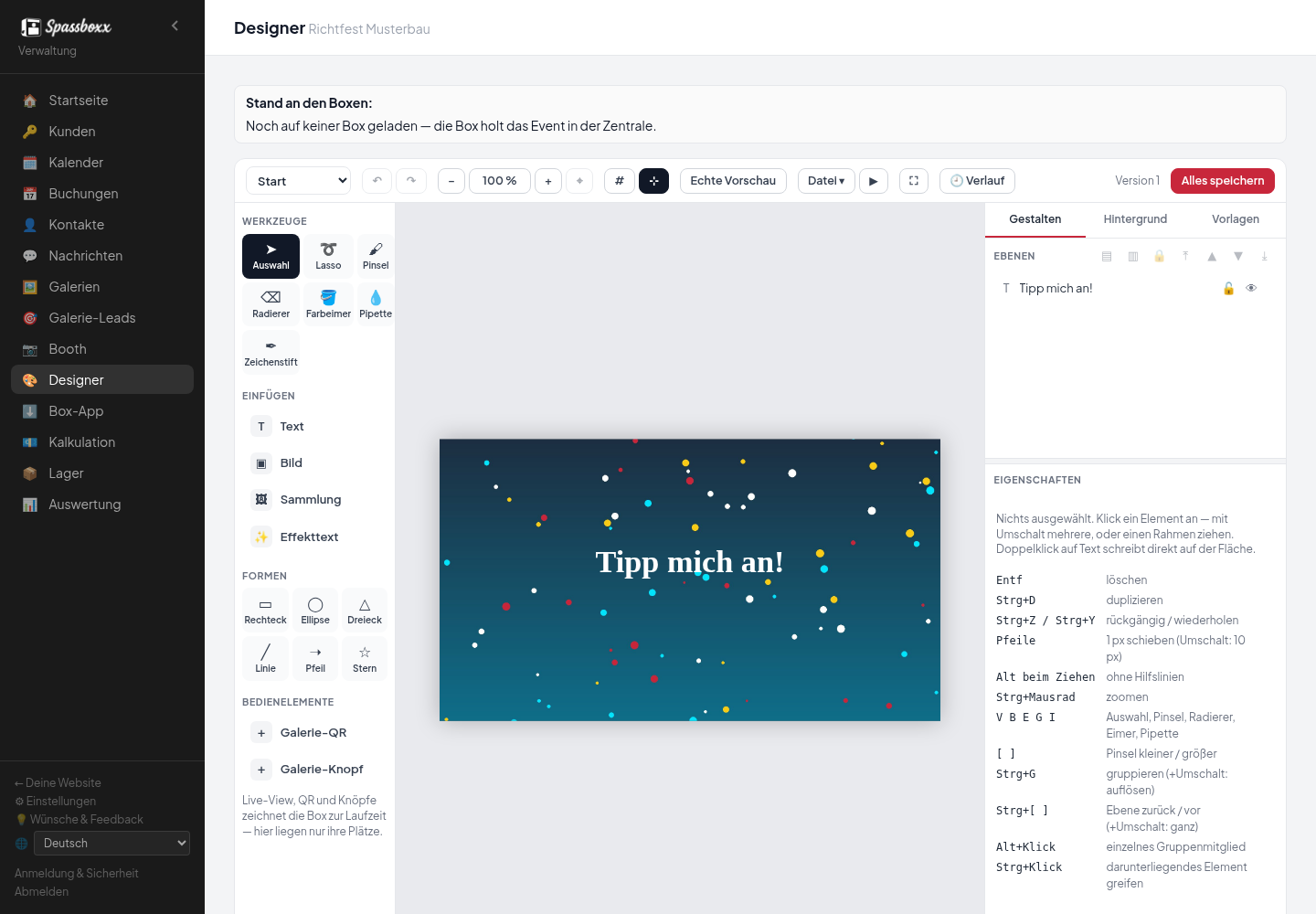
Die Fläche ist eine Arbeitsansicht: Der Browser zeichnet mit seinen eigenen Mitteln. Echte Vorschau holt das Bild, das der Server für die Box rendert, und legt es halb durchsichtig über die Fläche. Verbindlich ist dieses Bild, nicht die Arbeitsansicht. Mit dem Regler stellst du die Deckkraft ein, mit Plätzen zeigt Foto-Plätze und Knöpfe als Platzhalter. Darunter steht, ob eine Schrift ersetzt wurde oder ein Bild fehlt.
Schriften
Im Schriftwähler stehen die Schriften, die der Server zeichnen darf. Neue Texte beginnen in DejaVu Sans. Schriften, die deine Box erst nach dem nächsten Box-Update mitbringt, sind so gekennzeichnet – bis dahin druckt eine ältere Box mit einer Ersatzschrift. Steht in einem Design eine Schrift, die der Server nicht kennt (etwa eine Windows-Schrift von der Box), zeichnet er eine ähnliche und nennt das im Bericht der echten Vorschau. Mehr dazu: Designstudio an der Box.
Bilder, Sammlung und Freistellen
Bild lädt ein eigenes Bild hoch oder wählt eines aus Meine Bilder. Sammlung bietet fertige Hintergründe, Rahmen, Sticker und Deko nach Anlass. Hochgeladene Bilder gehören deinem Betrieb und stehen in jedem Design zur Wahl. Bilder, die du an der Box eingesetzt hast, tauchen hier ebenfalls auf.
Bei einem gewählten Bild findest du unter Gestalten unter anderem Freistellen: Der Hintergrund wird entfernt, und das geschieht direkt in deinem Browser – das Bild verlässt deinen Rechner dafür nicht. Beim ersten Mal lädt der Designer dafür einmalig etwa 15 MB.
Vorlagen
Im Reiter Vorlagen findest du Spassboxx-Designs und Bausteine zum Einsetzen. Unter Meine Vorlagen legst du mit Design speichern oder Auswahl speichern eigene an. Sie gehören deinem Betrieb, andere Betriebe sehen sie nicht.
Verlauf und Testkopien
🕘 Verlauf zeigt alle gespeicherten Fassungen eines Ziels. Öffnen lädt eine ältere Fassung als Entwurf – erst Alles speichern macht daraus wieder die gültige. Eine Testkopie hält deinen Entwurf fest, ohne dass die Box davon etwas sieht.
Zusammenspiel
- Verwaltung → Box: Beim Speichern rendert der Server das fertige Bild. Beim Drucklayout entstehen Hintergrund, Overlay und die Foto-Plätze, bei einem Gast-Screen das Bildschirmbild. Die Box lädt die neuen Dateien beim nächsten Abgleich. Foto-Plätze, Live-View, QR-Code und Knöpfe setzt sie zur Laufzeit selbst ein.
- Box → Verwaltung: Gestaltest du an der Box im Designstudio, kommt das Design hierher zurück. Eigene Hintergrundbilder lädt die Box dabei mit hoch. Speicherst du danach hier, ersetzt das die Gestaltung am Gerät, sobald der Abgleich läuft.
- Reiter „Gäste“ im Event: Einwilligungstexte und Knopf-Beschriftungen, die du dort einträgst, landen in den passenden Elementen. Im Designer steht dann am Element: „Wird aus dem Reiter „Gäste“ befüllt“. Mehr zu den Gast-Screens an der Box: Gast-Screens gestalten.
- Booth: Events legst du unter Booth an. Ohne Event zeigt der Designer nur den Hinweis „Noch keine Events.“
Gut zu wissen
- Großer Bildschirm: Der Designer ist für einen großen Bildschirm mit Maus gebaut. Auf dem Handy lädst du besser ein fertiges Bild im Reiter Gestaltung hoch.
- Sprache: Die Oberfläche des Designers gibt es bisher nur auf Deutsch.
- Abschaltbar: Dein Anbieter kann den Designer für deinen Betrieb abschalten. Dann verschwinden der Menüpunkt und die Knöpfe Gestalten →; deine Designs bleiben erhalten, und fertige Bilder lädst du weiter im Reiter Gestaltung hoch.
- Upload ersetzt Box-Gestaltung: Lädst du im Reiter Gestaltung ein fertiges Bild für einen Screen hoch, der an der Box gestaltet wurde, ist die Gestaltung am Gerät danach weg. Die Verwaltung sagt dir das in einer Meldung.
- Knöpfe sehen an der Box leicht anders aus: Die Knöpfe zeichnet die Box selbst. Farbe und Form sind abgestimmt, Pixel für Pixel gleich sind sie nicht.
- CI-Schriften: Schriften aus einem Adobe-Abo stehen nicht in der Liste, weil ihre Lizenz das Rendern auf dem Server nicht abdeckt.