Wenn etwas hakt
Die Kamera löst nicht aus, der Drucker ist leer oder die Box zeigt „Kurze Pause“? Hier findest du die häufigsten Fälle und was du tust. Die Box schützt die Gäste dabei vor Fehlermeldungen: Statt eines Alarms sehen sie einen freundlichen Störungs-Screen.
Bevor du startest
Für die meisten Handgriffe brauchst du den Service-Zugang (fünfmal oben rechts tippen, dann deine Service-PIN — siehe Während der Feier eingreifen).
Der Störungs-Screen
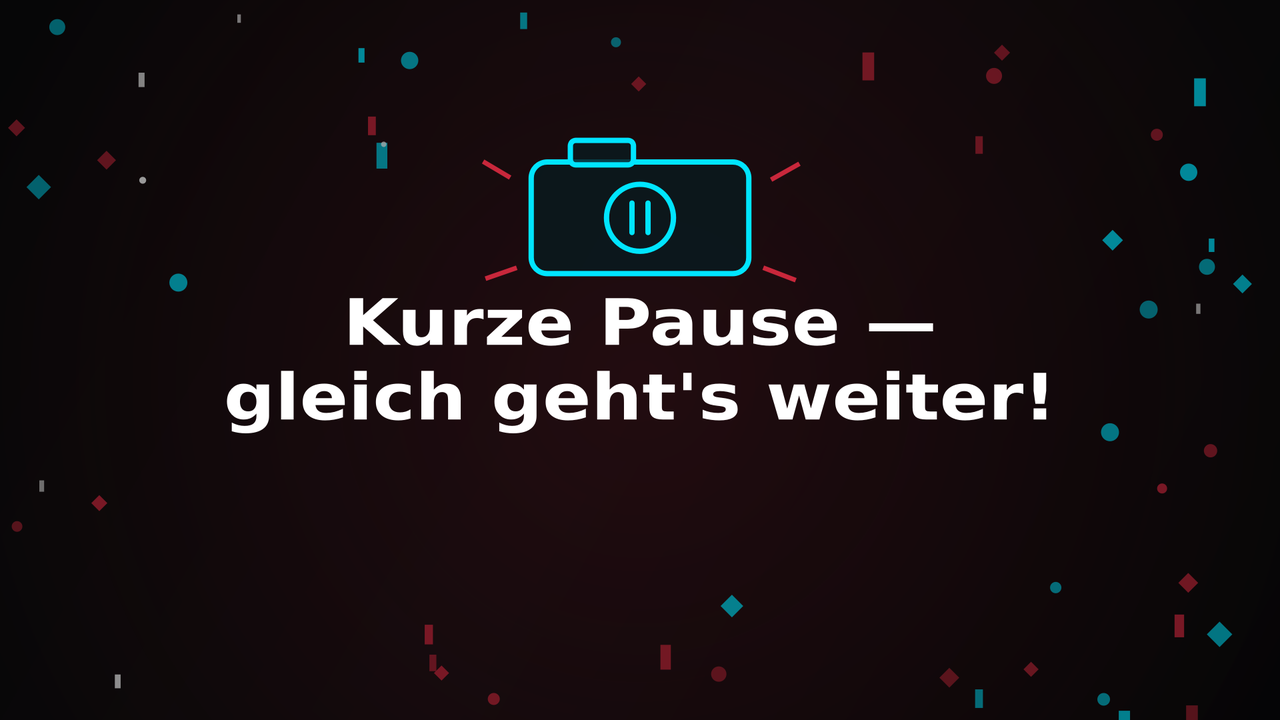
| Was die Gäste sehen | Was dahintersteckt |
|---|---|
| „Kurze Pause — gleich geht's weiter!“ | Ein Fehler in der Session, z. B. nach drei vergeblichen Aufnahmeversuchen |
| „Die Kamera ist gerade nicht da — ich suche sie!“ | Die Box findet die Kamera nicht mehr |
| „Sekunde — ich sortiere mich kurz!“ | Die Box verbindet sich gerade neu |
Nach etwa 15 Sekunden geht die Box von selbst zurück zum Start-Screen. Vom Störungs-Screen aus erreichst du den Service-Zugang genauso wie vom Start-Screen.
Die Kamera löst nicht aus
Die häufigste Ursache ist nicht ein Defekt, sondern der Fokus: Die Kamera löst bewusst nicht aus, wenn sie nicht scharfstellen kann.
- Abstand prüfen. Steht ein Gast näher als etwa 25 cm vor der Kamera, findet der Autofokus nichts. Bitte die Gäste, einen Schritt zurückzutreten. Eine Markierung auf dem Boden hilft.
- Licht prüfen. Licht ist die eigentliche Grenze. In einem sehr dunklen Raum oder vor einer einfarbigen, strukturlosen Fläche tut sich der Autofokus schwer. Sorg für Licht auf den Gesichtern.
- Die Box hilft sich selbst. Findet der Autofokus nichts, versucht die Box es noch einmal und löst notfalls mit manuellem Fokus aus. Erst nach drei Fehlversuchen erscheint der Störungs-Screen.
- Testfoto machen. Im Service-Zugang unter Hardware → Kamera → Testfoto aufnehmen siehst du, ob die Kamera auslöst und wie das Bild aussieht.
Die Kamera ist weg
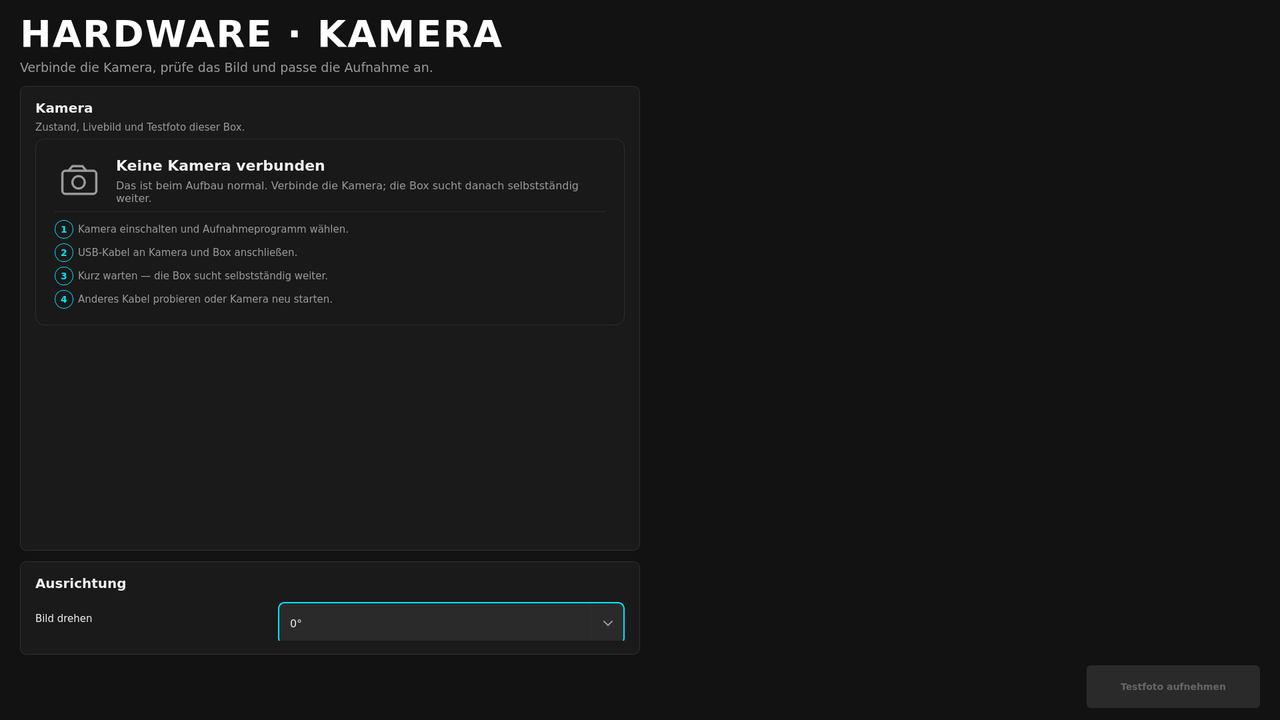
- Ist die Kamera eingeschaltet, der Akku voll bzw. das Netzteil dran?
- Sitzt das USB-Kabel an Kamera und Box? Wurde es gezogen, verbindet sich die Box von selbst neu.
- Warte kurz — die Box sucht selbstständig weiter. Einen Knopf „Kamera suchen“ gibt es nicht.
- Hilft das nicht: anderes Kabel probieren oder Kamera aus- und wieder einschalten.
- Zwei Kamera-Programme gehen nicht. Läuft oder lief auf dem Box-PC eine andere Fotobox-Software, kann sie den USB-Treiber der Kamera umgestellt haben. Unter System → Diagnose & Logs → Treiber prüfen siehst du es. Mehr unter Kamera.
Der Drucker ist leer oder druckt nicht
Die Gäste sehen dann „⚠ Druck hat nicht geklappt — sagt kurz Bescheid!“. Ein hängender Drucker hält die Box höchstens zwei Minuten fest, danach geht es weiter.
-
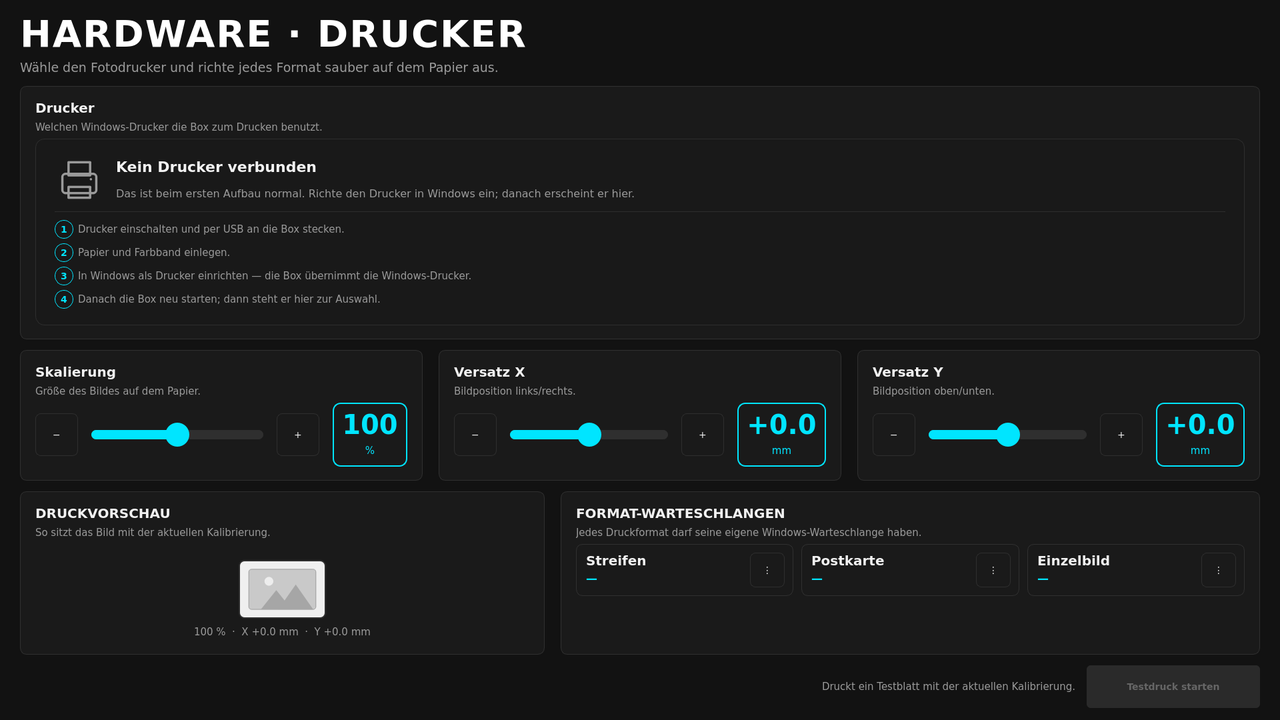
Öffne im Service-Zugang Hardware → Drucker. Dort steht, was Windows vom Drucker meldet, z. B. „Papier leer“, „Papierstau“ oder „OFFLINE“.
-
Leg Papier und Farbband nach bzw. beheb den Stau. Achte darauf, dass der Drucker eingeschaltet und per USB verbunden ist.
- Mach mit Testdruck starten einen Probedruck.
- Verpasste Ausdrucke: Im Service-Zugang öffnet Galerie & Nachdruck (rechts in der Reiterzeile) alle Bilder des Abends; dort druckst du mit Collage nochmal drucken 🖨 nach. Hast du den Galerie-Knopf im Design platziert, können die Gäste das über 📸 Galerie auch selbst (siehe Galerie an der Box).
Material im Blick
Wie viele Ausdrucke du noch im Regal hast, zeigt die Verwaltung unter Lager (siehe Lager und Material pflegen).
Das Licht geht nicht
Ohne Licht werden die Fotos dunkel — und das sieht am Bildschirm niemand sofort.
-
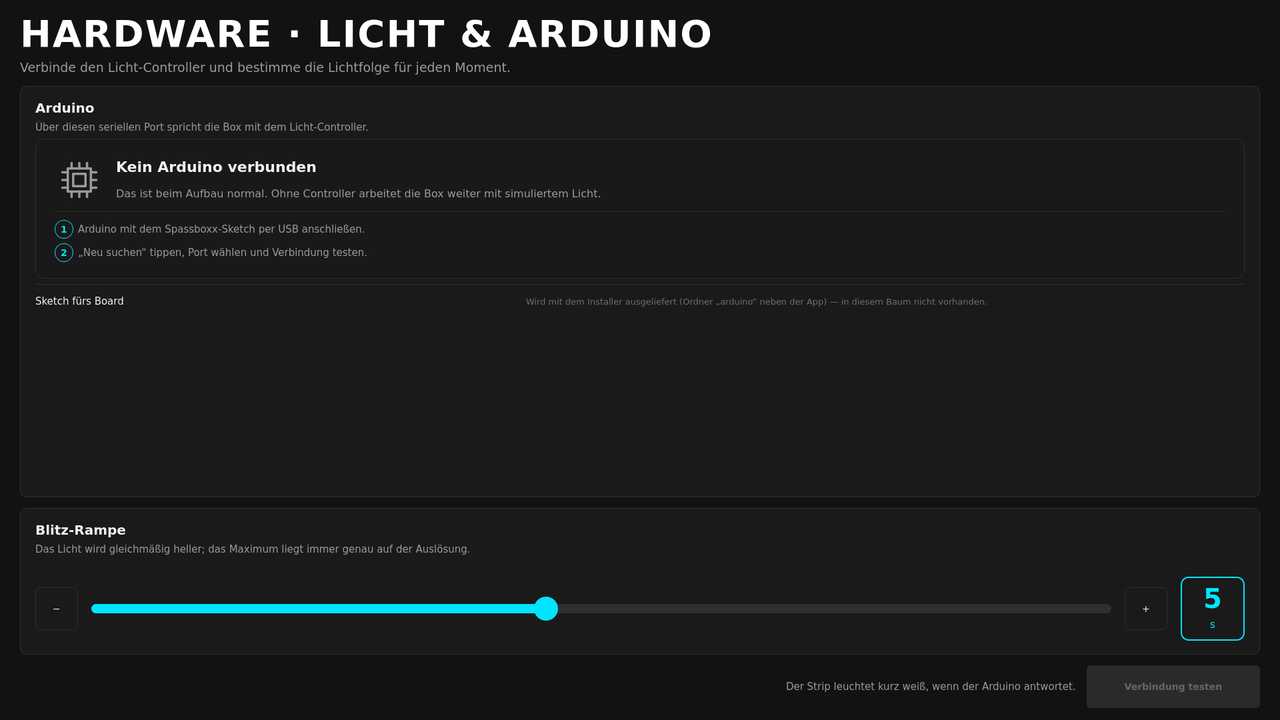
Öffne Hardware → Licht & Arduino. Steht dort „Kein Arduino verbunden“, arbeitet die Box nur mit simuliertem Licht.
-
Prüf das USB-Kabel des Licht-Controllers.
- Tipp auf Neu suchen, wähle den Port und dann Verbindung testen. Der Strip leuchtet kurz weiß, wenn der Controller antwortet.
- Meldet die Box weiterhin, dass der Controller nicht antwortet: App neu starten unter System → App → Neu starten.
Mehr zu Port und Lichtfolgen: Licht & Arduino.
Die Bilder sind zu dunkel oder zu hell
Das Foto-Licht läuft bei der Aufnahme schon auf voller Helligkeit. Stellschraube ist die Kamera: Unter Hardware → Kamera änderst du Belichtungskorrektur oder ISO (sofern das Aufnahmeprogramm der Kamera das erlaubt). Danach ein Testfoto machen.
Die App hängt oder ist verschwunden
- Die Box passt auf sich selbst auf: Geht das Vollbild verloren, holt sie es zurück. Hängt die Kamera-Anbindung zu lange, startet die App sich neu.
- Von Hand: Service-Zugang → System → App → Neu starten.
- Nach einem Stromausfall startet die Box in das Event zurück, wenn es als Autostart gesetzt ist.
Was ist eigentlich los?
Unter System → Diagnose & Logs prüft die Box Kamera, Drucker, Arduino und Verbindung auf einen Blick und listet jeden Befund als nummerierten Hinweis; darunter liest du das Protokoll der Box (siehe Diagnose & Logs lesen).
Und dann?
Die Feier ist vorbei? Weiter mit Nach der Feier: Event beenden, Fotos hochladen.