Ein Event für die Box anlegen
Die Box braucht für jede Feier ein Event — sonst kennt sie weder Layout noch Einstellungen noch die Galerie, in die die Fotos gehen. Am einfachsten legst du es direkt aus der Buchung heraus an; dann hängen Buchung, Event und Galerie von Anfang an zusammen.
Bevor du startest
- Die Buchung steht, mindestens mit Datum (Eine Anfrage bearbeiten und bestätigen).
- Deine Box ist angemeldet und erscheint unter Verwaltung → Booth (Die Box-Software installieren und die Box anmelden).
Aus der Buchung heraus
- Öffne die Buchung und wechsle in den Reiter Box & Intern.
-
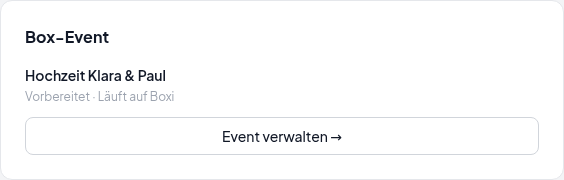
Klick im Block Box-Event auf Box-Event anlegen.
-
Das Formular Neues Box-Event ist schon ausgefüllt: „Für Buchung #…", Datum aus der Buchung. Prüf den Name — so heißt das Event später auch auf der Box.
- Klick auf Event anlegen. Du landest in Event bearbeiten, Reiter Überblick.
Eine Box wählst du dabei nicht aus: Jede deiner Boxen sieht das Event und kann es holen.
Beim Anlegen entsteht automatisch eine unveröffentlichte Galerie für die Fotos. Hat die Buchung schon eine Galerie, nutzt das Event diese — es entsteht keine zweite.
Ohne Buchung
Für eine Feier ohne Buchung (etwa eine Probe oder einen Auftritt auf deinem eigenen Stand) gehst du auf Verwaltung → Booth und klickst auf + Neues Event. Die Felder sind dieselben.
Welche Box das Event bekommt
Ein Event, das du in der Verwaltung anlegst, sieht jede deiner Boxen. Du musst also vorher nicht festlegen, welche Box zur Feier fährt – und kurzfristig umdisponieren heißt nur: die andere Box mitnehmen und das Event dort holen.
Sobald eine Box das Event startet, trägt sie sich selbst ein. In der Verwaltung steht dann unter Läuft auf ihr Name, vorher „noch nicht gestartet“. Startest du das Event später auf einer anderen Box, wechselt der Eintrag.
Event direkt an der Box anlegen
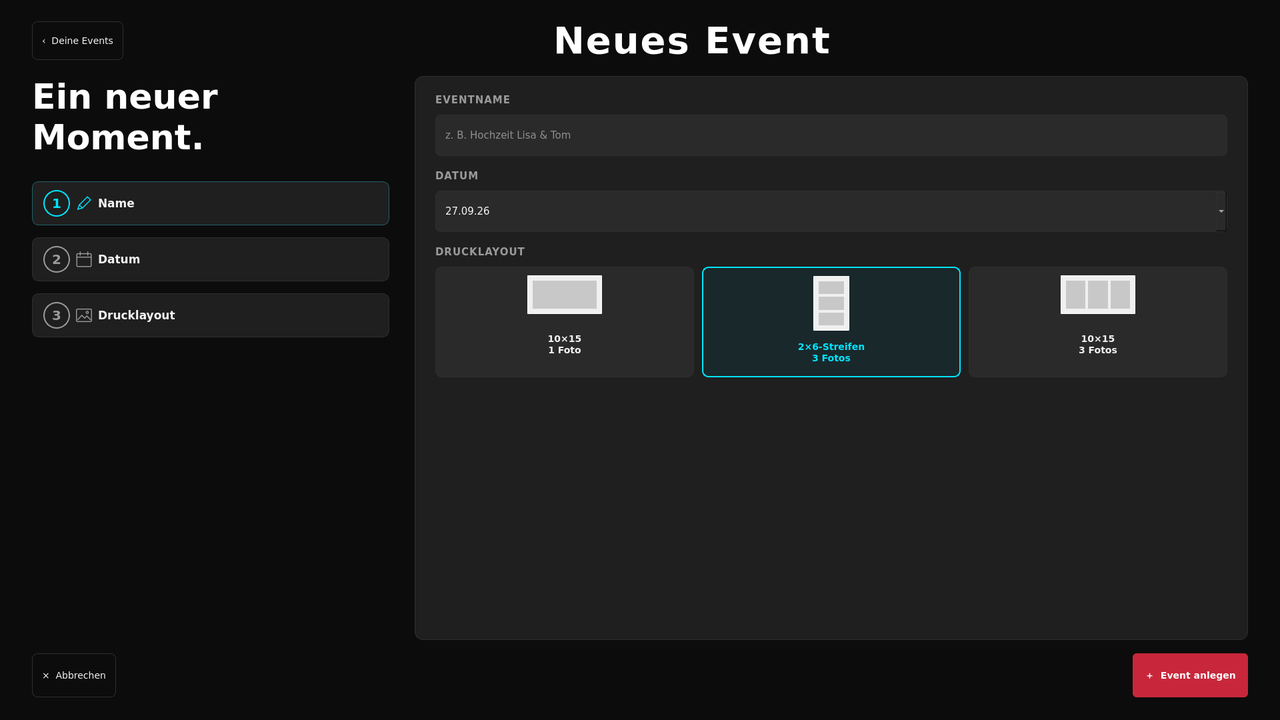
In der Zentrale der Box geht es auch: + Neues Event, Name, Datum und eine Drucklayout-Vorlage wählen, + Event anlegen. Die Box meldet das Event beim nächsten Abgleich an die Verwaltung. Mit einer Buchung verknüpft ist es dann aber nicht, und es bleibt auf dieser einen Box – deine anderen Boxen sehen es nicht.
Hast du schon ein fertig gestaltetes Event auf der Box, nimm im Menü ••• des Events Duplizieren. Die Kopie („… (Kopie)“) übernimmt Einstellungen, Drucklayout, die gestalteten Gast-Screens und alle Bilder — als eigene Dateien, sodass Änderungen an der Kopie das Original nicht berühren.
Alles im Detail: Event bearbeiten · Booth · Zentrale: Deine Events.
Und dann?
Gib dem Event sein Gesicht: Gast-Screens im Designer gestalten.