Die Box-Software installieren und die Box anmelden
Die Box-Software läuft auf dem Windows-Rechner in deiner Fotobox. Du lädst sie aus der Verwaltung, installierst sie und meldest die Box mit deinem Konto an. Damit belegt sie einen Platz deiner Lizenz und verbindet sich von selbst mit deiner Verwaltung.
Bevor du startest
- Deine E-Mail-Adresse ist bestätigt — vorher gibt es keinen Download.
- Du hast eine Lizenz (Ein Konto registrieren, Schritt 6).
- Der Box-Rechner läuft mit Windows und hat Internet.
- Dein Handy liegt bereit — damit bestätigst du die Box am bequemsten.
Software laden und installieren
- Öffne am Box-Rechner Verwaltung → Box-App. Die Seite heißt „Box-App laden" und zeigt die aktuelle Version mit „Was neu ist".
- Klick auf Box-App herunterladen und starte die heruntergeladene Datei.
- Folge dem Installer: Lizenzvereinbarung annehmen, Zielordner bestätigen. Lass die Komponente Mit Windows automatisch starten angehakt, wenn die Box nach dem Einschalten von selbst hochfahren soll.
- Starte Spassboxx Booth über die Verknüpfung auf dem Desktop. Nach dem Startbild „Box wird vorbereitet …" öffnet sich der Assistent Spassboxx einrichten.
Erst mal ausprobieren?
Die Verknüpfung Spassboxx Booth (Demo) startet die Software ohne Kamera und Drucker — alles wird nur simuliert. Gut zum Kennenlernen am Schreibtisch.
Die Box anmelden
-
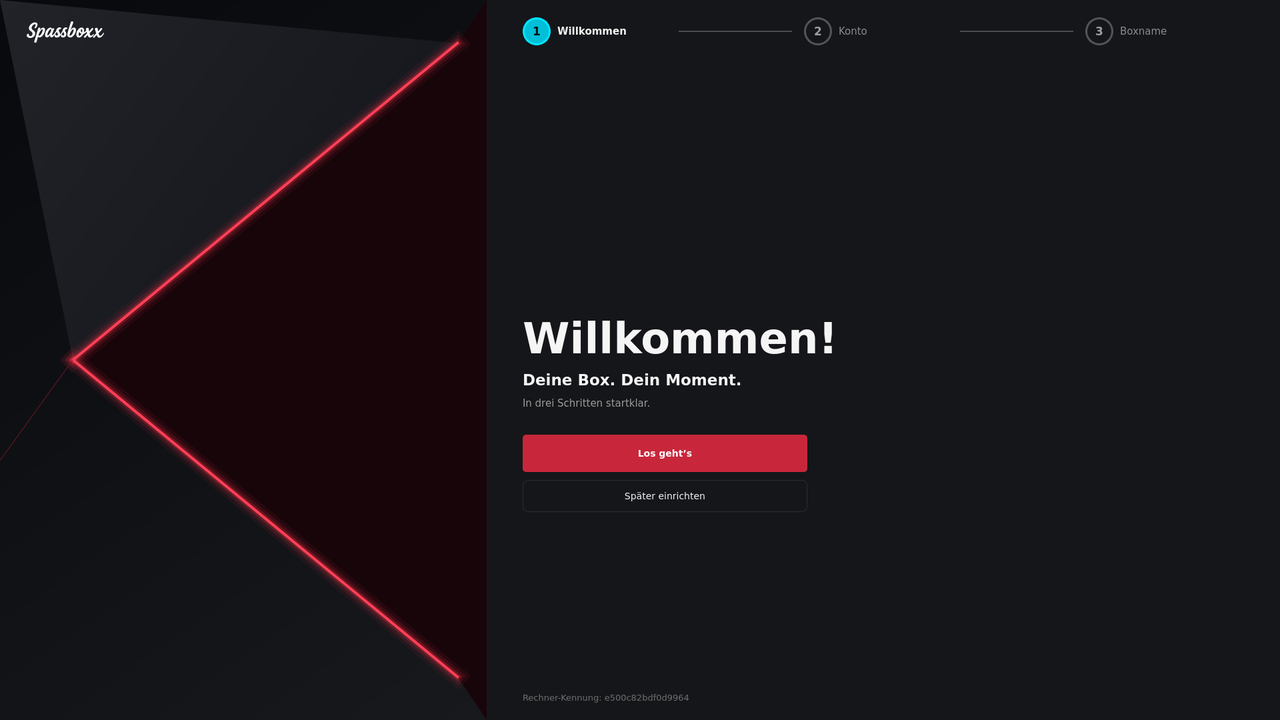
Auf der Seite Willkommen tippst du auf Los geht's.
-
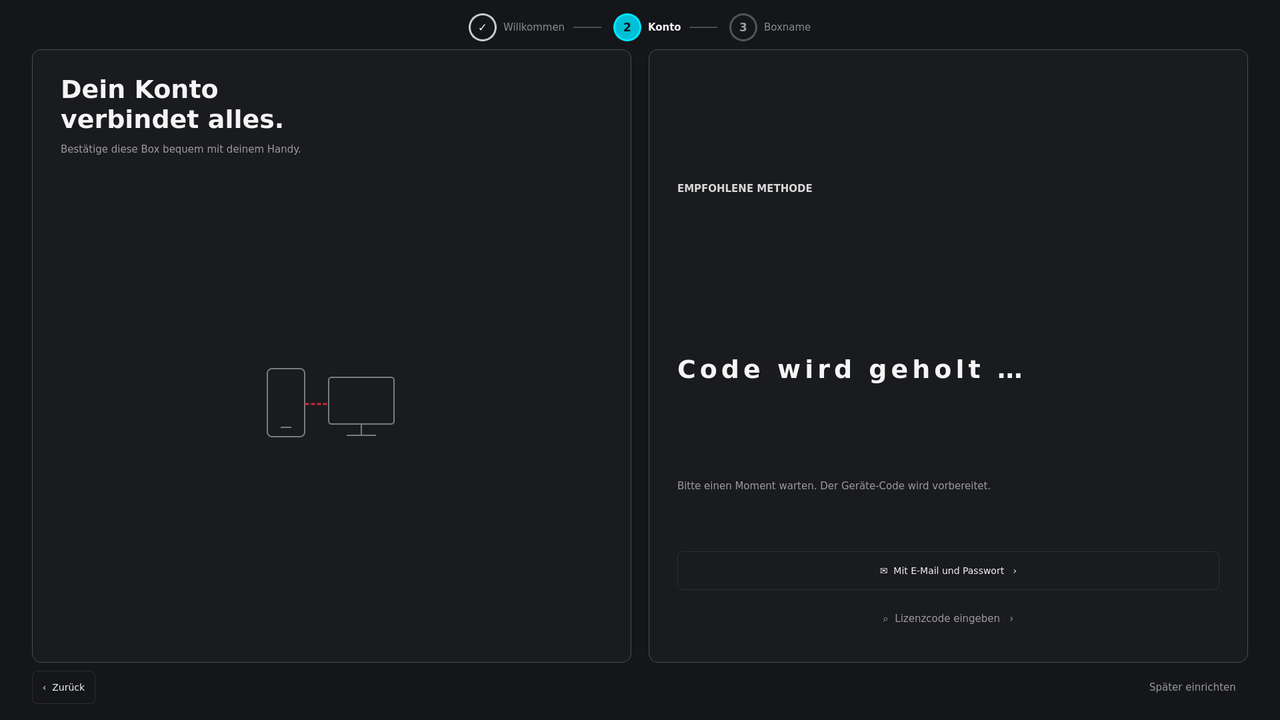
Auf der Seite Konto zeigt die Box nach einem Moment einen Geräte-Code und darunter die Adresse, unter der du ihn bestätigst.
-
Öffne diese Adresse (spassboxx.app/geraet) auf deinem Handy. Melde dich mit E-Mail-Adresse und Passwort deines Kontos an.
- Tippe unter Code deiner Box den Code ein, den die Box anzeigt, und tippe auf Box anmelden. Das Handy meldet „Alles bereit." — du kannst es weglegen.
-
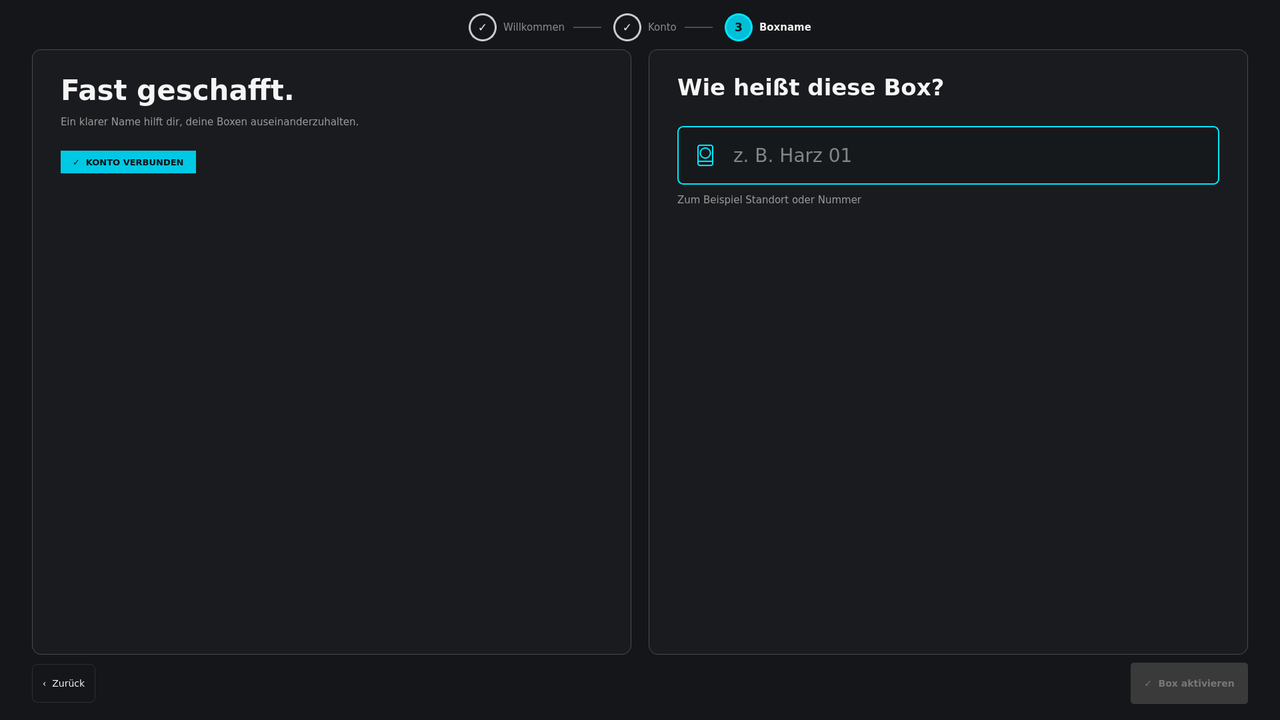
Die Box geht von selbst weiter zur Seite Boxname. Gib unter Wie heißt diese Box? einen Namen ein, an dem du sie erkennst (z. B. „Harz 01"), und tippe auf ✓ Box aktivieren.
-
Bei Alles bereit. tippst du auf Zur Box. Du bist in der Zentrale mit der Eventliste „Deine Events".
Andere Wege zur Anmeldung
Statt des Geräte-Codes kannst du auf der Seite Konto auch ✉ Mit E-Mail und Passwort
wählen und dich direkt an der Box anmelden. Hast du von Spassboxx einen Lizenzcode bekommen
(Format SPBX-…), nimm ⌕ Lizenzcode eingeben und dann Aktivieren.
Mit Später einrichten überspringst du den Assistenten; du holst die Anmeldung dann unter
Zentrale → System → Lizenz nach.
Wenn alle Plätze belegt sind
Deine Lizenz hat eine feste Zahl an Plätzen. Ist jeder davon belegt, fragt die Box bzw. das Handy, welche andere Box ihren Platz hergeben soll:
- Am Handy („Welche Box soll ihren Platz hergeben?"): Wähl die Box und tippe auf Entkoppeln.
- An der Box („Welche soll ihren Platz hergeben?"): Tippe bei der gewünschten Box auf Diese Box entkoppeln.
Die gewählte Box wird sofort entkoppelt, und die neue bekommt ihren Platz. Die alte Box sperrt sich, sobald sie sich das nächste Mal meldet. Sie muss dafür nicht mehr laufen.
Prüfen, ob die Box verbunden ist
Mit einer Cloud-Lizenz verbindet sich die Box nach der Anmeldung von selbst mit deiner Verwaltung — du musst nichts freigeben.
- Öffne in der Verwaltung Booth. Unter Boxen steht jetzt deine Box mit online.
- An der Box siehst du den Stand unter ⚙ → System → Box koppeln: Dort steht Gekoppelt und der Letzte Kontakt.
Bleibt es bei „Nicht gekoppelt", fehlt der Box das Netz oder deine Lizenz ist eine Stand-alone-Lizenz. Tippe auf Verbindung erneut versuchen, sobald das Netz da ist.
Alles im Detail: Installation und Ersteinrichtung · Lizenz und Konto · Box koppeln und Abgleich · Box-App.
Und dann?
Für unterwegs: Die iPhone-App verbinden. Oder direkt zur Checkliste: Bereit für das erste Event.