Registrierung & Box anmelden
Bevor eine Box für dich fotografiert, brauchst du drei Dinge: einen Betrieb auf spassboxx.app, eine Lizenz und eine angemeldete Box. Diese Seite beschreibt die öffentlichen Seiten dafür – die Registrierung, die Anmeldung und die Handy-Seite, mit der du eine Box per Geräte-Code anmeldest.
So findest du es: spassboxx.app → Registrieren (spassboxx.app/registrieren/) · Anmelden (spassboxx.app/accounts/login/) · Box anmelden am Handy (spassboxx.app/geraet/)
Was du hier siehst
| Seite | Wozu |
|---|---|
| Leg deinen Betrieb an | Einmalig: Betrieb und dein Konto anlegen. |
| E-Mail bestätigen | Der Link aus der Bestätigungsmail führt hierher. |
| Fast geschafft | Erscheint nach der Anmeldung, solange dein Betrieb noch keine Lizenz hat. |
| Willkommen zurück | Die Anmeldung für die Verwaltung. |
| Box anmelden (Handy-Seite) | Eine Box mit deinem Konto verbinden, indem du ihren Code eintippst. |
Funktionen im Einzelnen
Betrieb anlegen
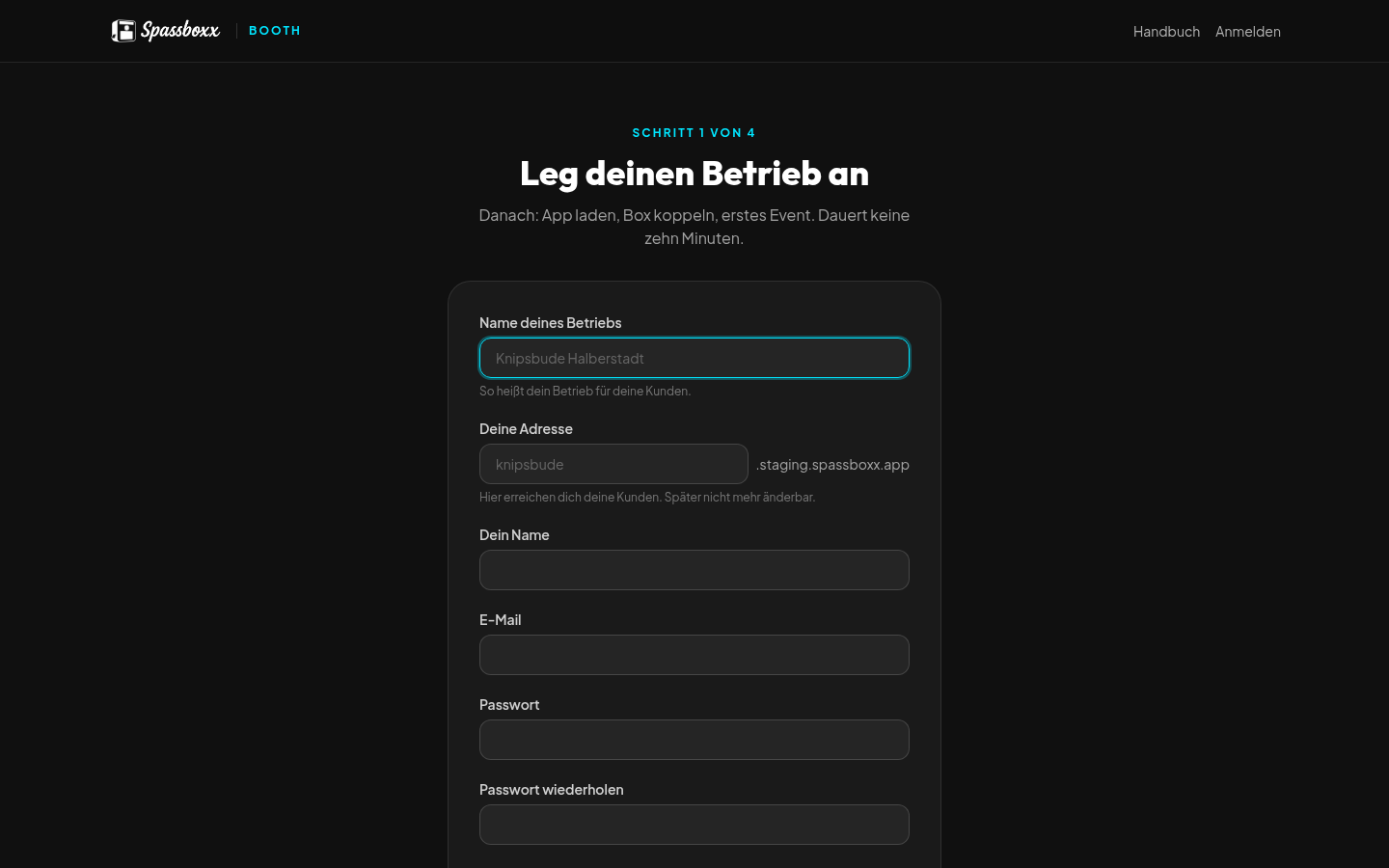
Die Seite zeigt „Schritt 1 von 4 — Leg deinen Betrieb an“ und den Hinweis „Danach: App laden, Box koppeln, erstes Event. Dauert keine zehn Minuten.“
| Feld | Bedeutung | Pflicht |
|---|---|---|
| Name deines Betriebs | So heißt dein Betrieb für deine Kunden. | ja |
| Deine Adresse | Der vordere Teil deiner Adresse <deine-adresse>.spassboxx.app — hier erreichen dich deine Kunden. Wir schlagen sie aus dem Namen deines Betriebs vor, du kannst sie frei ändern. Schon beim Tippen siehst du „✓ … ist frei" oder „Diese Adresse ist nicht verfügbar". Erlaubt: 3–40 Zeichen, Kleinbuchstaben, Ziffern, Bindestrich. Später nicht mehr änderbar. |
ja (Vorschlag ist vorausgefüllt) |
| Dein Name | Dein Vor- und Nachname. | ja |
| Deine Anmelde-Adresse. Hierhin geht die Bestätigungsmail. | ja | |
| Passwort / Passwort wiederholen | Dein Passwort für die Verwaltung und für die Anmeldung der Box. | ja |
Betrieb anlegen legt Betrieb und Konto an und schickt dir eine Bestätigungsmail. Mit dem Anlegen gelten die AGB, die Datenschutzerklärung ist verlinkt. Hast du schon ein Konto, führt Anmelden zur Anmeldung.
E-Mail bestätigen
Der Link in der Mail öffnet die Seite E-Mail bestätigen mit deiner Adresse. Ein Klick auf E-Mail bestätigen schließt das ab. Ist der Link zu alt, steht dort „Link ungültig“ und Zur Anmeldung.
Ohne bestätigte E-Mail kannst du die Box-App nicht herunterladen.
Noch keine Lizenz
Meldest du dich an, bevor dein Betrieb eine Lizenz hat, landest du auf Fast geschafft. Dort stehen die drei Lizenzmodelle – Stand-alone, Cloud mit Kauf und Cloud im Abo – und der Knopf Lizenz anfragen, der eine Mail an Spassboxx öffnet. Die Lizenz richtet Spassboxx für deinen Betrieb ein; danach kommst du in die Verwaltung.
| Modell | Kurz gesagt |
|---|---|
| Stand-alone | Die Box fotografiert und druckt ganz ohne Internet. Keine Kopplung mit der Verwaltung. |
| Cloud mit Kauf | Box-Software gekauft, dazu Events, Galerien und Foto-Upload über die Verwaltung. |
| Cloud im Abo | Wie Cloud, aber ohne Kaufpreis. |
Anmelden
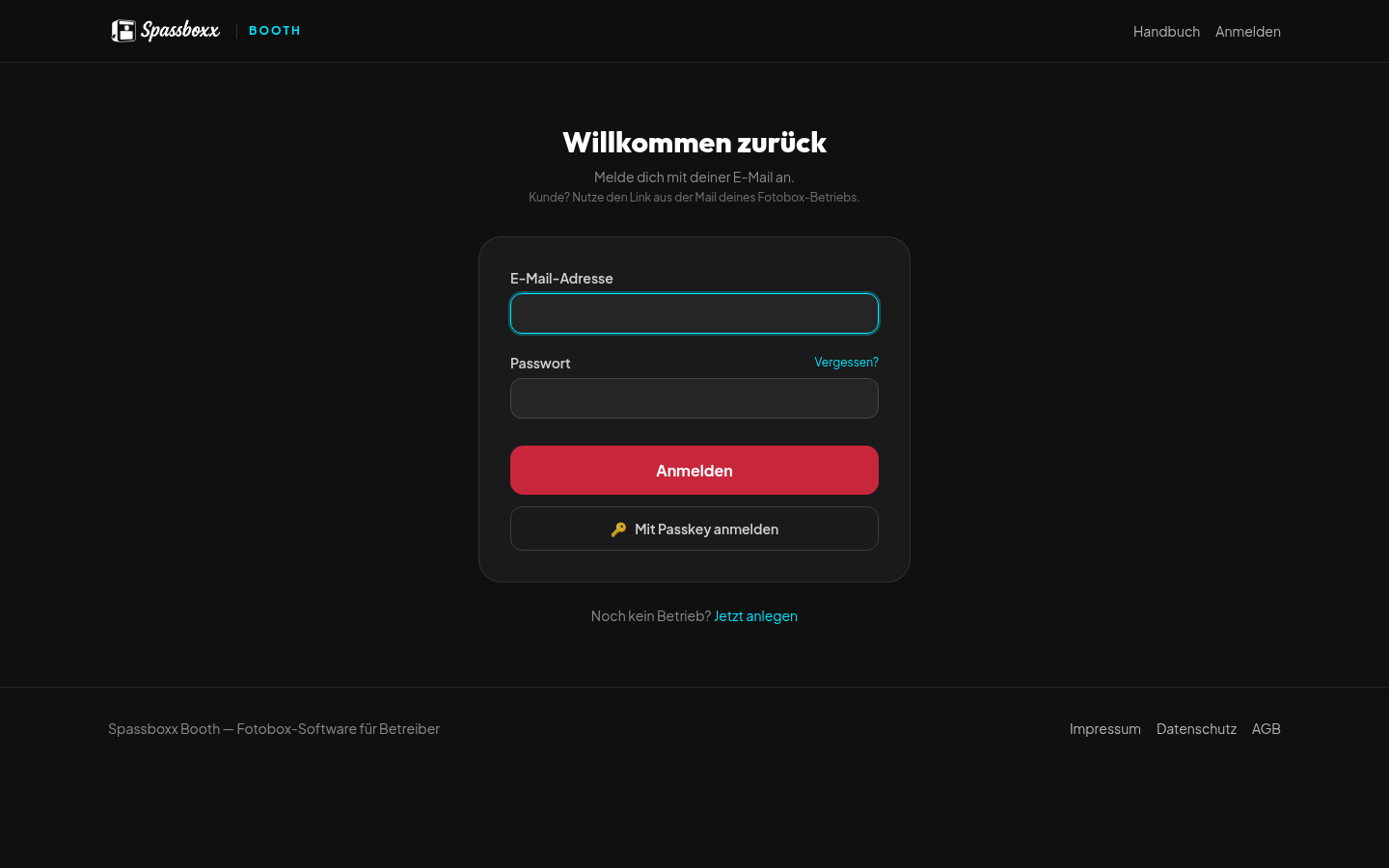
Willkommen zurück – mit E-Mail-Adresse und Passwort, dann Anmelden. Vergessen? führt zum Zurücksetzen des Passworts. Ist es eingerichtet, gibt es zusätzlich Mit Microsoft anmelden.
Jeder Betrieb hat seine eigene Adresse: <dein-betrieb>.spassboxx.app (der Name kommt aus dem Kurznamen deines Betriebs). Dort liegen deine Verwaltung, dein Kundenportal und deine Galerien. Meldest du dich auf spassboxx.app an – etwa über ein altes Lesezeichen oder mit Microsoft –, landest du nach der Anmeldung automatisch auf deiner eigenen Adresse. Auf der Adresse eines anderen Betriebs kommst du nicht hinein.
Deine Kunden melden sich auf deiner Adresse an, um ihre Fotos abzurufen – am einfachsten über den Anmeldelink aus deiner Bestätigungs-Mail.
Box anmelden am Handy
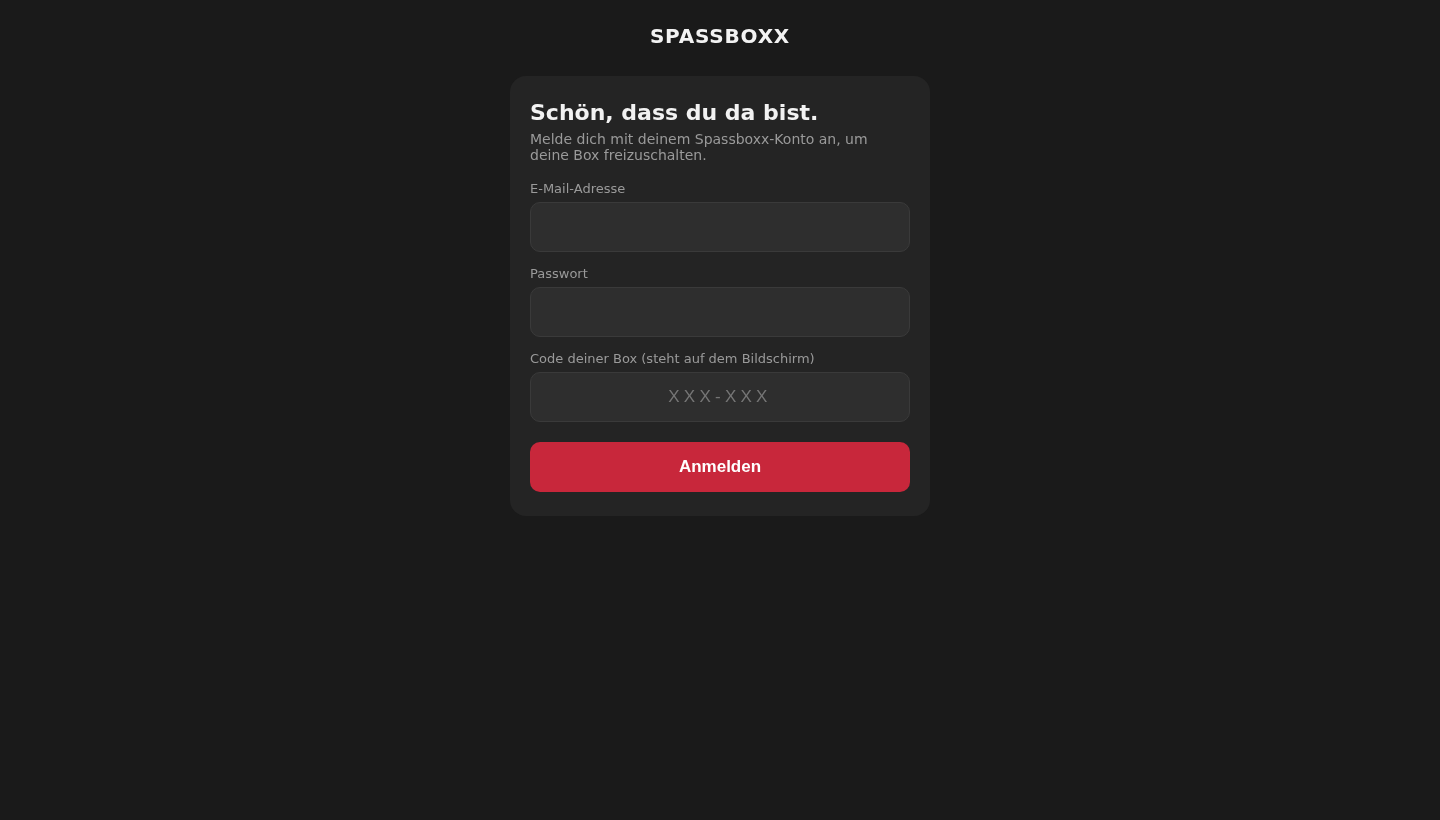
Am Touchscreen der Box ein Passwort zu tippen ist mühsam. Deshalb zeigt die Box bei der Anmeldung einen kurzen Geräte-Code (Form XXX-XXX), und du bestätigst ihn bequem am Handy – so, wie du einen Fernseher bei einem Streamingdienst anmeldest.
- Öffne
spassboxx.app/geraet/am Handy. - Schön, dass du da bist. – gib E-Mail-Adresse und Passwort ein, dazu den Code deiner Box (steht auf dem Bildschirm), und tippe Anmelden.
- Bist du schon angemeldet, steht nur noch Code deiner Box da: Code eingeben, Box anmelden.
- Bei Erfolg: Alles bereit. – „
ist angemeldet und macht jetzt von allein weiter — du kannst das Handy weglegen.“
Die Box belegt damit einen Platz auf deiner Lizenz. Hat sie eine Cloud-Lizenz, verbindet sie sich danach von selbst mit deiner Verwaltung und erscheint unter Booth – eine Freigabe per Pairing-Code ist dann nicht nötig.
Anderes Konto verwenden meldet dich auf der Handy-Seite ab, etwa wenn du die Box für einen anderen Betrieb anmelden willst.
Statt über den Code kannst du dich auch direkt an der Box mit E-Mail und Passwort anmelden – siehe Lizenz.
Alle Plätze belegt
Jede Lizenz hat eine feste Zahl an Plätzen, also Boxen, die gleichzeitig mit ihr laufen dürfen. Sind alle belegt, fragt die Handy-Seite:
ALLE PLÄTZE BELEGT – Welche Box soll ihren Platz hergeben?
Du siehst jede Box mit „Zuletzt aktiv: …“ und dem Knopf Entkoppeln. Nach der Rückfrage wird die gewählte Box sofort entkoppelt, und die neue Box bekommt ihren Platz – „Alles bereit.“. Die alte Box sperrt sich, sobald sie sich das nächste Mal meldet, auch wenn der Rechner defekt ist und erst viel später wieder startet.
Alternativ: Pairing-Code
Meldet sich eine Box ohne Lizenz-Anmeldung, zeigt sie einen Pairing-Code. Er erscheint in der Verwaltung unter Booth → Wartet auf Freigabe, wo du die Box benennst und freigibst (siehe Booth).
Zusammenspiel
- Box: Der Code, den du hier eintippst, kommt von der Box (Zentrale → System → Lizenz). Nach der Bestätigung holt sie sich ihre Lizenz, koppelt sich mit der Verwaltung und macht von selbst weiter (siehe Lizenz und Box koppeln).
- Verwaltung: Welchen Platz eine Box belegt, auf welcher Lizenz und bis wann sie Updates bekommt, siehst du auf ihrer Seite unter Box — Übersicht, Block Lizenz.
- Box-App: Den Installer holst du nach der Registrierung unter Box-App.
Gut zu wissen
- Code abgelaufen? „Diesen Code gibt es nicht oder er ist abgelaufen — deine Box zeigt dir jederzeit einen frischen.“ Hol dir an der Box einen neuen.
- Zu viele Fehlversuche: Nach mehreren falschen Codes oder Passwörtern sperrt die Handy-Seite kurz. Warte ein paar Minuten.
- „Deinem Konto ist noch keine Lizenz zugewiesen.“ – dann fehlt die Lizenz für deinen Betrieb noch. Melde dich bei Spassboxx.
- Stand-alone koppelt nicht: Eine Box mit Stand-alone-Lizenz fotografiert und druckt, taucht aber nicht in der Verwaltung auf.