Einstellungen — Auftritt
Hier legst du fest, was deine Gäste sehen: dein Logo, deine Farbe, deine Rechtstexte und die Sprachen deiner Galerie.
So findest du es: Verwaltung → Einstellungen → Betrieb → Auftritt
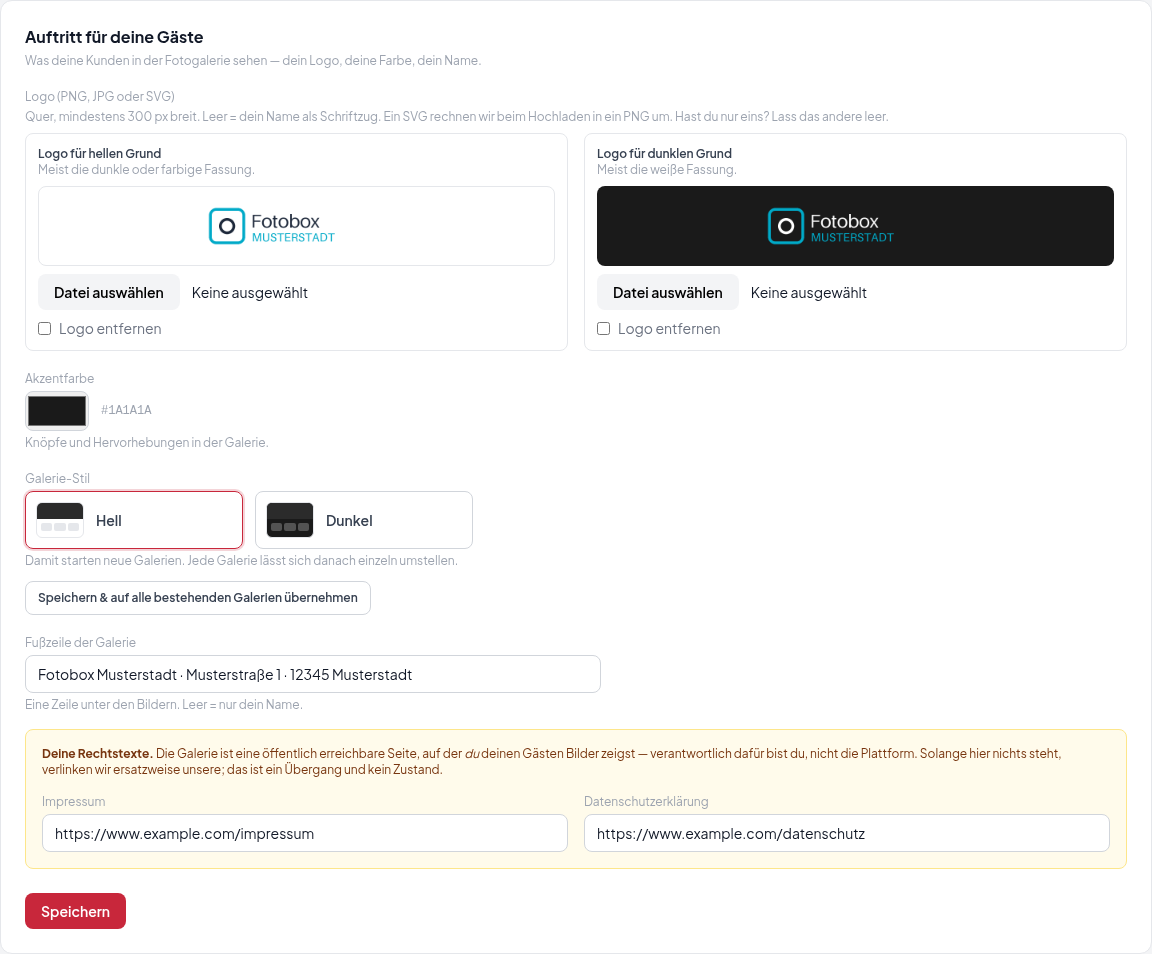
Was du hier siehst
Zwei Blöcke untereinander, jeder mit eigenem Knopf zum Speichern:
- Auftritt für deine Gäste: Logo, Akzentfarbe, Galerie-Stil, Fußzeile und deine Rechtstexte.
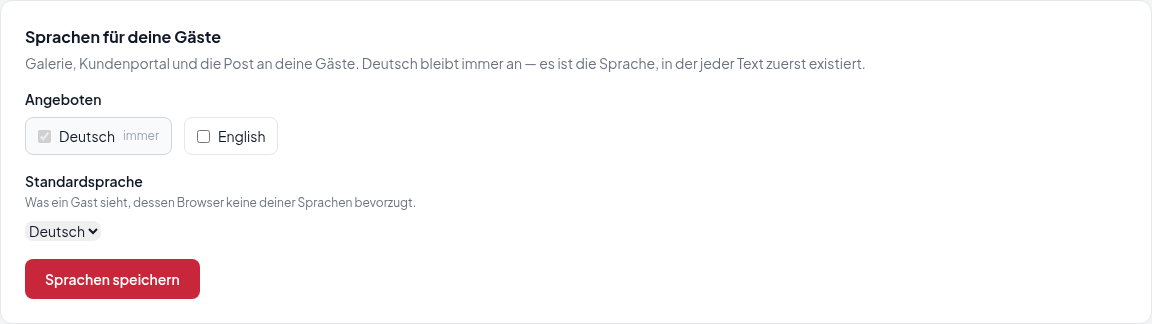
- Sprachen für deine Gäste: welche Sprachen Galerie, Kundenportal und Gästepost anbieten.
Alles hier wirkt dort, wo Gäste hinkommen. Die wichtigste Stelle ist die Galerie, die ein Gast über den QR-Code auf dem Fotostreifen öffnet.
Funktionen im Einzelnen
Auftritt für deine Gäste
| Feld | Bedeutung | Pflicht |
|---|---|---|
| Logo für hellen Grund | Meist die dunkle oder farbige Fassung deines Logos. PNG, JPG oder SVG, quer, mindestens 300 px breit. | nein |
| Logo für dunklen Grund | Meist die weiße Fassung. Erscheint in Galerien mit dunklem Stil. | nein |
| Logo entfernen | Haken setzen und speichern, um ein hochgeladenes Logo zu löschen. Erscheint nur, wenn schon ein Logo da ist. | nein |
| Akzentfarbe | Farbe für Knöpfe und Hervorhebungen in der Galerie | nein |
| Galerie-Stil | Hell oder Dunkel. Damit starten neue Galerien. | nein |
| Fußzeile der Galerie | Eine Zeile unter den Bildern. Leer = nur dein Name. | nein |
| Impressum | Adresse deines Impressums, z. B. auf deiner Website | nein, aber dringend empfohlen |
| Datenschutzerklärung | Adresse deiner Datenschutzerklärung | nein, aber dringend empfohlen |
Neben jedem Logo siehst du eine Vorschau auf dem Grund, für den es gedacht ist. Ohne Logo steht dein Betriebsname als Schriftzug in der Galerie. Hast du nur ein Logo, lass das andere Feld leer. Ein SVG wird beim Hochladen in ein PNG umgerechnet.
Gespeichert wird mit Speichern am Ende des Blocks.
Galerie-Stil auf alle Galerien übernehmen
Der Galerie-Stil ist eine Vorgabe für neue Galerien. Jede Galerie lässt sich danach einzeln umstellen. Willst du den gewählten Stil auch auf alle vorhandenen Galerien setzen, nimm Speichern & auf alle bestehenden Galerien übernehmen. Vorher fragt die Seite nach, denn einzeln eingestellte Galerien werden dabei überschrieben. Darunter steht, wie viele Galerien gerade anders eingestellt sind als deine Vorgabe.
Der Knopf erscheint nur, wenn du schon Galerien hast.
Deine Rechtstexte
Die Galerie ist eine öffentliche Seite, auf der du deinen Gästen Bilder zeigst. Verantwortlich dafür bist du. Trag deshalb die Adressen deines eigenen Impressums und deiner Datenschutzerklärung ein. Solange die Felder leer sind, verlinkt die Galerie ersatzweise die Texte der Plattform. Das ist nur ein Übergang.
Sprachen für deine Gäste
| Feld | Bedeutung | Pflicht |
|---|---|---|
| Angeboten | Haken je Sprache, in der deine Galerie, dein Kundenportal und die Post an deine Gäste erscheinen dürfen. Deutsch ist immer an. | ja (Deutsch fest) |
| Standardsprache | Was ein Gast sieht, dessen Browser keine deiner angebotenen Sprachen bevorzugt | ja |
Mit Sprachen speichern übernehmen. Die Standardsprache muss unter den angebotenen Sprachen sein. Welche Sprachen es gibt, zeigt die Liste. Derzeit sind das Deutsch und Englisch.
Zusammenspiel
- Galerien: Jede Galerie startet mit dem Galerie-Stil von hier und lässt sich einzeln umstellen.
- Galerie für Gäste und Kundenportal zeigen Logo, Akzentfarbe, Fußzeile und die Links zu deinen Rechtstexten.
- Wohin dein Logo in der Galerie verlinkt, legst du im Reiter Betrieb unter Website deines Betriebs fest.
- Die Sprache, in der du die Verwaltung siehst, stellst du unter Sprache der Oberfläche ein. Sie hat mit den Gastsprachen hier nichts zu tun.
Gut zu wissen
- Die beiden Blöcke speichern getrennt. Wer Logo und Sprachen ändert, drückt beide Knöpfe.
- Ein schwarzes Logo auf dunkler Galerie ist unsichtbar. Lade für den dunklen Stil die helle Fassung als Logo für dunklen Grund hoch.
- Ob dein Impressum und deine Datenschutzerklärung die Galerie abdecken, lass im Zweifel anwaltlich prüfen. Was die Plattform für dich verarbeitet, steht im Reiter Datenverarbeitung.