Event bearbeiten
Ein Box-Event ist eine Feier aus Sicht der Fotobox: auf welcher Box sie läuft, wie der Ablauf für die Gäste aussieht, was gedruckt wird und wie die Bildschirme gestaltet sind. Hier legst du es an und stellst alles ein – die Box holt sich die Einstellungen dann von selbst.
So findest du es: Verwaltung → Booth → Box-Events → Event anklicken. Ein neues Event: Verwaltung → Booth → + Neues Event.
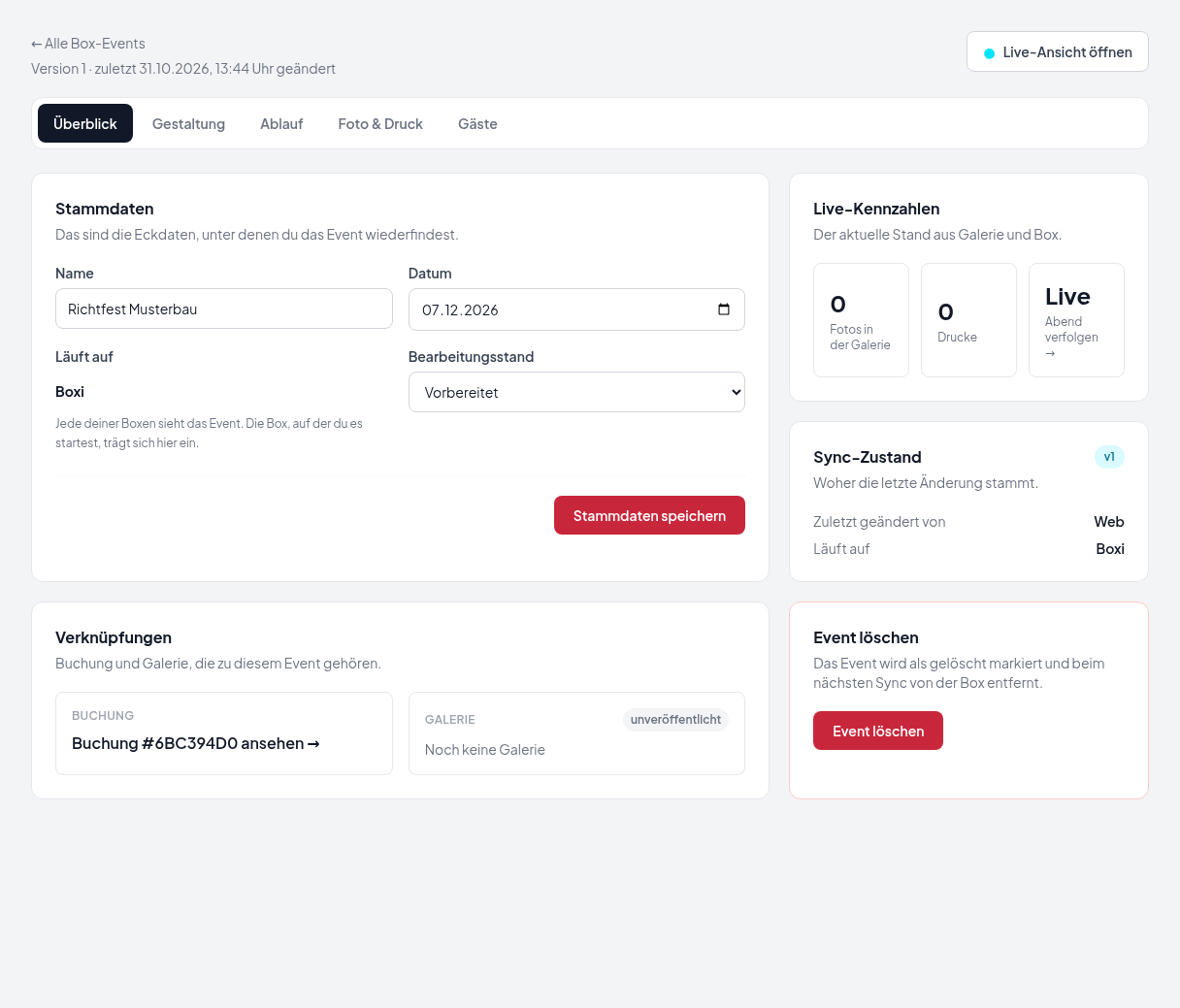
Was du hier siehst
Oben links steht ← Alle Box-Events und darunter die Versionszeile („Version 4 · zuletzt 12.09.2026, 18:03 Uhr geändert“). Rechts oben öffnet Live-Ansicht öffnen die Zahlen des Abends.
Darunter liegen fünf Reiter:
| Reiter | Inhalt |
|---|---|
| Überblick | Stammdaten, Live-Kennzahlen, Sync-Zustand, Buchung und Galerie, Löschen |
| Gestaltung | Drucklayout und die acht Gast-Screens |
| Ablauf | Zeiten, Serie & Wiederholung, Countdown |
| Foto & Druck | Filter und Looks, Druckablauf, Kopien, Drucklimit |
| Gäste | Einwilligung, Galerie-QR, Galerie-Knopf, Lösch-Knopf, Umfrage, Extras |
Funktionen im Einzelnen
Neues Event anlegen
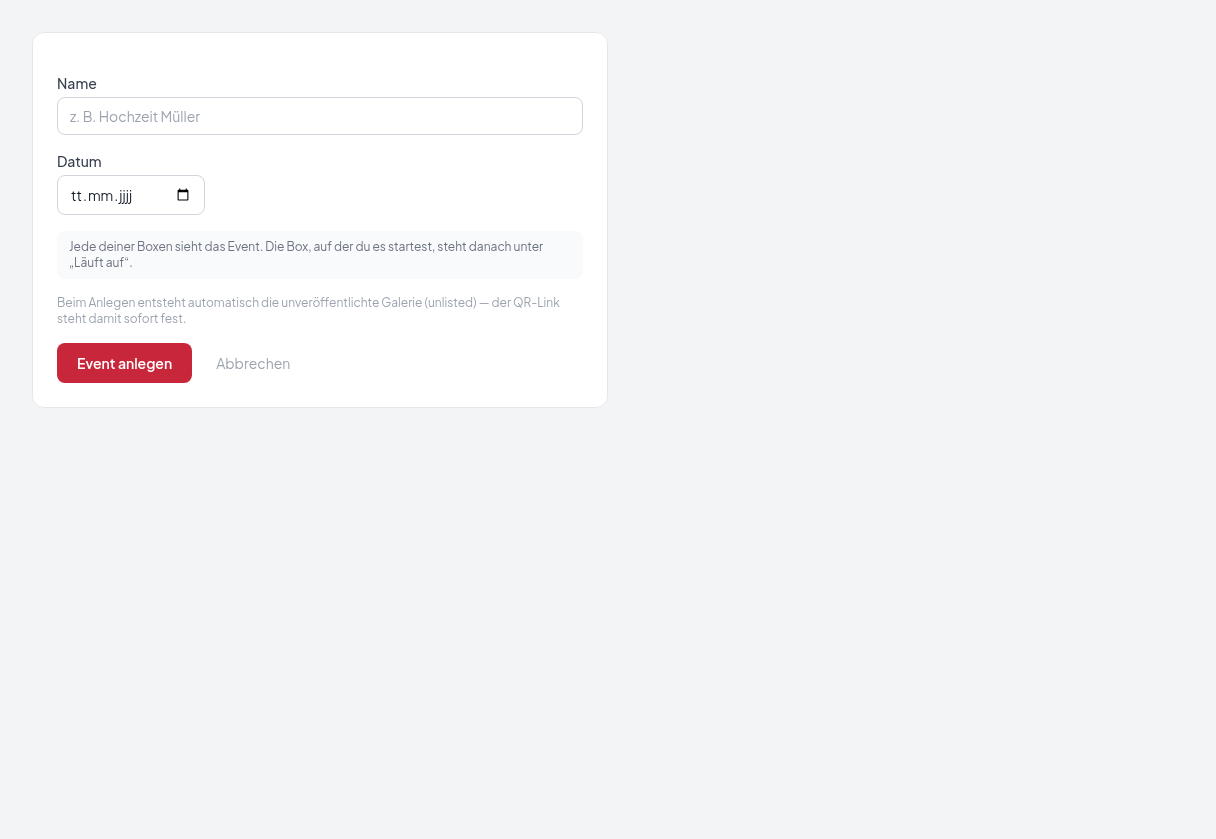
| Feld | Bedeutung | Pflicht |
|---|---|---|
| Name | Wie das Event heißt, z. B. „Hochzeit Müller“. Wird auch der Titel der Galerie. | ja |
| Datum | Tag der Feier. | nein |
Eine Box wählst du nicht aus: Jede deiner Boxen sieht das Event („Jede deiner Boxen sieht das Event. Die Box, auf der du es startest, steht danach unter „Läuft auf“.“).
Mit Event anlegen entsteht das Event, und du landest direkt in seinem Überblick. Gleichzeitig legt die Verwaltung eine unveröffentlichte Galerie an. Damit steht der Link hinter dem QR-Code schon fest, bevor das erste Foto gemacht ist.
Hast du unter Booth ein Standardpaket mit Drucklayout gestaltet, bekommt das neue Event dieses Drucklayout gleich mit — als eigene Kopie. Änderst du es danach im Designer, bleibt dein Standardpaket, wie es ist.
Legst du das Event aus einer Buchung heraus an, steht oben „Für Buchung #…“, Name und Datum sind vorbelegt, und hat die Buchung schon eine Galerie, nutzt das Event genau diese – es entsteht keine zweite.
Überblick
Stammdaten
| Feld | Bedeutung |
|---|---|
| Name | Name des Events. Änderst du ihn, ändert sich auch der Titel der Galerie. |
| Datum | Tag der Feier. |
| Läuft auf | Nur Anzeige: die Box, auf der das Event zuletzt gestartet wurde, sonst „noch nicht gestartet“. Die Box trägt sich beim Start selbst ein. Darunter steht, wer das Event sieht: „Jede deiner Boxen sieht das Event …“ oder bei einem an der Box angelegten Event „An der Box angelegt — nur diese Box sieht das Event.“ |
| Bearbeitungsstand | Vorbereitet, Aktiv oder Abgeschlossen. Normalerweise stellt sich das von selbst: Die Box meldet den Start, und nach der Feier schließt die Verwaltung das Event ab. |
Gespeichert wird mit Stammdaten speichern.
Live-Kennzahlen zeigt die Zahl der Fotos in der Galerie und der Drucke. Die Kachel Live („Abend verfolgen →“) öffnet die Live-Ansicht.
Sync-Zustand sagt, wer zuletzt etwas geändert hat (Web oder Box) und welche Box das Event hat. Die Nummer rechts (v4) ist die Version – sie steigt mit jeder Änderung.
Verknüpfungen zeigt die zugehörige Buchung („Buchung #… ansehen →“) und die Galerie mit ihrem Stand freigegeben oder unveröffentlicht. Mit Galerie freigeben wird sie öffentlich, und der QR-Code an der Box wird aktiv. Freigabe zurückziehen macht das rückgängig.
Event löschen fragt einmal nach und markiert das Event als gelöscht. Die Meldung lautet „Event „…“ gelöscht — die Box entfernt es beim nächsten Abgleich.“
Ablauf
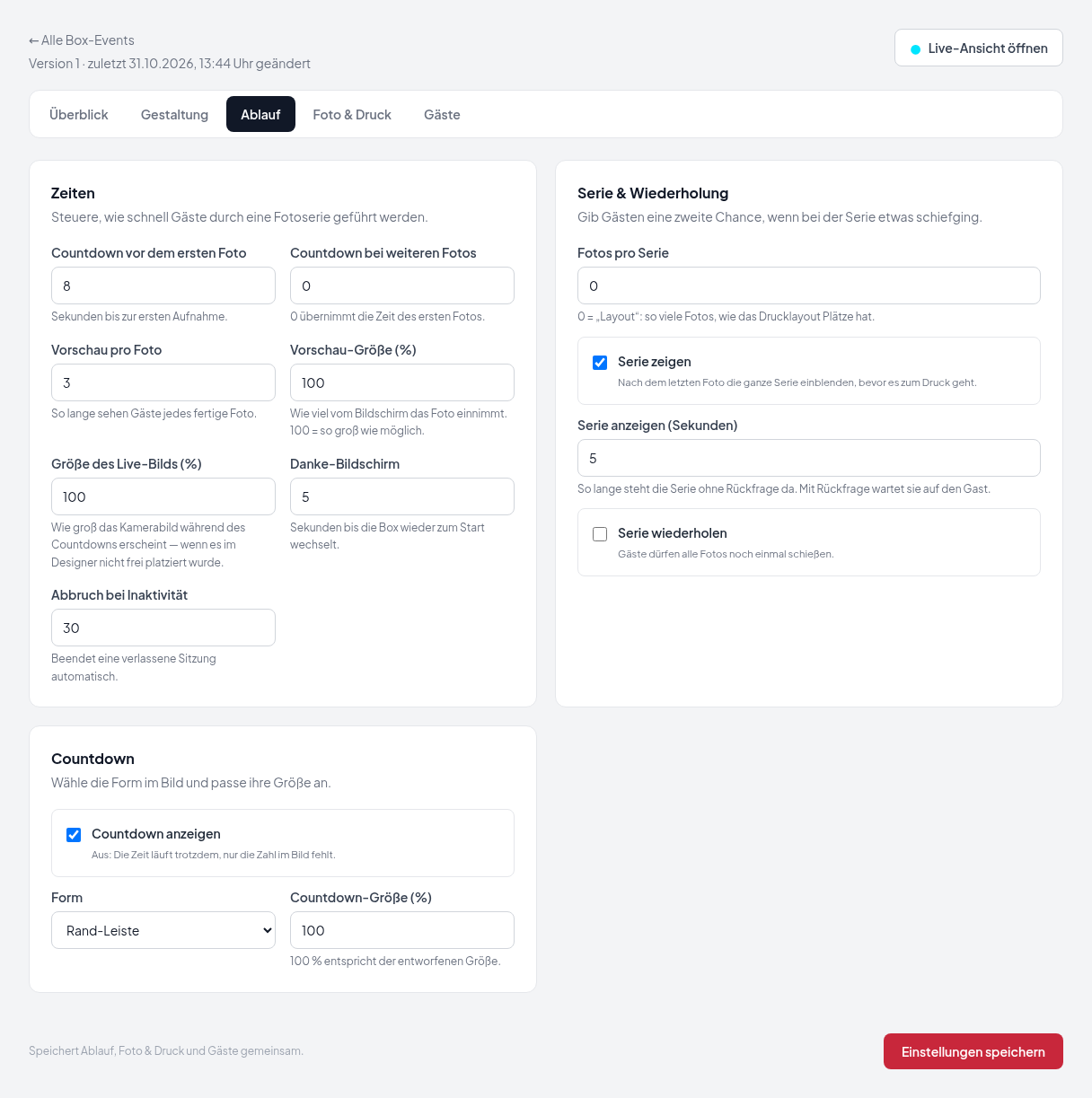
| Feld | Bedeutung | Bereich |
|---|---|---|
| Countdown vor dem ersten Foto | Sekunden bis zur ersten Aufnahme. | 1–15 s, Standard 8 |
| Countdown bei weiteren Fotos | Countdown für Foto 2, 3 … einer Serie. 0 übernimmt die Zeit des ersten Fotos. | 0–15 s |
| Vorschau pro Foto | So lange sehen Gäste jedes fertige Foto. | 1–10 s, Standard 3 |
| Vorschau-Größe (%) | Wie viel vom Bildschirm das Foto einnimmt. 100 = so groß wie möglich. | 40–100 % |
| Größe des Live-Bilds (%) | Wie groß das Kamerabild während des Countdowns erscheint – wenn es im Designer nicht frei platziert wurde. | 30–100 %, Standard 64 |
| Danke-Bildschirm | Sekunden, bis die Box wieder zum Start wechselt. | 1–15 s, Standard 5 |
| Abbruch bei Inaktivität | Beendet eine verlassene Sitzung automatisch. | 10–120 s, Standard 30 |
Serie & Wiederholung
| Feld | Bedeutung | Bereich |
|---|---|---|
| Fotos pro Serie | Wie viele Fotos ein Durchlauf hat. 0 = „Layout“: so viele, wie das Drucklayout Plätze hat. | 0–8, Standard 0 |
| Serie zeigen | Nach dem letzten Foto die ganze Serie einblenden, bevor es zum Druck geht. | an/aus, Standard an |
| Serie anzeigen (Sekunden) | So lange steht die Serie ohne Rückfrage da. Mit Rückfrage wartet sie auf den Gast. | 2–20 s, Standard 5 |
| Serie wiederholen | Gäste dürfen alle Fotos noch einmal schießen. | an/aus |
Countdown
| Feld | Bedeutung | Bereich |
|---|---|---|
| Countdown anzeigen | Aus: Die Zeit läuft trotzdem, nur die Zahl im Bild fehlt. | an/aus, Standard an |
| Form | Rand-Leiste, Bild-Ecke, Kopfleiste, Bildmitte oder Kreis – dieselben fünf wie an der Box. | Standard Rand-Leiste |
| Countdown-Größe (%) | 100 % entspricht der entworfenen Größe. | 60–160 %, Standard 100 |
Die Felder und Grenzen sind dieselben wie im Reiter „Ablauf“ an der Box. Was du hier einstellst, siehst du nach dem Abgleich an der Box – und umgekehrt. Steht ein Wert außerhalb des Bereichs (etwa aus einer älteren Box-Version), zeigt das Formular den nächsten erlaubten Wert und speichert ihn beim nächsten Einstellungen speichern.
Gespeichert wird mit Einstellungen speichern – daneben steht „Speichert Ablauf, Foto & Druck und Gäste gemeinsam.“ Mehr zum Ablauf an der Box: Ablauf: Zeiten, Countdown und Serie.
Foto & Druck
Filter & Looks
| Feld | Bedeutung |
|---|---|
| Auswahl der Looks | Keine Filter, Automatisch wechseln oder Gäste wählen selbst. |
| Verfügbare Looks | Welche Looks in Frage kommen: Schwarzweiß, Sepia, Warm, Kühl, Kräftig, Retro, Comic, Beauty – dieselben acht wie an der Box. Bei einem neuen Event sind die ersten sechs angehakt. |
Druck
| Feld | Bedeutung | Bereich |
|---|---|---|
| Druckablauf | Automatisch drucken, Gäste wählen die Kopien oder Nicht drucken. | – |
| Voreingestellte Kopien | So viele Abzüge sind vorausgewählt. | 1–10 |
| Höchstens wählbare Kopien | Obergrenze, wenn Gäste selbst wählen. | 1–10 |
| Drucklimit für das Event | Höchstzahl Drucke für den ganzen Abend. 0 bedeutet: kein Limit. | 0–5000 |
Die Karte Drucklayout darunter erinnert daran, dass du Hintergrund, Overlay und Foto-Plätze im Reiter „Gestaltung“ gestaltest; Drucklayout öffnen → wechselt direkt dorthin.
Gespeichert wird mit Einstellungen speichern (gemeinsam mit Ablauf und Gäste).
Gäste
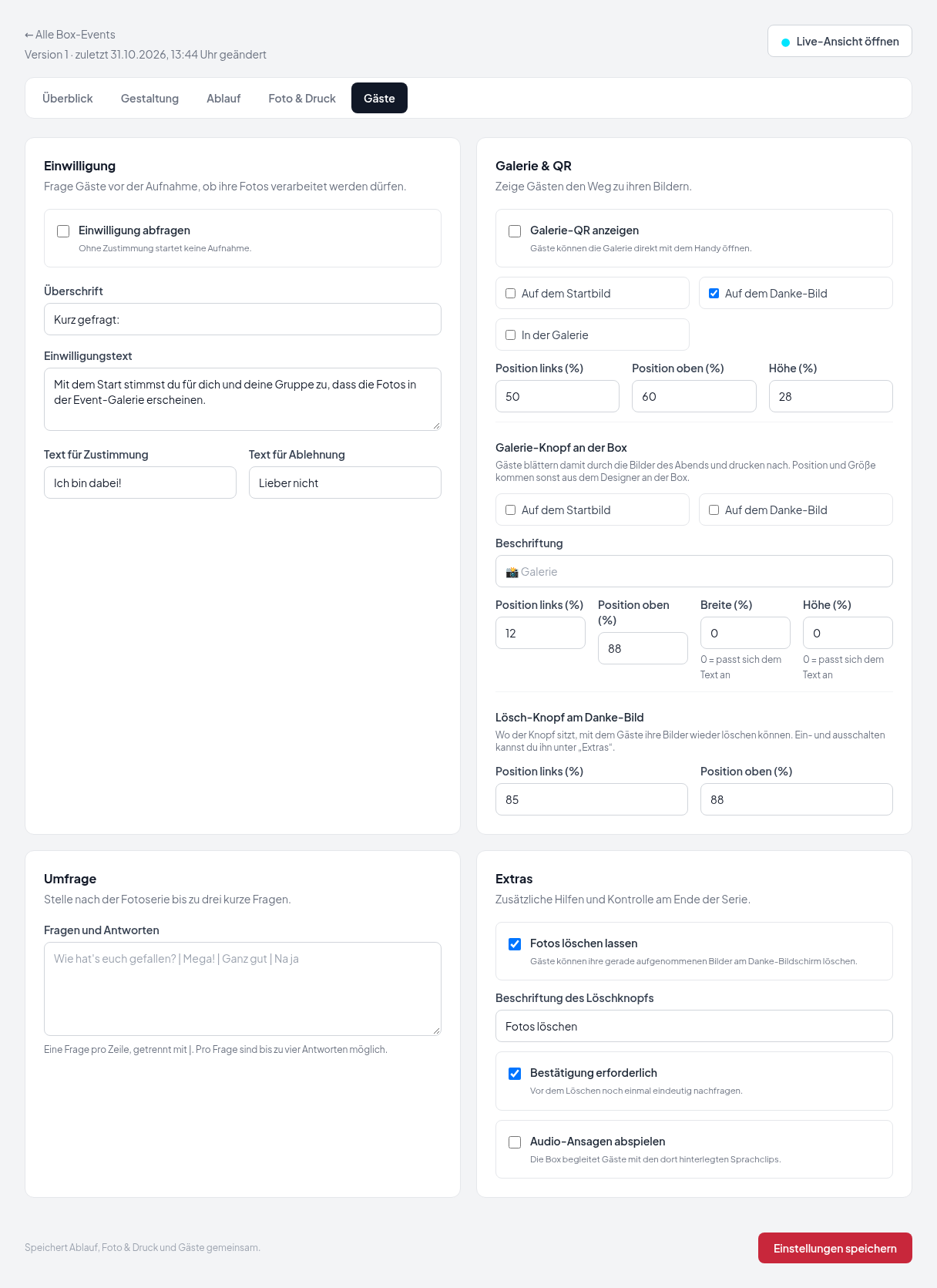
Einwilligung – fragt Gäste vor der Aufnahme, ob ihre Fotos verarbeitet werden dürfen. Ohne Zustimmung startet keine Aufnahme.
| Feld | Bedeutung |
|---|---|
| Einwilligung abfragen | Schaltet die Frage ein. |
| Überschrift | z. B. „Kurz gefragt:“ |
| Einwilligungstext | Der eigentliche Text. |
| Text für Zustimmung / Text für Ablehnung | Beschriftung der beiden Knöpfe, z. B. „Ich bin dabei!“ und „Lieber nicht“. |
Lässt du ein Textfeld leer, nimmt die Box ihren Standardtext.
Galerie & QR
| Feld | Bedeutung |
|---|---|
| Galerie-QR anzeigen | Gäste öffnen die Online-Galerie direkt mit dem Handy. |
| Auf dem Startbild / Auf dem Danke-Bild / In der Galerie | Auf welchen Bildschirmen der QR-Code steht. |
| Position links (%), Position oben (%), Höhe (%) | Wo der QR-Code sitzt und wie groß er ist. |
Galerie-Knopf an der Box – damit blättern Gäste an der Box durch die Bilder des Abends und drucken nach. Du wählst, ob er auf dem Startbild und/oder auf dem Danke-Bild erscheint, seine Beschriftung (Standard „📸 Galerie“) sowie Position, Breite (%) und Höhe (%) (0 = passt sich dem Text an).
Lösch-Knopf am Danke-Bild – nur die Position (Position links, Position oben). Ein- und ausgeschaltet wird er unter Extras.
Umfrage – bis zu drei kurze Fragen nach der Fotoserie. Eine Frage pro Zeile, Frage und Antworten getrennt mit |, höchstens vier Antworten je Frage:
Wie hat's euch gefallen? | Mega! | Ganz gut | Na ja
Zeilen mit weniger als zwei Antworten werden übersprungen, eine vierte Frage verworfen – die Verwaltung sagt dir das nach dem Speichern.
Extras
| Feld | Bedeutung |
|---|---|
| Fotos löschen lassen | Gäste können ihre gerade aufgenommenen Bilder am Danke-Bildschirm löschen. |
| Beschriftung des Löschknopfs | Standard „Fotos löschen“. |
| Bestätigung erforderlich | Vor dem Löschen noch einmal eindeutig nachfragen. Standard an. |
| Audio-Ansagen abspielen | Die Box begleitet Gäste mit den dort hinterlegten Sprachclips. |
Gespeichert wird mit Einstellungen speichern (gemeinsam mit Ablauf und Foto & Druck). Mehr dazu an der Box: Gäste: Einwilligung, Galerie-QR, Umfrage, Extras.
Gestaltung
Hier gestaltest du das Drucklayout und die acht Gast-Screens – im Designer oder, ganz ohne Designer, per fertigem Bild. Die Einzelheiten stehen auf der Seite Designer. Hat dein Anbieter den Designer für deinen Betrieb abgeschaltet, fehlen die Knöpfe Gestalten →; fertige Bilder lädst du trotzdem hoch.
Live-Ansicht und Auswertung
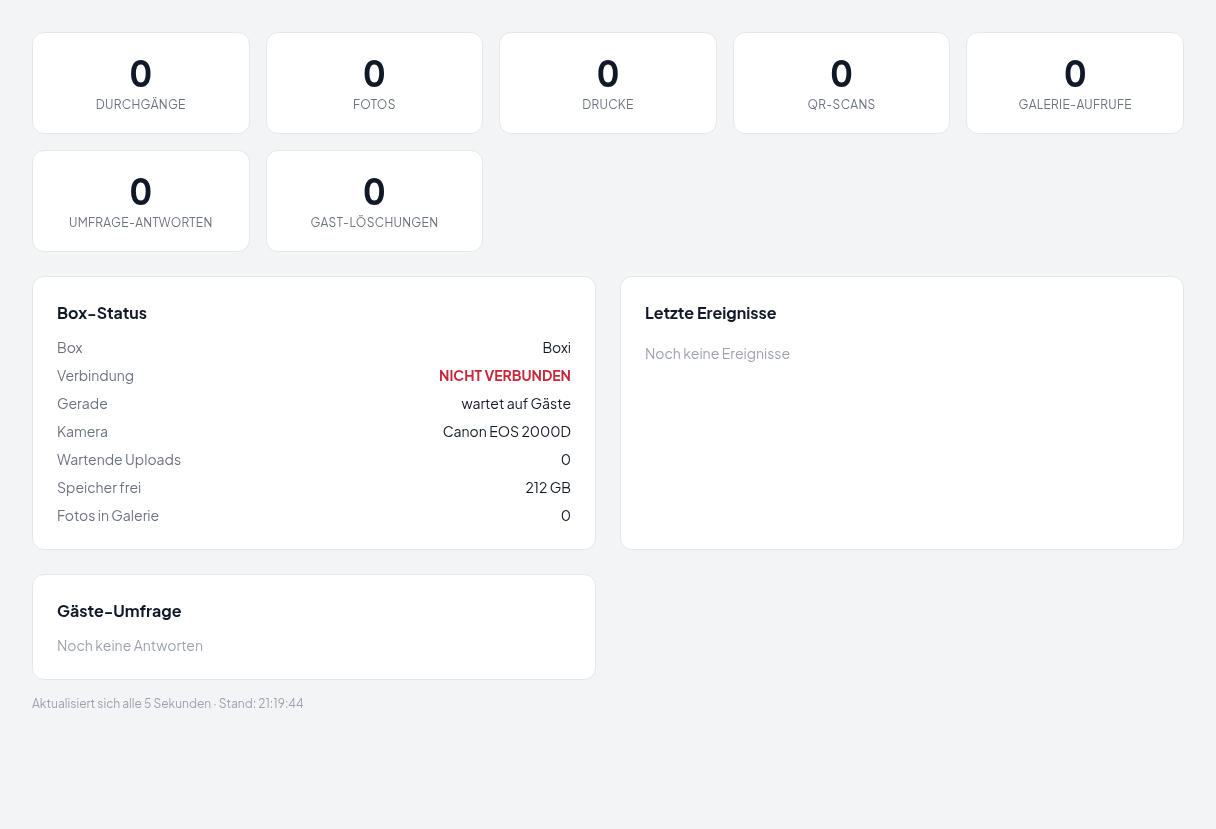
Die Live-Ansicht heißt „Live: …“, solange das Event läuft, sonst „Auswertung: …“ mit dem Zusatz „abgeschlossen“ oder „noch nicht gestartet“. Sie aktualisiert sich alle 5 Sekunden.
- Zähler: Durchgänge (wie oft Gäste an der Box gestartet haben), Fotos, Drucke (seit Box 1.0 samt Nachdrucken aus der Galerie an der Box), QR-Scans, Galerie-Aufrufe, Umfrage-Antworten, Gast-Löschungen. Hat das Event eine Galerie, ist die Kachel Fotos → ein Link: Ein Klick öffnet die Galerie dieses Events in der Verwaltung, dort siehst du die Fotos groß (siehe Galerien).
- Box-Status: Box, Verbindung (verbunden oder NICHT VERBUNDEN), Gerade (was die Box im Moment tut, z. B. „wartet auf Gäste“, „Aufnahme“, „Vorschau“, „druckt“ oder „Störung“), Kamera, Wartende Uploads (Fotos, die noch auf der Box warten), Speicher frei, Fotos in Galerie.
- Letzte Ereignisse: die letzten zwölf Meldungen der Box mit Uhrzeit, etwa „Gast gestartet“, „Abgebrochen“ oder „Umfrage-Antwort“.
- Gäste-Umfrage: je Frage die Antworten mit Anzahl.
Event bearbeiten oben rechts bringt dich zurück.
Zusammenspiel
- Verwaltung → Box: Jede gespeicherte Änderung erhöht die Version des Events. Jede deiner Boxen holt sich den neuen Stand beim nächsten Abgleich – meist innerhalb einer Minute. An der Box findest du dieselben Einstellungen in der Zentrale unter dem Event (siehe Zentrale: Deine Events).
- Box → Verwaltung: Änderst du ein Event an der Box, kommt die Änderung genauso hierher zurück; der Sync-Zustand zeigt dann Box. Die Box meldet außerdem Start und Ende der Feier, jede Sitzung, jedes Foto, jeden Druck, QR-Scans und Umfrage-Antworten. Die Fotos selbst lädt sie in die Galerie hoch.
- Galerie: Die Fotos landen in der Galerie des Events (siehe Galerien). Freigeben kannst du sie hier oder dort.
- Buchung: Ein Event aus einer Buchung bleibt mit ihr verknüpft (siehe Buchungen).
Gut zu wissen
- Ein Speichern für drei Reiter: Ablauf, Foto & Druck und Gäste bilden ein gemeinsames Formular. Jeder der drei Reiter hat unten denselben Knopf Einstellungen speichern – egal wo du ihn drückst, gespeichert werden alle drei Reiter.
- Looks von der Box bleiben erhalten: Speicherst du hier, gehen an der Box gewählte Looks nicht verloren – auch solche, die diese Seite nicht als Häkchen kennt.
- Ungespeichert? Neben dem Knopf erscheint „● nicht gespeichert“. Wechselst du den Reiter oder verlässt du die Seite, fragt die Verwaltung vorher nach.
- Welche Box es sieht: Ein in der Verwaltung angelegtes Event sieht jede deiner Boxen, ein an der Box angelegtes nur diese Box. Die Boxen anderer Betriebe sehen deine Events nie.
- Löschen an der Box: Löscht jemand das Event an einer Box, verschwindet es nur dann für alle, wenn es auf genau dieser Box läuft (oder dort angelegt wurde). Eine andere Box räumt es nur bei sich weg.
- Status von Hand: Stellst du ein Event nach der Feier bewusst wieder auf Aktiv oder Vorbereitet, bleibt es dabei – die Automatik schließt es dann nicht erneut ab.