Buchungen¶
Hier liegt jede Feier, von der ersten Anfrage bis zur abgeschlossenen Buchung – mit Kontakt, Event-Daten, Preis, Belegen, Box-Event und Galerie.
So findest du es: Verwaltung → Buchungen
Was du hier siehst¶
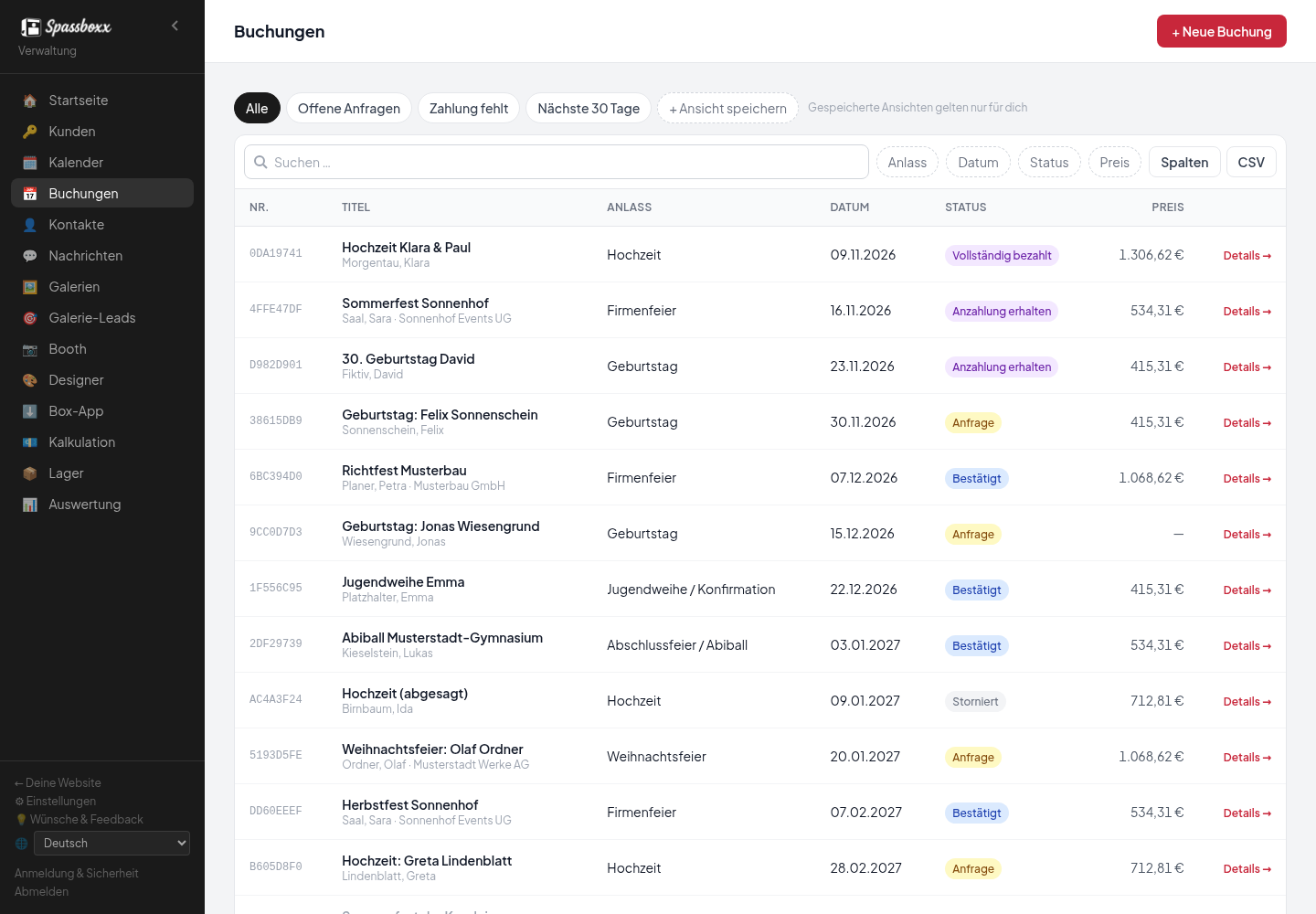
Oben stehen die Ansichten Alle · Offene Anfragen · Zahlung fehlt · Nächste 30 Tage und deine eigenen. Darunter die Leiste mit Suche und den Filtern Anlass, Datum, Status und Preis – wie alle Listen bedienst du sie so, wie es unter Tabellen bedienen steht.
Die Tabelle zeigt standardmäßig Nr., Titel, Anlass, Datum, Status und Preis; über Spalten kommen Kontakt, Ort, Gäste, Quelle und Eingang dazu. Unter dem Titel steht, wer hinter der Buchung steckt (Name des verbundenen Kontakts, bei Firmen mit Firmenname). Fehlt der Mensch, steht dort ohne Kontakt. Details → öffnet die Buchung.
Ohne eigene Sortierung ist die Liste nach dem geordnet, was ansteht: zuerst die kommenden Feiern (nächstes Datum zuerst), dann die vergangenen (jüngste zuerst), zuletzt Buchungen ohne Datum. Vergangene Zeilen sind grau.
Ein Klick auf einen Spaltenkopf sortiert nach dieser Spalte, ein zweiter Klick dreht die Reihenfolge um (Pfeil ↑/↓). Sortierung zurücksetzen stellt die Standardordnung wieder her. Filter und Suche bleiben beim Sortieren erhalten.
| Ansicht | Zeigt |
|---|---|
| Offene Anfragen | Status Anfrage |
| Zahlung fehlt | Status Bestätigt oder Anzahlung erhalten, nach Datum |
| Nächste 30 Tage | Feiern von heute bis in 30 Tagen, nach Datum |
Status¶
| Status | Bedeutung |
|---|---|
| Anfrage | Jemand hat angefragt, noch nichts fest. Neue Anfragen von deiner Website kommen so an. |
| Bestätigt | Termin steht fest. |
| Anzahlung erhalten | Die Anzahlung ist da. |
| Vollständig bezahlt | Alles bezahlt. |
| Abgeschlossen | Feier vorbei, alles erledigt. |
| Storniert | Fällt aus – es gab schon eine Zusage. |
| Abgelehnt | Die Anfrage kam nicht zustande, z. B. wegen Preis oder Termin. Mit Grund, siehe Anfrage ablehnen. |
Funktionen im Einzelnen¶
Neue Buchung anlegen¶
+ Neue Buchung oben rechts öffnet das Formular Neue Buchung anlegen.
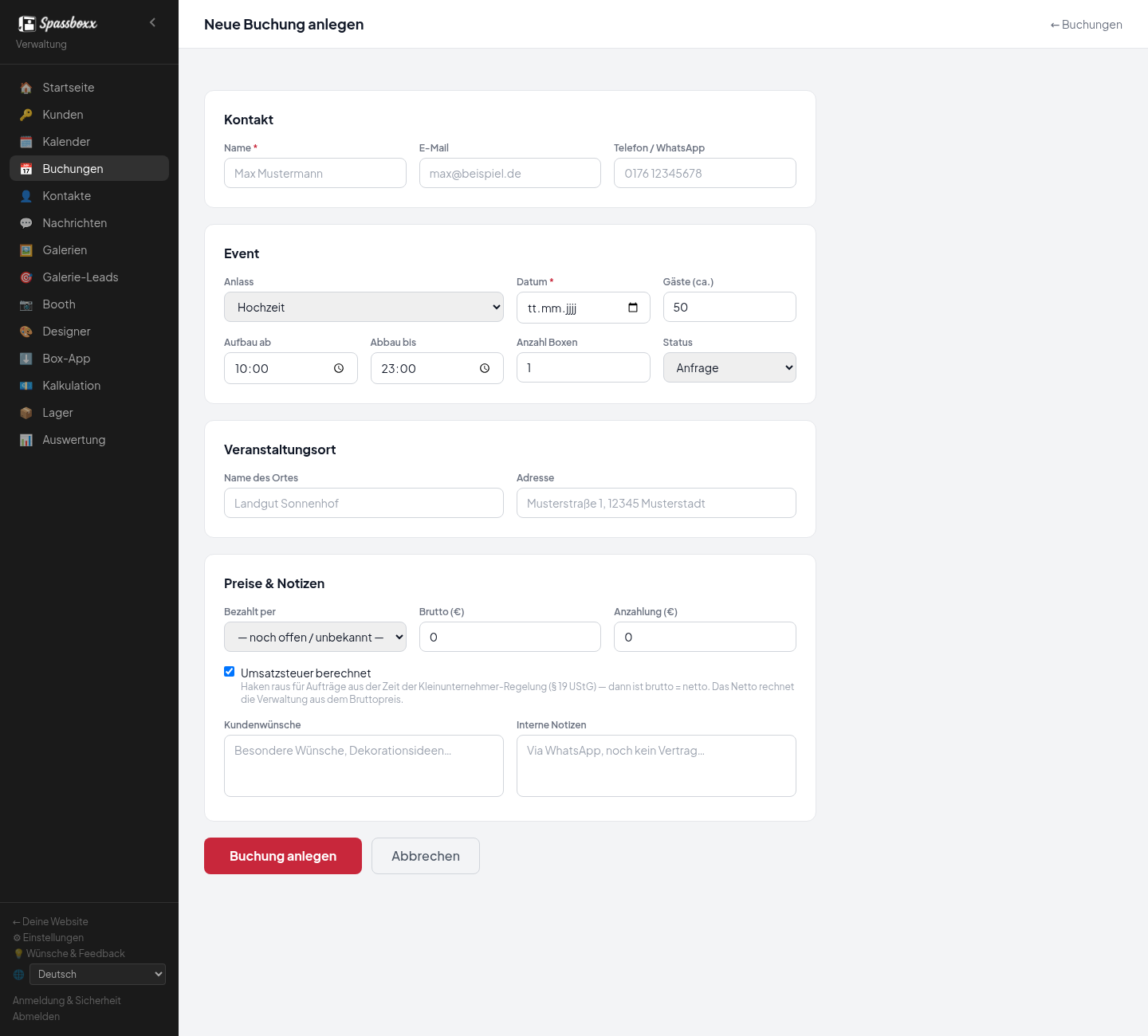
| Feld | Bedeutung | Pflicht |
|---|---|---|
| Kontakt | ||
| Name | Wer bucht | ja |
| Für Bestätigung, Portal-Zugang und Belege | nein | |
| Telefon / WhatsApp | Rufnummer in beliebiger Schreibweise | nein |
| Event | ||
| Anlass | Hochzeit · Geburtstag · Jugendweihe / Konfirmation · Abschlussfeier / Abiball · Firmenfeier · Weihnachtsfeier · Sonstiges | nein |
| Datum | Tag der Feier | ja |
| Gäste (ca.) | Vorgabe 50 | nein |
| Aufbau ab / Abbau bis | Uhrzeiten, Vorgabe 10:00 und 23:00 | nein |
| Anzahl Boxen | Vorgabe 1; höchstens so viele, wie dein Betrieb aktive Boxen hat (mindestens 1) | nein |
| Status | Vorgabe „Anfrage“ | nein |
| Veranstaltungsort | ||
| Name des Ortes | z. B. Gasthof oder Ortsname – den nutzt auch die Kalkulation | nein |
| Adresse | Anschrift der Location | nein |
| Preise & Notizen | ||
| Bezahlt per | Bar · Überweisung · Stripe (online) · PayPal · Kostenlos (Geschenk / Spende), oder „noch offen“ | nein |
| Brutto (€) | Preis inklusive Umsatzsteuer | nein |
| Anzahlung (€) | Betrag, den der Kunde vorab zahlt | nein |
| Umsatzsteuer berechnet | Haken raus für Aufträge aus der Zeit der Kleinunternehmer-Regelung (§ 19 UStG); dann ist brutto = netto | nein (Vorgabe: an) |
| Kundenwünsche | Was der Kunde sich wünscht | nein |
| Interne Notizen | Nur für dich | nein |
Buchung anlegen speichert und öffnet die neue Buchung. Das Netto rechnet die Verwaltung aus dem Bruttopreis.
Kontakt entsteht automatisch
Hast du Telefon oder E-Mail eingetragen, sucht die Verwaltung den passenden Kontakt oder legt einen neuen an und verbindet ihn mit der Buchung.
Die Buchung im Detail¶
Die Detailseite heißt Buchung #Nummer. Oben rechts blätterst du mit ← und → zur vorigen bzw. nächsten Buchung – in derselben Reihenfolge und mit demselben Filter wie die Liste, aus der du kommst. Du bleibst dabei im gleichen Reiter. ← Buchungen führt zurück zur Liste.
Die Buchung ist in fünf Reiter geteilt: Kontakt & Status · Event · Preis & Positionen · Belege · Box & Intern. Nach jedem Speichern landest du wieder im Reiter, in dem du warst – auch nach Zeile speichern oder Preis übernehmen bei den Positionen und nach einer Fehlermeldung (zurück auf „Preis & Positionen“ bzw. „Belege“).
Reiter „Kontakt & Status“¶
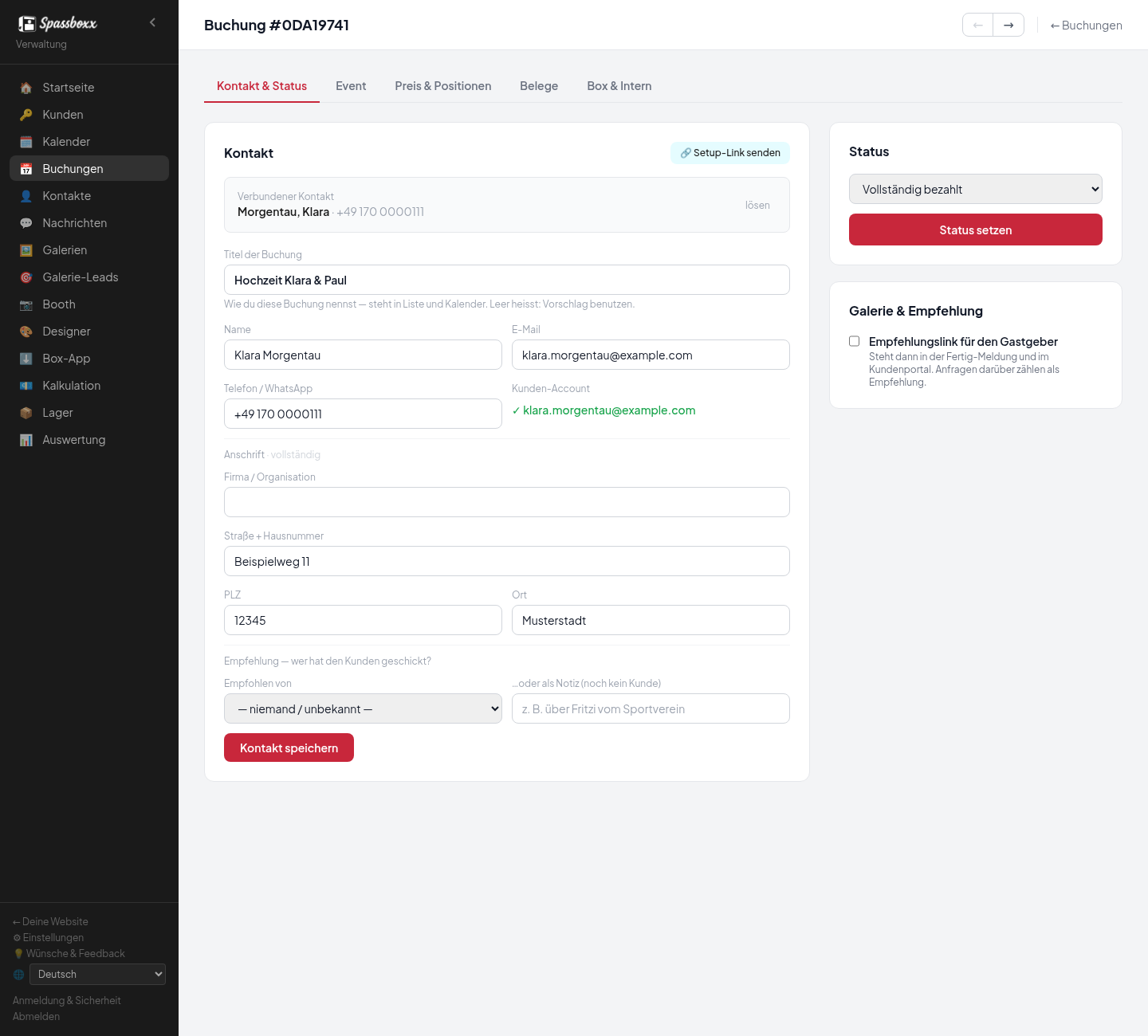
Verbundener Kontakt. Oben steht der Mensch hinter der Buchung, mit Link auf den Kontakt. lösen trennt ihn von der Buchung; die Verwaltung hängt ihn danach auch nicht von selbst wieder an. Ist kein Kontakt verbunden, hast du zwei Wege:
- Bestehenden Kontakt verbinden: Kontakt auswählen → Verbinden. Leere Felder werden auf beiden Seiten ergänzt, nichts wird überschrieben.
- …oder neuen Kontakt aus dieser Buchung anlegen: braucht Telefon oder E-Mail in der Buchung.
Ohne verbundenen Kontakt lässt sich kein Angebot und keine Rechnung erzeugen.
Kontaktdaten – mit Kontakt speichern gespeichert:
| Feld | Bedeutung | Pflicht |
|---|---|---|
| Titel der Buchung | Wie du die Buchung nennst; steht in Liste und Kalender. Leer = Vorschlag der Verwaltung. | nein |
| Name, E-Mail, Telefon / WhatsApp | Hängt ein Kontakt an, änderst du hier direkt den Kontakt. | nein |
| Firma / Organisation, Straße + Hausnummer, PLZ, Ort | Anschrift des Kontakts, nur sichtbar mit verbundenem Kontakt. Fehlt etwas für eine Rechnung, steht es rot daneben. | für Rechnungen ja |
| Empfohlen von | Welcher Kontakt dir diesen Kunden geschickt hat | nein |
| …oder als Notiz (noch kein Kunde) | Empfehlung als Freitext, z. B. „über den Sportverein“ | nein |
Unter Kunden-Account siehst du, ob die Buchung mit einem Zugang zum Kundenportal verknüpft ist. Oben im Kontaktblock steht dazu ein Knopf:
- Kunden-Account erstellen (nur mit E-Mail-Adresse und ohne verknüpften Account) legt einen solchen Zugang an oder verknüpft einen bestehenden deines Betriebs mit derselben E-Mail. Die Meldung erinnert dich: „Den Einrichtungslink schickst du oben mit „Setup-Link senden“.“
- 🔗 Setup-Link senden (sobald ein Account verknüpft ist) schickt nach einer Rückfrage den Einrichtungslink an die E-Mail des Accounts. Danach bist du wieder in der Buchung. Denselben Knopf gibt es in der Kundenliste – siehe Kunden.
Status. Rechts wählst du den Status und klickst Status setzen.
Anfrage ablehnen¶
Solange die Buchung eine Anfrage ist, steht unter dem Status der Block Anfrage ablehnen:
| Feld | Bedeutung | Pflicht |
|---|---|---|
| Grund | Preis, Termin belegt, Außerhalb des Gebiets oder Sonstiges | ja |
| In eigenen Worten | Steht so in der Absage-Nachricht statt des Grunds | nein |
| Danach Absage-Nachricht vorbereiten | Ab Werk an | nein |
Mit Ablehnen steht die Buchung auf Abgelehnt, der Grund bleibt in der Buchung sichtbar. Ist der Haken gesetzt, landest du danach in den Nachrichten der Buchung: Die Rubrik Absage / Storno steht oben als fällig, der Grund ist eingesetzt. Du liest den Text, änderst ihn bei Bedarf und schickst ihn selbst – automatisch geht nichts hinaus.
Abgelehnt ist nicht Storniert: Storniert heißt, es gab eine Zusage. Abgelehnte Anfragen zählen weder als Kunde noch als Feier, und im Kalender stehen sie grau durchgestrichen.
Bestätigt verschickt eine Mail
Wechselst du auf Bestätigt, geht automatisch eine Bestätigungs-Mail an den Kunden: Datum, Anlass, Aufbau- und Abbauzeit, Ort, gegebenenfalls die Anzahlung und der Link ins Kundenportal, unterschrieben mit deiner Signatur. Fehlt eine E-Mail-Adresse oder schlägt der Versand fehl, sagt dir die Verwaltung das mit einer Meldung. Beim Anlegen einer Buchung direkt im Status „Bestätigt“ geht diese Mail nicht raus.
Galerie & Empfehlung. Nur wenn das Zusatzmodul Galerie-Leads für deinen Betrieb freigeschaltet ist, steht hier ein weiterer Block:
- Kam die Anfrage aus einer Galerie, siehst du „🖼 Anfrage aus der Galerie (Code …)“ und darunter, aus welcher Galerie sie kam. Steht die Leistung „Studio-Licht (Profi-Blitz)“ in deinem Katalog, heißt der Hinweis stattdessen „💡 Studio-Licht geschenkt (Code …)“, mit dem Tipp, das Studio-Licht als Position mit 0 € einzutragen oder den Preis als Nachlass abzuziehen (siehe Galerie-Leads). Kam sie über einen Empfehlungslink, siehst du den Code und – wenn bekannt – wer empfohlen hat.
- Der Schalter Empfehlungslink für den Gastgeber erzeugt einen persönlichen Code. Der Link dazu steht dann in der Fertig-Meldung an den Gastgeber und in seinem Kundenportal. Darunter zählt die Verwaltung Anfragen und Buchungen, die über diesen Link kamen. Ohne hinterlegte Website in den Betriebsdaten entsteht kein Link.
Reiter „Event“¶
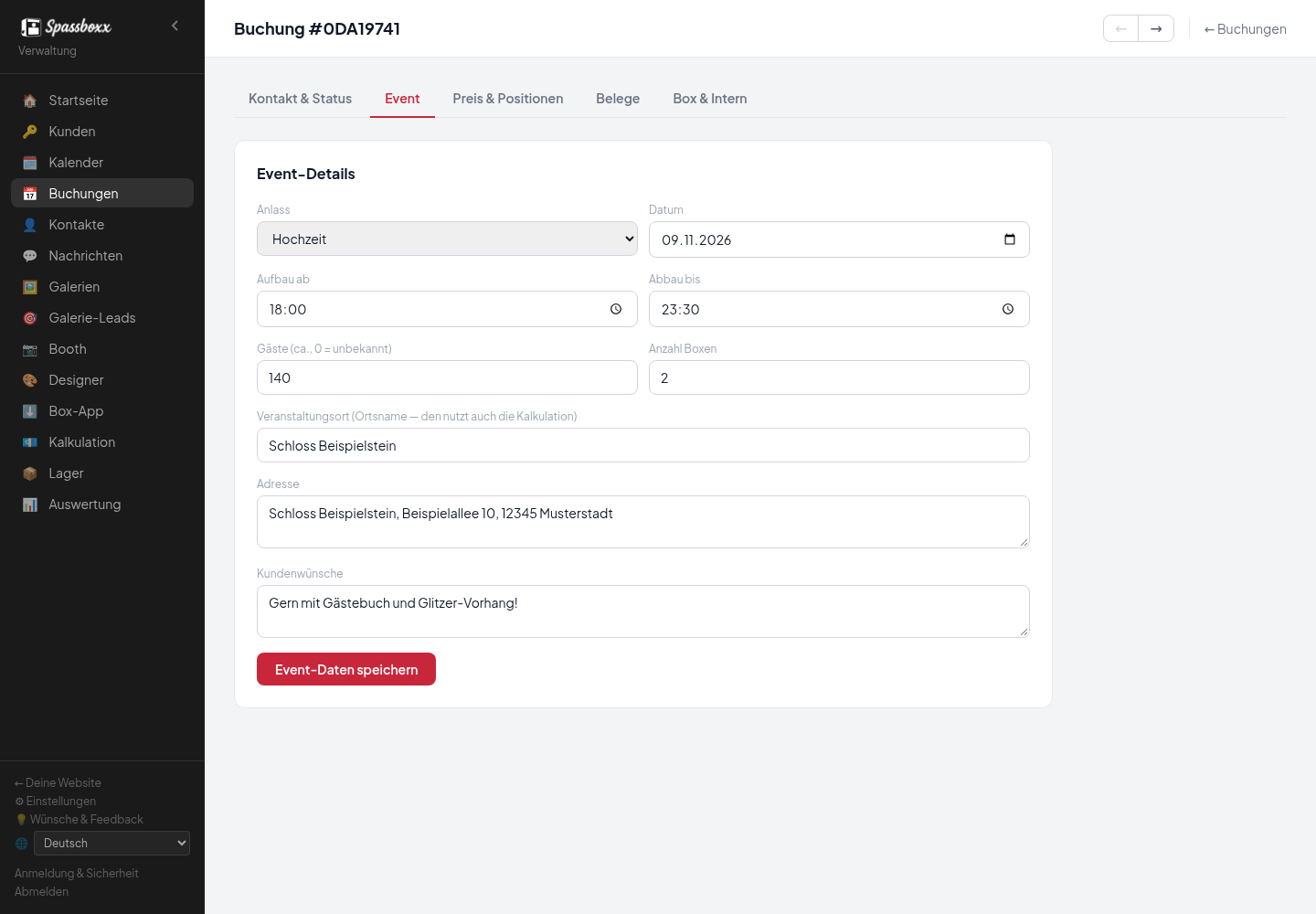
| Feld | Bedeutung | Pflicht |
|---|---|---|
| Anlass | wie beim Anlegen | nein |
| Datum | Tag der Feier | nein |
| Aufbau ab / Abbau bis | Uhrzeiten | nein |
| Gäste (ca., 0 = unbekannt) | geschätzte Gästezahl | nein |
| Anzahl Boxen | höchstens so viele, wie dein Betrieb aktive Boxen hat (mindestens 1); ein früher gespeicherter höherer Wert bleibt gültig | nein |
| Veranstaltungsort | Ortsname, den auch die Kalkulation nutzt | nein |
| Adresse | Anschrift der Location | nein |
| Kundenwünsche | Freitext | nein |
Event-Daten speichern sichert alles. Hast du die Buchung als Referenz-Auftrag für die Kalkulation übernommen, wandern Ort, Datum, Gäste und Anlass dorthin mit – aber nur in Felder, die dort noch leer sind.
Reiter „Preis & Positionen“¶
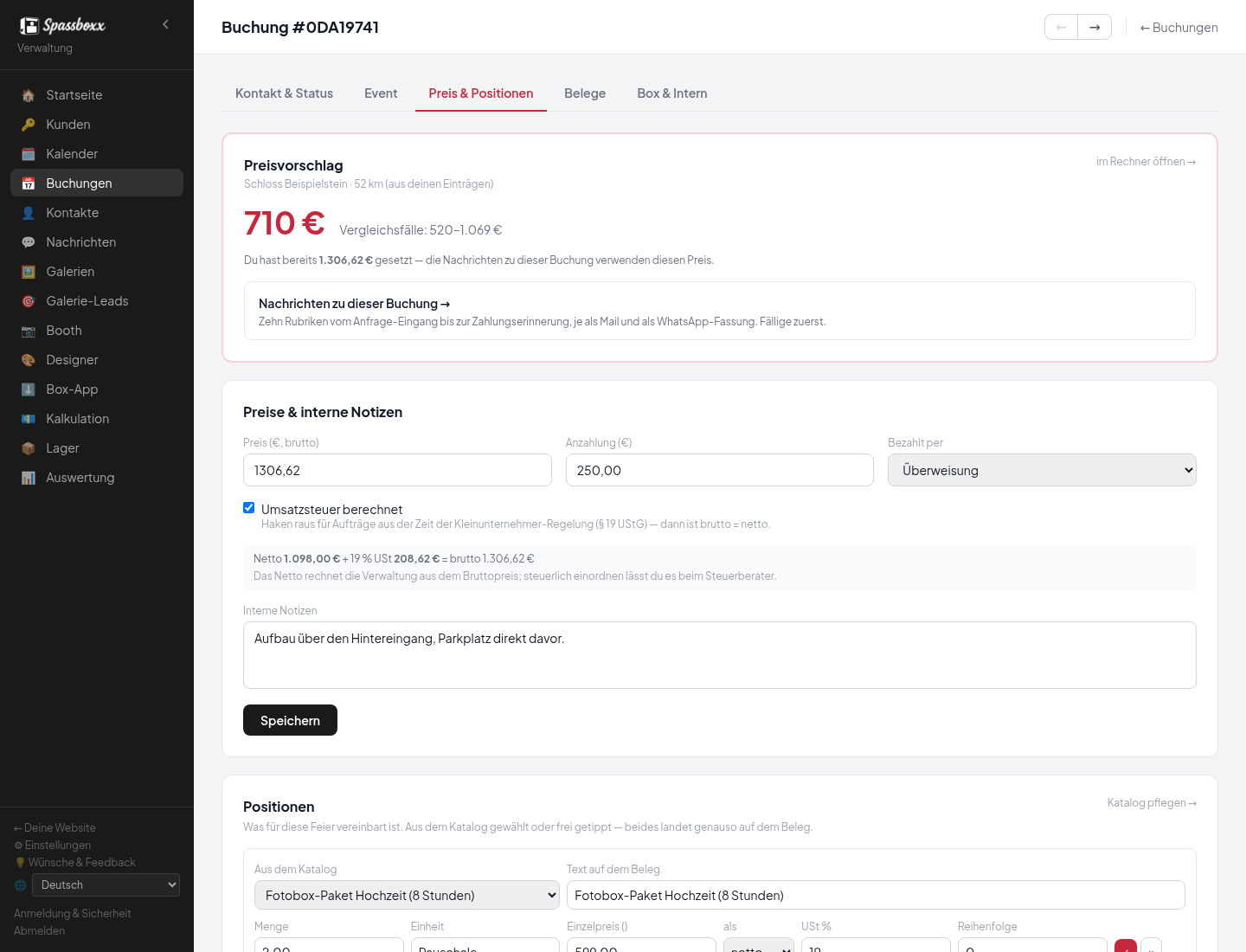
Preisvorschlag. Oben schlägt die Kalkulation einen Preis vor, gerechnet aus Ort, Gästezahl, Anlass und Boxen, mit der Spanne vergleichbarer Aufträge („Vergleichsfälle: … €“). Weichen Vergleichsfälle und Faustformel stark ab, steht eine Warnung da. im Rechner öffnen → öffnet den Rechner mit den Daten dieser Buchung. Hast du schon einen Preis eingetragen, steht darunter „Du hast bereits … € gesetzt — die Nachrichten zu dieser Buchung verwenden diesen Preis.“, mit Cent (z. B. „1.306,62 €“) Reicht die Datenbasis nicht, erklärt ein Hinweis warum, mit dem Link Aufträge nachtragen →.
Nachrichten zu dieser Buchung → öffnet das Nachrichten-Center mit allen Textentwürfen für diese Buchung.
Preise & interne Notizen – gespeichert mit Speichern:
| Feld | Bedeutung | Pflicht |
|---|---|---|
| Preis (€, brutto) | Endpreis für den Kunden | nein |
| Anzahlung (€) | Betrag vorab; wird im Kundenportal zur Online-Zahlung angeboten | nein |
| Bezahlt per | Zahlungsweg | nein |
| Umsatzsteuer berechnet | Haken raus = ohne Umsatzsteuer (§ 19 UStG) | nein |
| Interne Notizen | Nur für dich | nein |
Unter den Feldern zeigt die Verwaltung die Aufschlüsselung in Netto und Umsatzsteuer, z. B. „Netto 840,34 € + 19 % USt 159,66 € = brutto 1000,00 €“. Der Steuersatz ergibt sich aus dem Land in deinen Betriebsdaten – es ist derselbe, mit dem das Netto gerechnet wird. Ohne Umsatzsteuer steht dort „Ohne Umsatzsteuer — netto = brutto = … €“.
Positionen. Darunter stehen die einzelnen Zeilen für den Beleg. Wie sie funktionieren, steht unter Belege & Rechnungen.
Reiter „Belege“¶
Hier erzeugst du Angebot, Auftragsbestätigung oder Rechnung und siehst, was daraus geworden ist. Alles dazu unter Belege & Rechnungen.
Reiter „Box & Intern“¶
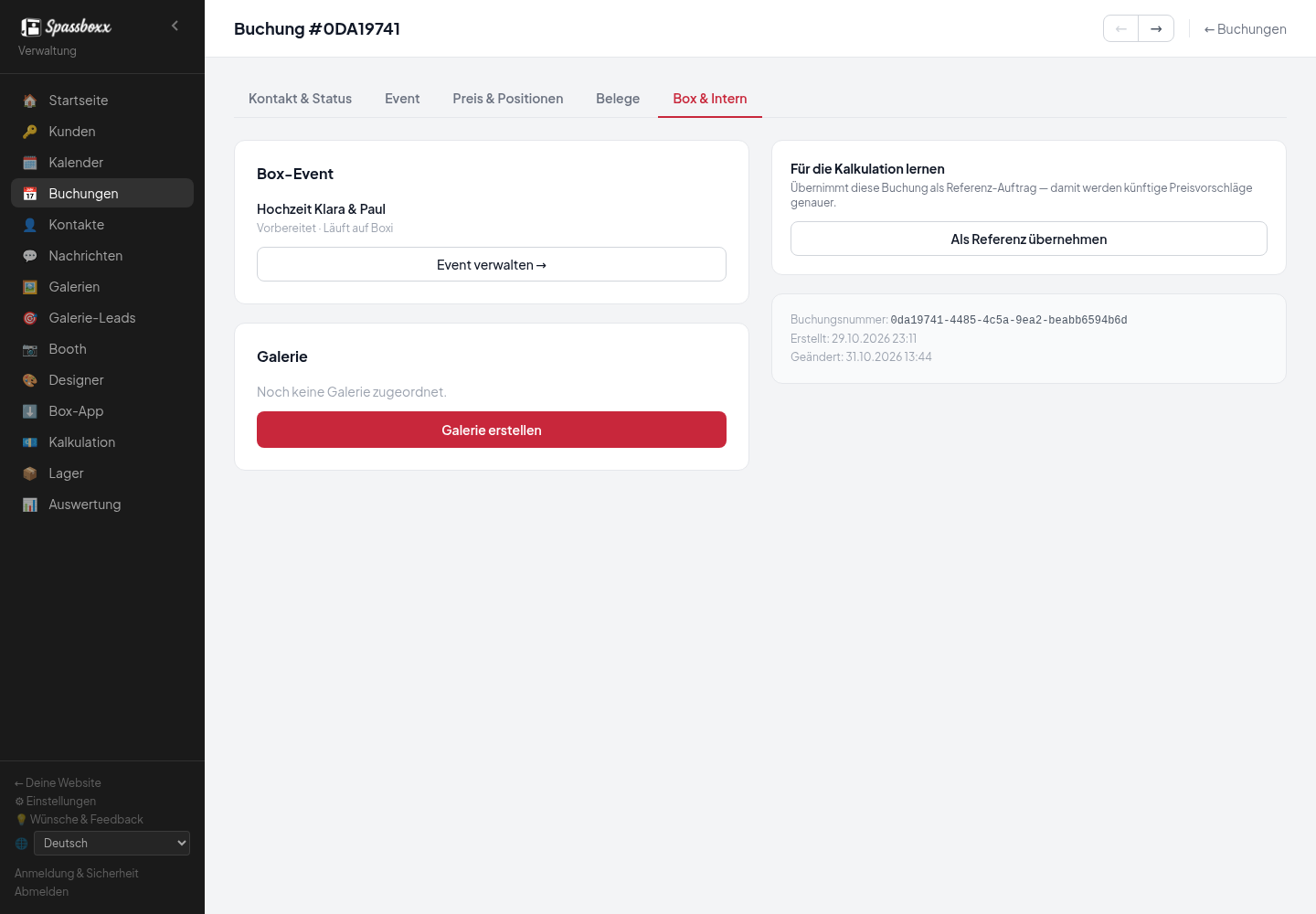
- Box-Event: Zeigt das Event, das die Box für diese Feier nutzt, mit Status und zugewiesener Box, dazu Event verwalten →. Gibt es noch keins, legt Box-Event anlegen eines an – siehe Event bearbeiten.
- Galerie: Zeigt Titel, Fotoanzahl und ob die Galerie veröffentlicht ist, mit Galerie verwalten →. Ohne Galerie legt Galerie erstellen eine neue an. Liegt die passende Galerie schon vor (zum Beispiel ohne Buchung hochgeladen), wählst du sie unter Bestehende Galerie zuordnen aus und klickst Zuordnung speichern. Das Suchfeld Galerie suchen hilft, wenn viele Galerien ohne Zuordnung existieren. „— keine —“ löst die Zuordnung; die Galerie bleibt samt Fotos bestehen.
- Für die Kalkulation lernen: Bei Status „Abgeschlossen“ oder „Vollständig bezahlt“ übernimmt Als Referenz übernehmen die Buchung als Referenz-Auftrag – künftige Preisvorschläge werden dadurch genauer.
- Unten stehen Buchungsnummer, Erstellt und Geändert.
Zusammenspiel¶
- Anfragen von deiner Website: Über die Website-Anbindung kommen Anfragen als Buchung im Status „Anfrage“ an, samt Kontakt.
- Kalender: Jede Buchung mit Datum steht im Kalender und – mit Anbindung – in Outlook.
- Kontakte: Buchung und Kontakt teilen sich Name, Telefon, E-Mail und Anschrift. Hängt ein Kontakt an, ist er die führende Quelle.
- Kundenportal: Mit Kunden-Account sieht der Kunde seine Buchung im Kundenportal und kann dort Anzahlung und Restbetrag online bezahlen (mit Stripe-Zugang). Nach einer Online-Zahlung setzt die Verwaltung den Status selbst auf „Anzahlung erhalten“ bzw. „Vollständig bezahlt“.
- Box: Das Box-Event verbindet die Buchung mit der Box; die Fotos landen über die Box in der Galerie.
- Nachrichten und Dashboard: Aus Status und Datum der Buchung ergibt sich, welche Nachricht fällig ist; offene Punkte zeigt das Dashboard.
Gut zu wissen¶
- Eine Buchung hat höchstens eine Galerie. Um eine andere zuzuordnen, löse zuerst die bestehende.
- Löschen kannst du eine Buchung in der Verwaltung nicht. Stell sie auf Storniert – oder lehne eine Anfrage ab.
- Der Kalender-Titel und der Listen-Titel sind dasselbe Feld: Titel der Buchung im Reiter „Kontakt & Status“.
- Buchungen, die aus einem Kalendertermin übernommen wurden, haben oft keinen Kontakt. Verbinde ihn, bevor du einen Beleg erzeugst.