Ein Drucklayout einlesen
Du hast dein Drucklayout in Photoshop, Canva oder einem anderen Grafikprogramm gebaut? Dann musst du die Foto-Plätze nicht von Hand nachziehen. Färb die Stellen, an die die Fotos sollen, flächig in einer Signalfarbe ein — Box und Verwaltung finden sie selbst und legen dort die Foto-Plätze an.
Kein eigener Entwurf?
Dann nimm eine fertige Vorlage. In der Verwaltung wählst du sie im Reiter Gestaltung unter Vorlage, Hintergrund und Overlay — ohne den Designer (siehe Layout-Vorlagen). An der Box tippst du unter Foto & Druck → Drucklayout eine der eingebauten Vorlagen an (siehe Drucklayout und Vorlagen).
Bevor du startest
- Es gibt ein Event (Ein Event für die Box anlegen).
- Dein Entwurf liegt als PNG oder JPG vor, in der Größe deines Drucks (z. B. 1800 × 1200 Pixel für 10 × 15 cm).
- Jeder Foto-Platz ist eine einfarbige Fläche in reinem Magenta (
#FF00FF). Die Farbe darf sonst nirgends im Entwurf vorkommen.
In der Verwaltung
- Öffne Verwaltung → Booth, klick auf das Event und wechsle in den Reiter Gestaltung.
- Klick unter Drucklayout auf Drucklayout gestalten →. Der Designer öffnet sich.
- Wechsle rechts in den Reiter Hintergrund, klick unter Bild auf Bild wählen …, dann auf Hochladen und nimm deinen Entwurf.
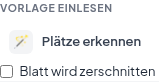
- Wird das Blatt nach dem Druck in der Mitte zu zwei Streifen zerschnitten, setz links unter Vorlage einlesen den Haken Blatt wird zerschnitten. Dann bekommen linke und rechte Hälfte dieselben Fotos.
-
Klick auf 🪄 Plätze erkennen. Die erkannten Foto-Plätze erscheinen auf der Fläche; vorhandene Plätze werden ersetzt, Texte und Knöpfe bleiben.
-
Prüf mit Echte Vorschau, ob alles sitzt. Einzelne Plätze kannst du noch verschieben oder in der Größe ziehen.
- Klick auf Alles speichern.
An der Box
- Wähl in der Zentrale das Event und tippe auf Event vorbereiten.
- Öffne Foto & Druck → Drucklayout und tippe auf 🪄 Vorlage einlesen …. Das Designstudio für das Drucklayout öffnet sich.
- Tippe links auf ✦ AI-Analyser Fotoplätze erkennen und wähl deinen Entwurf aus — zum Beispiel vom USB-Stick: Er steht links unter ORTE als Laufwerk, etwa Laufwerk E:. Tippe auf Übernehmen.
-
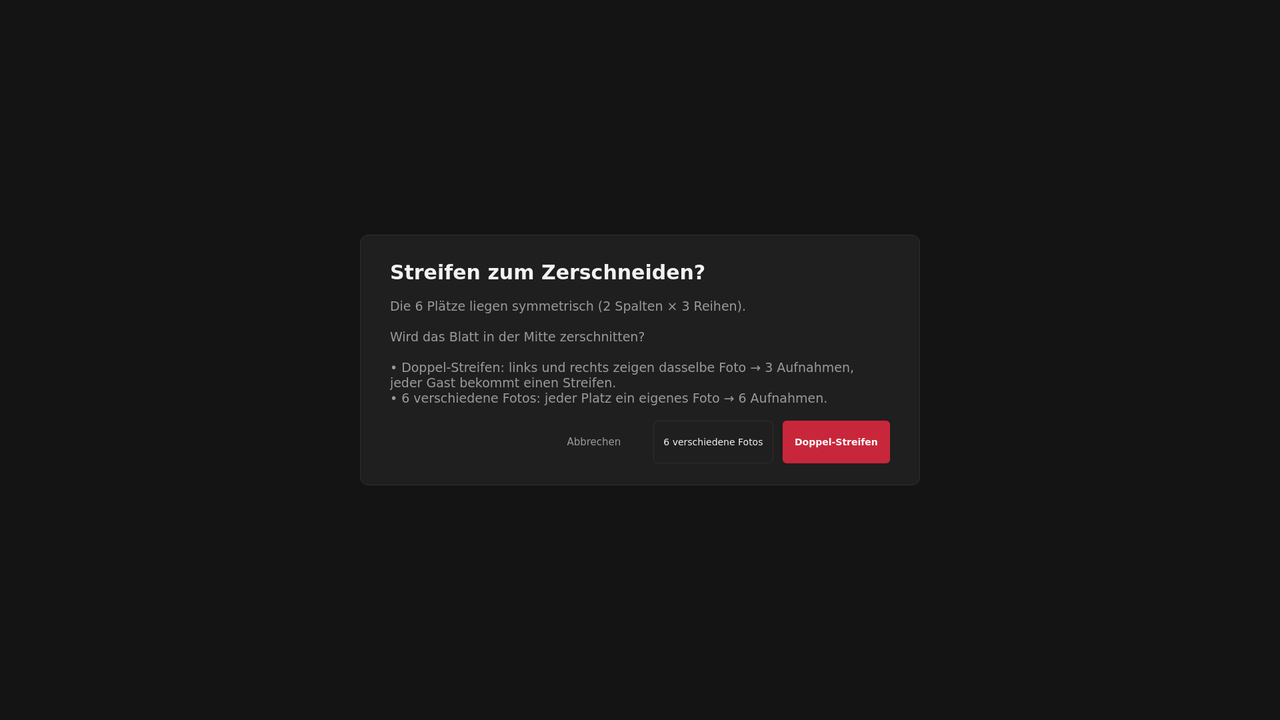
Zeigt der Entwurf zwei gleiche Spalten, fragt die Box Streifen zum Zerschneiden?:
- Doppel-Streifen — das Blatt wird zerschnitten, links und rechts kommen dieselben Fotos. Pro Gast werden also nur halb so viele Aufnahmen gebraucht.
- 6 verschiedene Fotos (die Zahl passt sich an deinen Entwurf an) — jeder Platz bekommt ein eigenes Foto, z. B. eine Postkarte mit sechs verschiedenen Fotos.
- Abbrechen — nichts wird eingelesen.
-
Die Box fasst zusammen, was sie gefunden hat. Tippe auf Übernehmen. Die Signalfarbe im Hintergrund ersetzt sie dabei durch Weiß; deine Originaldatei bleibt unverändert.
- Prüf das Ergebnis und tippe auf Speichern & anwenden.
Fotos pro Serie passend einstellen
Das Layout bestimmt, wie viele Fotos ein Gast macht. Unter Ablauf → Serie & Wiederholung passt die Stufe Layout die Zahl der Fotos automatisch an die Plätze an. Hat die Serie weniger Fotos als das Layout Plätze, warnt die Box unter Drucklayout.
Texte im Entwurf und Schriften
Texte, die schon in deinem Entwurf stehen, sind Teil des Bildes — dort kannst du jede Schrift aus deinem Grafikprogramm nehmen. Setzt du im Designstudio oder Designer zusätzlich Texte aufs Layout, nimm eine der sechs Schriften, die Box und Verwaltung beide kennen (siehe Designstudio → Schriften).
Layout wiederverwenden
Ein Drucklayout, das du öfter brauchst, sicherst du an der Box mit ★ Als Vorlage sichern. Es erscheint dann unter Vorlagen zur Auswahl für neue Events.
Alles im Detail: Drucklayout und Vorlagen · Designer · Layout-Vorlagen.
Und dann?
Alles gestaltet? Das Event auf die Box bringen.