Box-Software aktualisieren
Neue Versionen der Box-Software bringen Verbesserungen und Fehlerkorrekturen. Die Box erfährt von selbst, wenn es ein Update gibt. Einspielen tust du es an der Box — nie mitten in einer Feier.
Bevor du startest
- Die Box hat Internet und ist mit der Verwaltung gekoppelt.
- Auf der Box läuft kein Event mit Gästen. Plan etwa 3 Minuten ein.
- Deine Lizenz umfasst Updates. Steht unter System → Lizenz „● LÄUFT — OHNE UPDATES“, ist die Wartung abgelaufen (siehe Lizenz und Konto).
Erkennen, dass ein Update da ist
- In der Verwaltung: Unter Booth trägt die Kachel der Box den Hinweis „Update … verfügbar“. Auf der Box-Seite (Box öffnen ›) siehst du im Reiter Updates, welche Version auf der Box läuft und welche die neueste im Kanal ist.
- An der Box: Der Reiter System zeigt einen Punkt („System ●“), solange ein Update wartet.
Update einspielen
- Beende den Gastbetrieb bzw. öffne die Zentrale (siehe Nach der Feier).
- Öffne System → App — über Event vorbereiten oder das Zahnrad ⚙ in der Eventliste.
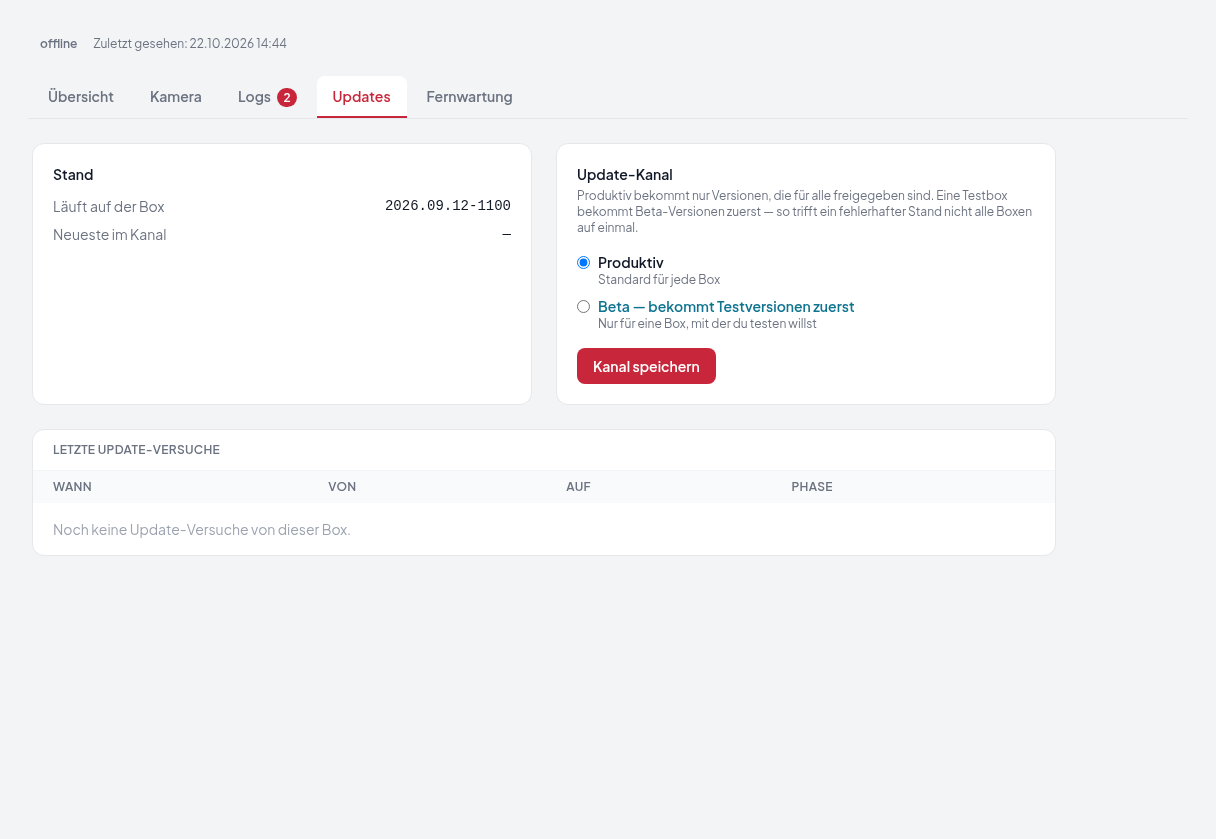
- In der Karte Update steht „Version … ist verfügbar“. Siehst du nichts, tipp auf Jetzt nach Update suchen.
- Tipp auf Update laden. Ein Balken zeigt den Fortschritt. Bricht der Download ab, lädt die Box beim nächsten Versuch dort weiter, wo sie war.
- Ist das Update geladen, tipp auf Jetzt installieren.
- Die Box erklärt, was passiert: Die App beendet sich, das Update wird installiert, die Box startet neu. Tipp auf Ja, jetzt updaten.
- Es öffnet sich ein schwarzes Fenster, und Windows fragt nach Administratorrechten. Bestätige die Abfrage — sonst geht es nicht weiter.
- Nach etwa 3 Minuten ist die Box zurück. Unter System → App → Diese Installation steht die neue Version.
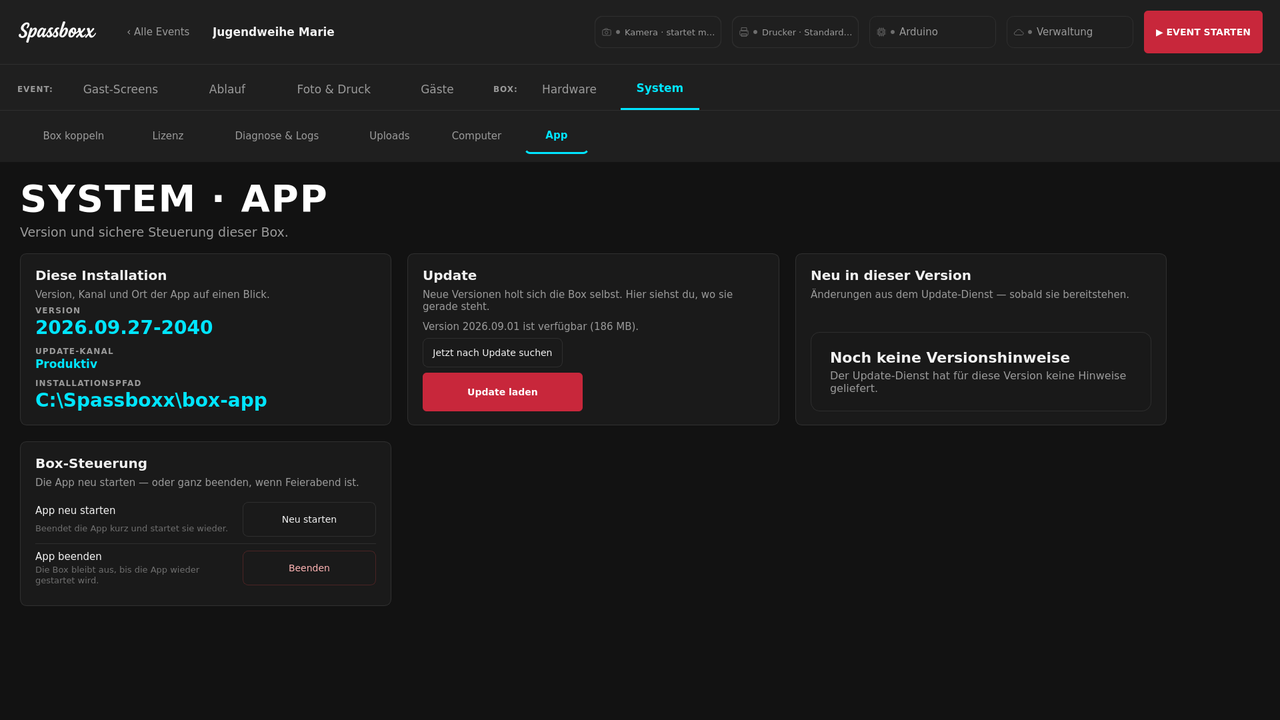
In der Verwaltung zeigt der Reiter Updates unter Letzte Update-Versuche, ob das Update angekommen ist. Ist es fehlgeschlagen, steht auf der Box-Kachel „Update auf … fehlgeschlagen“ — mit Logs ansehen findest du den Grund.
Nicht während einer Feier
Hat das laufende Event in den letzten zwei Stunden Fotos gemacht, lehnt die Box ab: „Auf dieser Box läuft gerade ein Event. Update später.“ Aus dem Service-Zugang heraus gibt es keine Updates — die spielst du in der Zentrale ein.
Update-Kanal wählen
Jede Box steht standardmäßig auf Produktiv und bekommt nur Versionen, die für alle freigegeben sind. Hast du eine Box zum Testen, kannst du sie in der Verwaltung unter Box öffnen › → Updates → Update-Kanal auf Beta — bekommt Testversionen zuerst stellen und Kanal speichern. Deine Boxen für echte Feiern lässt du auf Produktiv.
Box-Software neu installieren
Für einen neuen Box-PC lädst du den Installer in der Verwaltung unter Box-App herunter (Box-App herunterladen). Das geht erst, wenn deine E-Mail-Adresse bestätigt ist. Mehr unter Box-App und Installation und Ersteinrichtung.
Alle Details: App, Updates und Neustart und Box — Updates.
Und dann?
Läuft nach dem Update etwas nicht rund? Diagnose & Logs lesen.