Fernwartung
Mit der Fernwartung kommst du — oder auf deinen Wunsch der Support von Spassboxx — aus der Ferne auf den Windows-Desktop deiner Box. An der Box selbst siehst du dann einen Hinweis, dass gerade jemand verbunden ist.
So findest du es: An der Box gibt es nichts einzustellen. Geschaltet wird in der Verwaltung: Verwaltung → Booth → Boxen → Box öffnen › → Fernwartung.
Was du hier siehst
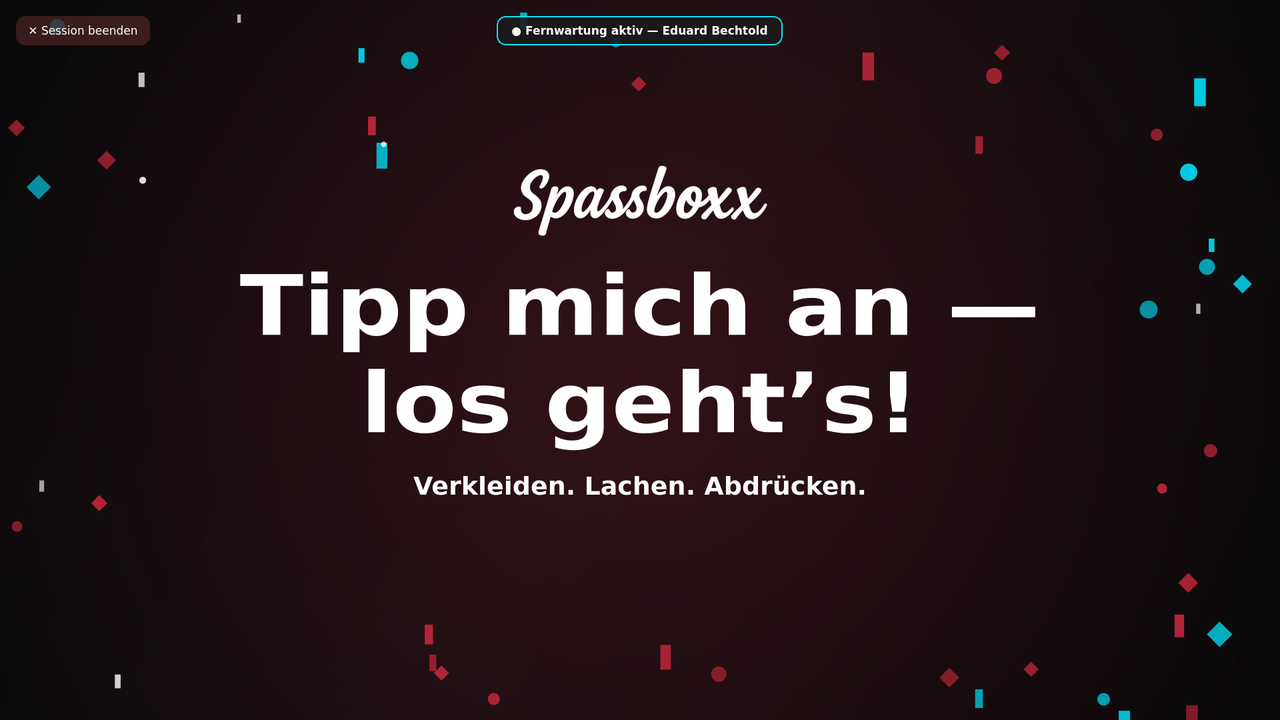
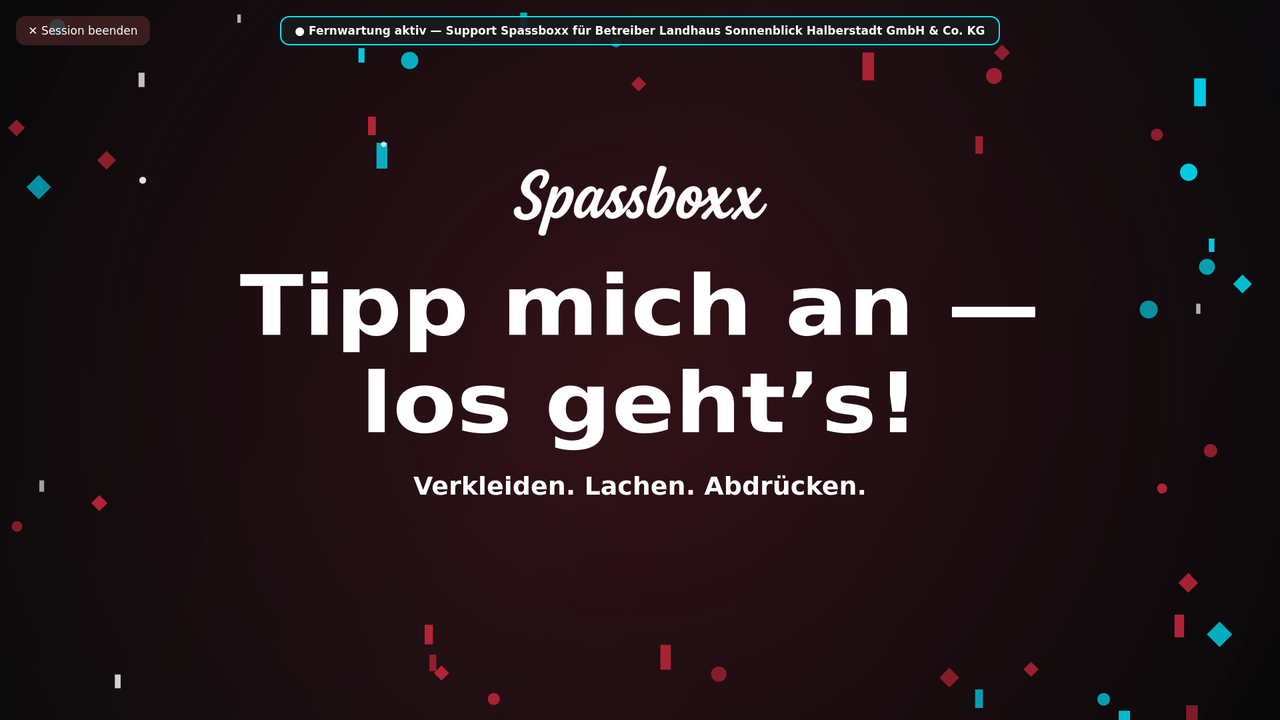
Solange eine Fernwartungs-Sitzung läuft, schwebt oben mittig über jedem Screen der Hinweis ● Fernwartung aktiv —
Der Hinweis stört die Bedienung nicht: Er lässt sich nicht wegtippen, aber Tipps gehen durch ihn hindurch an das, was darunter liegt. Oben links (Abbruch) und oben rechts (Service-Ecke) bleiben frei. Zu lange Namen kürzt die Box am Ende mit „…“.
Funktionen im Einzelnen
In der Verwaltung
| Bereich | Was du tust | Hinweis |
|---|---|---|
| Zustand | zeigt „an, App läuft“, „an, App läuft nicht“ oder „aus“ | kommt von der Box selbst |
| Auf den Desktop der Box → Fernzugriff öffnen | stellt dir einen Link auf den Desktop der Box aus | Der Link gilt nur begrenzte Zeit und nur für den Desktop; du kannst ihn verlängern oder Beenden. Schließt du die Seite, wird er widerrufen. |
| Rechner → App fernstarten / Neu starten | startet die Box-App bzw. den ganzen Rechner neu | funktioniert, solange der Rechner an ist — auch wenn die App gerade nicht läuft |
| Support von Spassboxx → Support anfordern | erlaubt dem Spassboxx-Support für 24 Stunden den Zugriff auf diese Box | optional mit Nachricht „Worum geht es?“; Anforderung beenden nimmt es zurück |
| Protokoll dieser Box | listet jeden Zugriff | — |
Wer in deinem Betrieb die Fernwartung öffnen darf und wer es getan hat, steht unter Verwaltung → Einstellungen → Fernzugriff.
Typische Anlässe
- Druckereinstellungen in Windows ändern, etwa eine zweite Warteschlange für Streifen einrichten (siehe Drucker).
- Die App neu starten, wenn sie hängt.
- Protokolle ansehen oder ein Diagnose-Paket speichern, ohne dass jemand vor Ort ist (siehe Diagnose & Logs).
Der Fernwartungs-Dienst
Der Installer der Box-App richtet den Fernwartungs-Dienst gleich mit ein. Er bleibt aber aus, bis zwei Dinge erfüllt sind: Deine Lizenz enthält Fernzugriff, und die Fernwartung ist in der Verwaltung für diese Box freigeschaltet.
Die Box-App selbst läuft ohne Administratorrechte und schaltet den Dienst deshalb nicht direkt. Sie hinterlegt nur, ob er laufen soll; eine geplante Windows-Aufgabe setzt das um. Bis ein Einschalten oder Ausschalten greift, können daher einige Minuten vergehen. Der Dienst heißt in Windows „SpassboxxFernwartung“ und meldet seinen Zustand über die Box an die Verwaltung. Die Verbindung läuft über den Fernwartungs-Server von Spassboxx.
Zusammenspiel
- Lizenz: Ohne Lizenz mit Fernzugriff bleibt der Dienst aus.
- Box koppeln: Den Hinweis „Fernwartung aktiv“ erfährt die Box über ihre regelmäßige Meldung an die Verwaltung. Er erscheint deshalb mit bis zu etwa einer Minute Verzögerung.
Gut zu wissen
- Läuft die Box-App gerade nicht, zeigt das Fernwartungsprogramm selbst einen eigenen Hinweis auf dem Desktop.
- Ein Neustart des Rechners aus der Ferne unterbricht eine laufende Feier für ein paar Minuten. Die Verwaltung fragt deshalb vorher nach.
- Der Spassboxx-Support kommt nur an deine Box, wenn du ihn anforderst — für 24 Stunden, und jeder Zugriff steht im Protokoll.