Fotos aufnehmen
Vom ersten Tipp bis zum letzten Foto der Serie: So läuft eine Session an der Box ab, und hier stellst du jeden Schritt ein.
So findest du es: Diese Screens sehen deine Gäste, sobald ein Event läuft. Einstellen kannst du sie in der Zentrale im geöffneten Event (oder während der Feier über den Service-Zugang).
Was deine Gäste erleben
Eine Session läuft immer in derselben Reihenfolge. Schritte, die du nicht eingeschaltet hast, überspringt die Box einfach.
- Start-Screen – ein Tipp irgendwo auf den Bildschirm startet.
- Einwilligung – nur, wenn du sie für das Event eingeschaltet hast.
- Look wählen – nur im Filter-Modus „Gast wählt“.
- Countdown und Foto – so oft, wie die Serie Fotos hat, jeweils mit kurzer Vorschau.
- Serie zeigen – alle Fotos der Serie auf einen Blick.
- Danach geht es weiter mit Umfrage, Druck und Danke-Screen, siehe Drucken, Umfrage und Abschluss.
Start-Screen
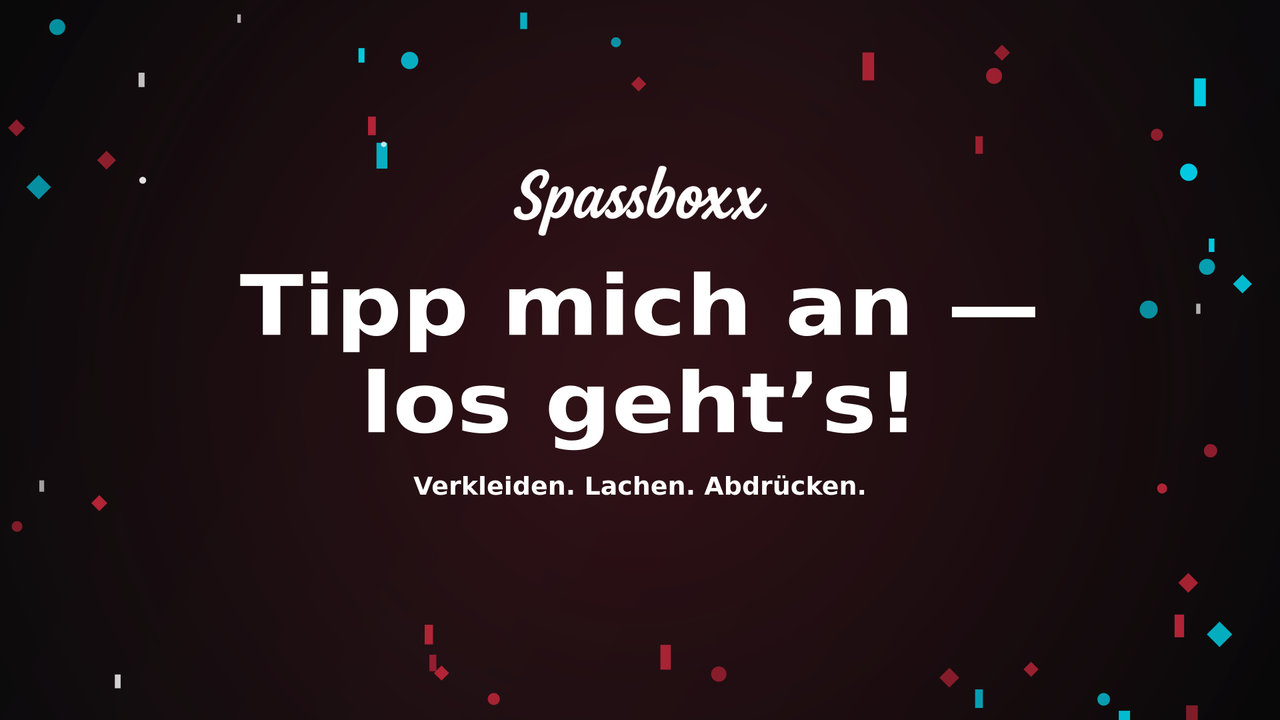
In der Standardvorlage steht groß Tipp mich an — los geht’s! und darunter Verkleiden. Lachen. Abdrücken. Alle Texte, Bilder und Knöpfe kommen aus dem Design des Events – du kannst sie im Designstudio ändern.
Hast du im Design einen Galerie-Knopf (📸 Galerie) oder einen Galerie-QR platziert, erscheinen sie auch hier. Der Knopf öffnet die Galerie an der Box, der QR führt zur Online-Galerie (nur wenn sie freigegeben ist).
Ist die Kamera beim Tippen nicht bereit, startet keine Session. Stattdessen erscheint der Störungs-Screen mit Die Kamera ist gerade nicht da — ich suche sie! Sobald die Kamera wieder da ist, springt die Box zurück zum Start.
Einwilligung
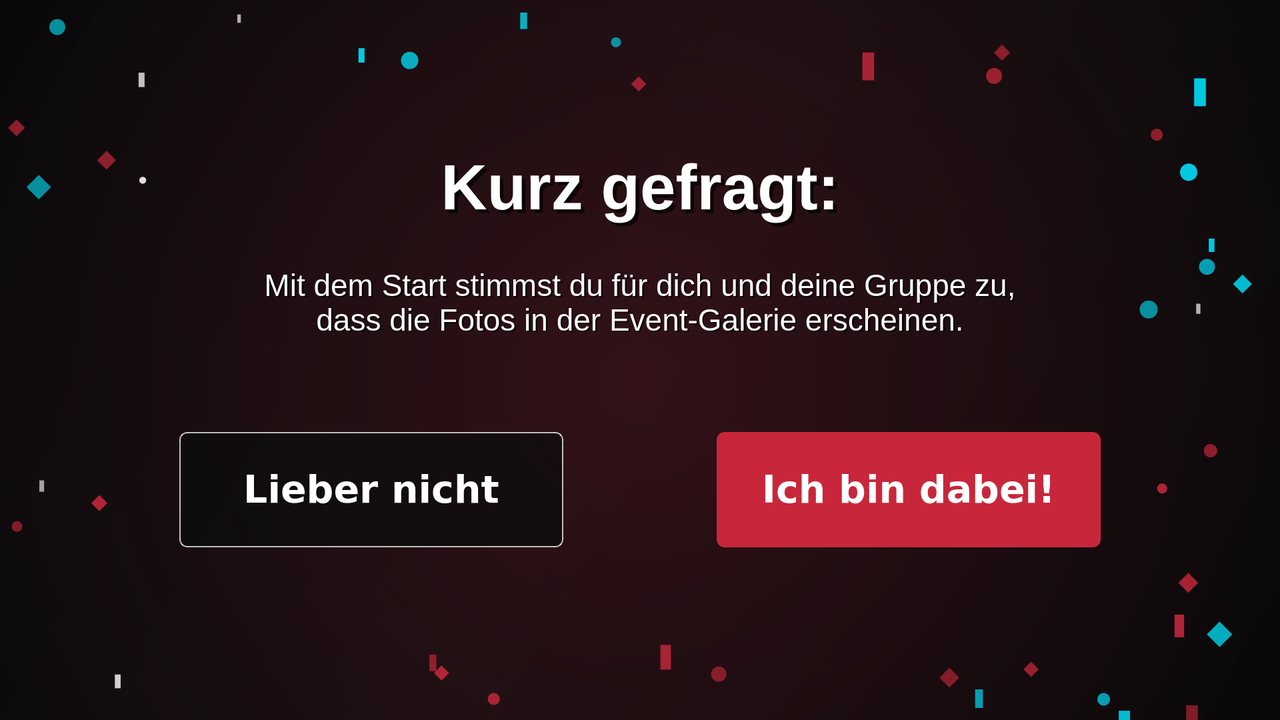
Die Standardvorlage fragt Kurz gefragt: und erklärt: „Mit dem Start stimmst du für dich und deine Gruppe zu, dass die Fotos in der Event-Galerie erscheinen.“
- Ich bin dabei! – die Session läuft weiter.
- Lieber nicht – die Session bricht ab, es wird nichts gespeichert.
- Tippt niemand, gilt das nach dem Gast-Timeout als „nein“: Die Box kehrt zum Start zurück.
Fehlt im Design der Zustimmen-Knopf, blendet die Box selbst einen Knopf Weiter › ein. So bleibt niemand auf dem Screen hängen.
Look wählen
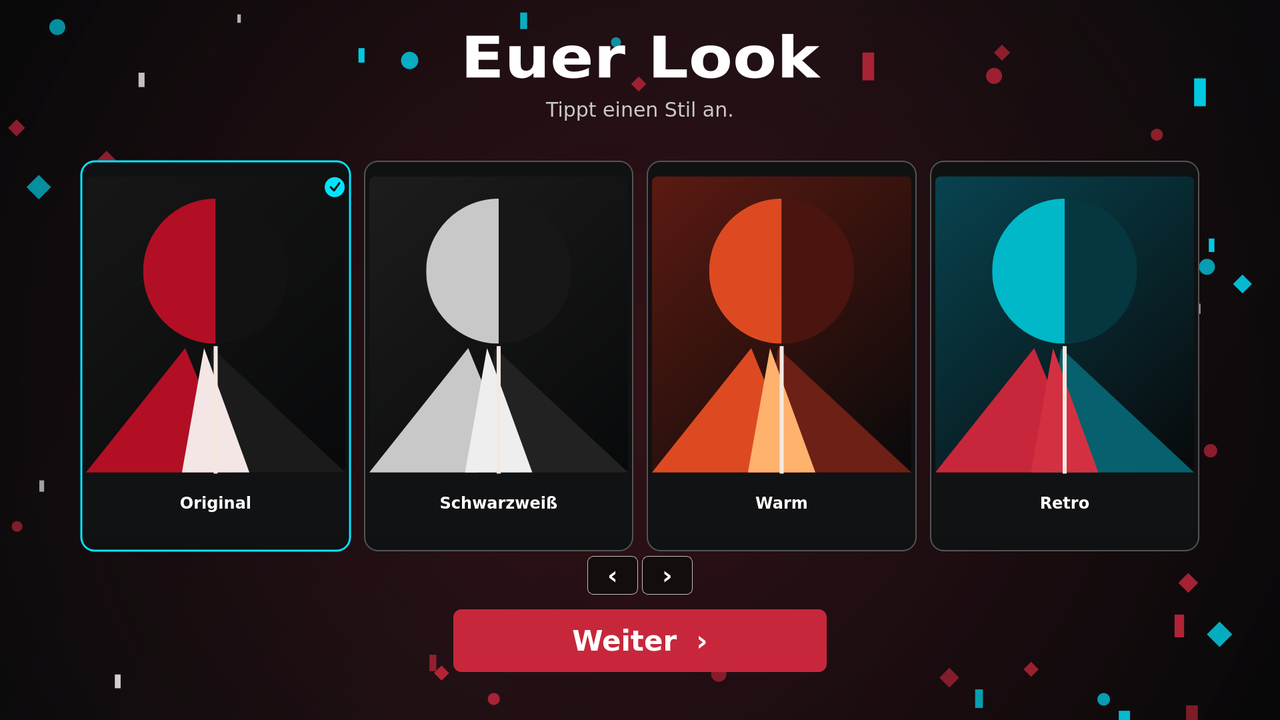
Nur im Filter-Modus Gast wählt. Unter Euer Look – „Tippt einen Stil an.“ – steht je Look eine Kachel mit einer gezeichneten Beispielfigur. Original ist vorausgewählt und immer dabei. Mehr als vier Looks verteilen sich auf mehrere Seiten, die Gäste blättern mit ‹ und ›. Weiter › bestätigt. Wählt niemand, nimmt die Box nach dem Gast-Timeout Original und macht weiter.
Wird nach der Serie Nochmal gewählt, kommen die Gäste wieder hierher – vielleicht lag es ja am Look.
Countdown und Aufnahme
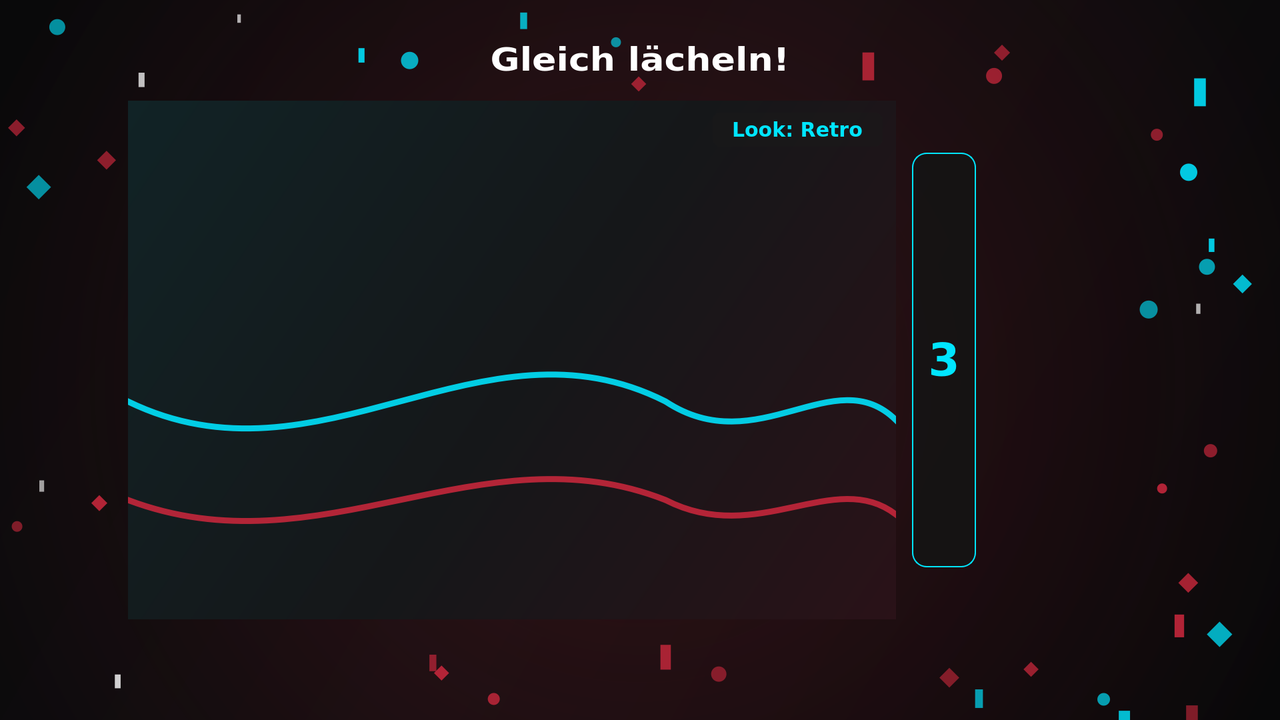
Über dem Bild steht Gleich lächeln!, darunter das Live-Bild der Kamera an der Stelle, die du im Design festgelegt hast. Das Live-Bild ist gespiegelt wie ein Spiegel, damit sich die Gäste leicht zurechtfinden. Das fertige Foto ist nicht gespiegelt. Ist ein Look aktiv, steht oben rechts im Bild Look: … (bei Original bleibt die Anzeige weg).
Der Countdown hat fünf Formen: Rand-Leiste (schmale Säule rechts neben dem Bild), Bild-Ecke, Kopfleiste, Bildmitte und Kreis. Du kannst ihn auch ganz abschalten.
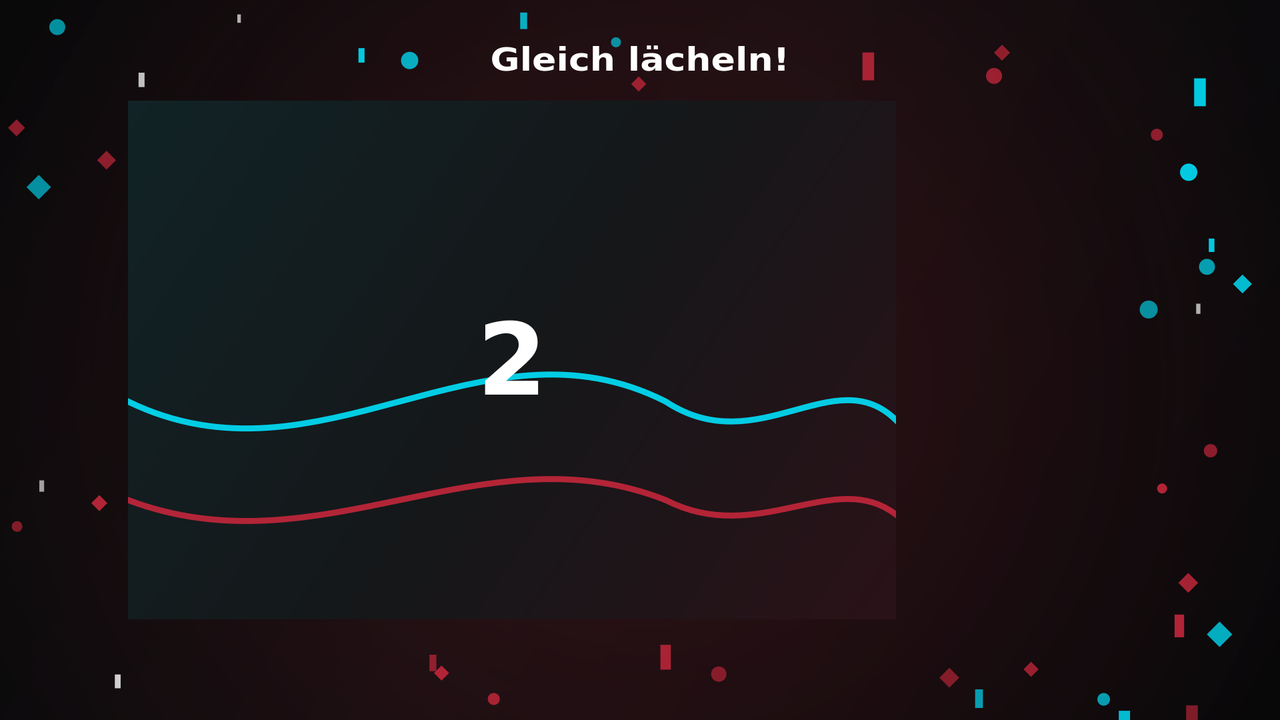
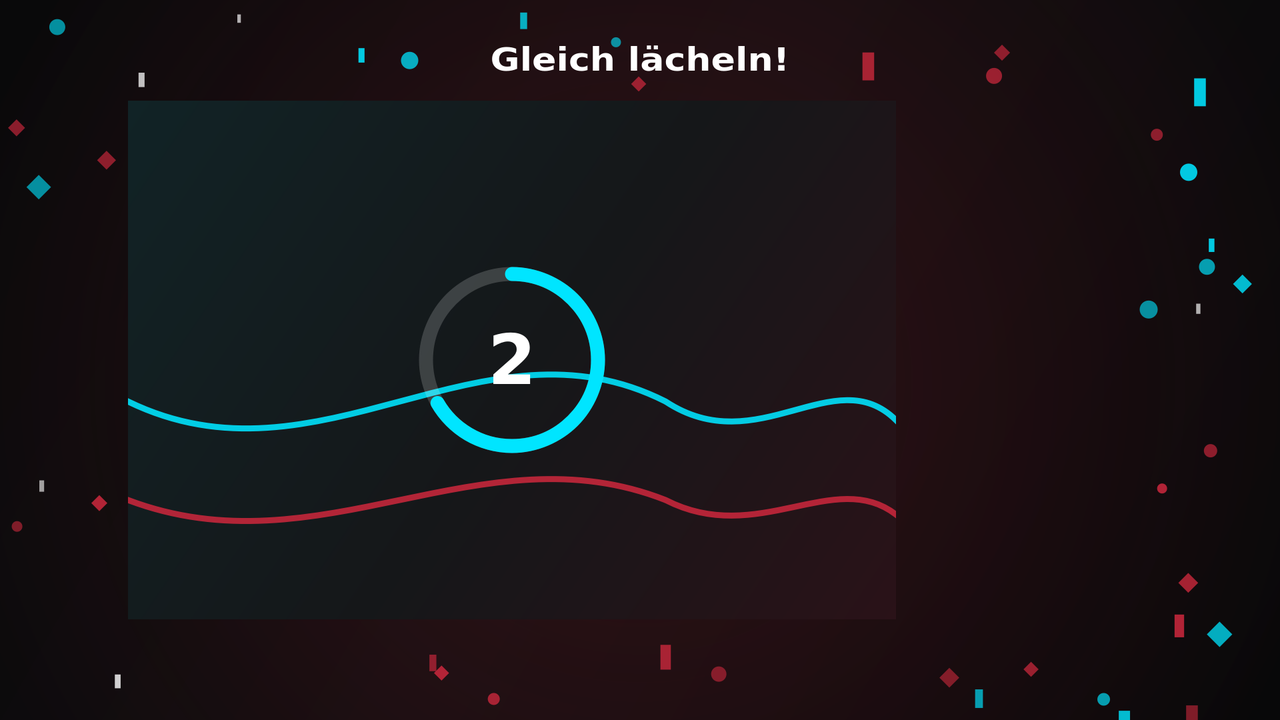
Wenn der Countdown abgelaufen ist, beendet die Box das Live-Bild und löst aus. Die Kamera stellt vor jedem Foto neu scharf. Das letzte Live-Bild bleibt so lange stehen, bis das Foto da ist. Ist ein Licht-Controller angeschlossen, wird das Foto-Licht während des Countdowns heller und steht im Moment der Aufnahme auf voller Helligkeit (siehe Licht & Arduino).
Findet der Autofokus nichts, versucht die Box es noch einmal und löst zur Not mit festem Fokus aus. Klappt auch der dritte Versuch nicht, erscheint der Störungs-Screen Kurze Pause — gleich geht's weiter! Nach etwa 15 Sekunden steht wieder der Start-Screen da. Die angefangene Serie wird verworfen.
Vorschau nach jedem Foto
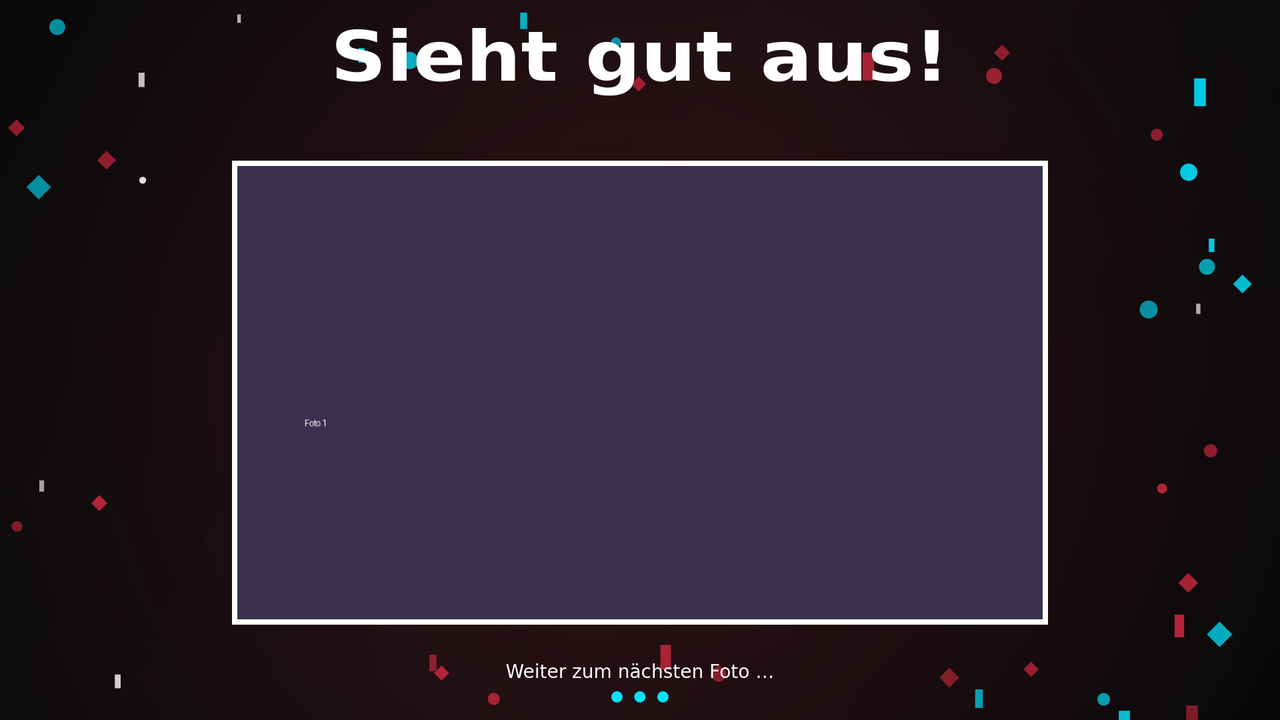
Nach jedem Foto zeigt die Box das Bild für die eingestellte Foto-Anzeige-Zeit. Darüber steht Sieht gut aus!, darunter Weiter zum nächsten Foto … und eine Punktreihe mit einem Punkt je Foto der Serie. Steht die Vorschau-Größe auf 100 %, füllt das Foto den ganzen Bildschirm, ohne Texte.
Serie zeigen
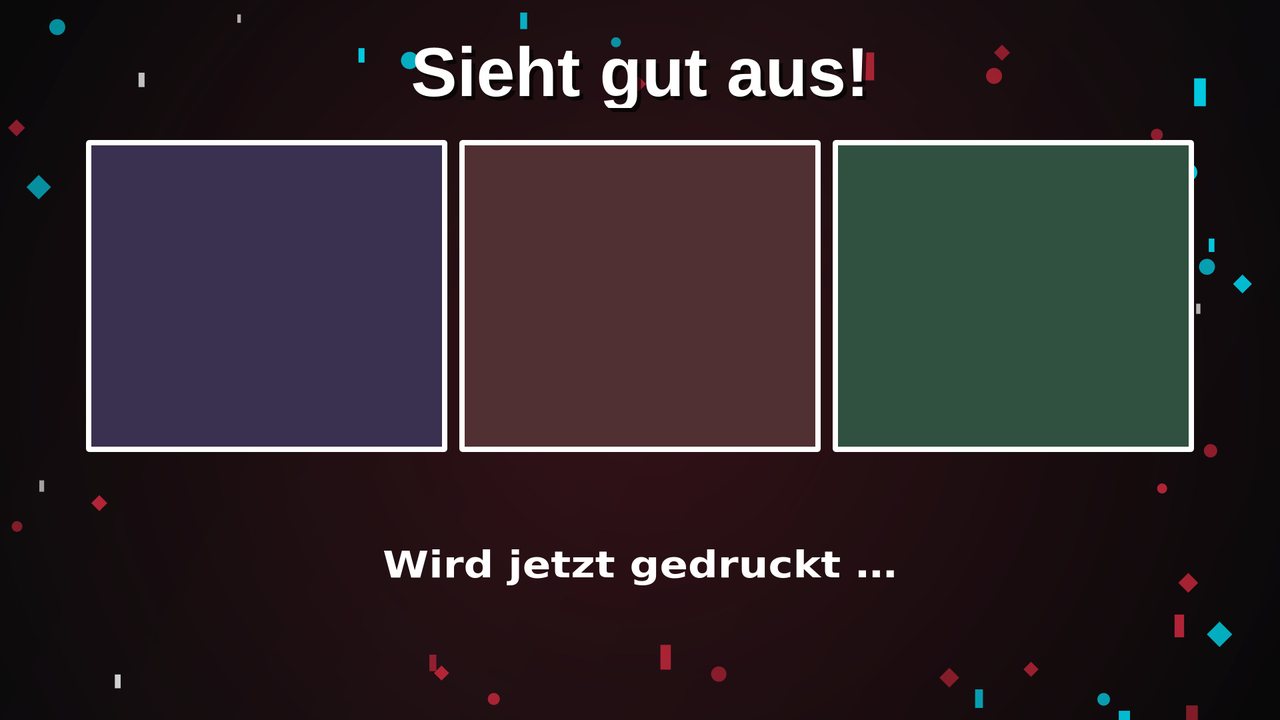
Nach dem letzten Foto erscheinen alle Fotos der Serie nebeneinander.
- Ohne Rückfrage: Darunter steht Wird jetzt gedruckt …. Nach der eingestellten Zeit (Serie anzeigen) geht es von allein weiter.
- Mit Rückfrage „Nochmal?“: Unter der Serie stehen Behalten und Nochmal. Nochmal verwirft die ganze Serie und startet neu. Tippt niemand, gilt nach dem Gast-Timeout Behalten.
Session abbrechen
Während einer laufenden Session schwebt oben links der Knopf ✕ Session beenden. Der erste Tipp macht daraus Wirklich beenden? Nochmal tippen, erst der zweite Tipp bricht ab. Kommt der zweite Tipp nicht innerhalb von 4 Sekunden, setzt sich der Knopf zurück. Hängt eine Tastatur an der Box, bricht auch Esc die Session sofort ab.
Abgebrochene Serien werden weder gedruckt noch hochgeladen.
Was du dafür einstellst
| Einstellung | Wirkung | Wo |
|---|---|---|
| Countdown erstes Foto, Folgefotos, Foto-Anzeige, Vorschau-Größe, Gast-Timeout | Zeiten im Ablauf | Ablauf → Zeiten |
| Countdown anzeigen, Form, Countdown-Größe | Aussehen des Countdowns | Ablauf → Zeiten |
| Fotos pro Serie, Serie zeigen, Rückfrage „Nochmal?“, Serie anzeigen | Länge und Abschluss der Serie | Ablauf → Serie & Wiederholung |
| Einwilligung abfragen, Texte | Einwilligungs-Screen an/aus | Gäste → Einwilligung |
| Filter-Modus, Verfügbare Looks | Look-Auswahl und automatische Looks | Foto & Druck → Filter & Looks |
| Aussehen, Live-Bild-Größe, Vorschau-Größe | Gestaltung der Screens | Gast-Screens |
| Bild drehen | dreht Live-Bild und Fotos, z. B. bei kopfüber montierter Kamera | Hardware → Kamera |
Zusammenspiel
- Verwaltung: Einstellungen und Designs, die du dort am Event änderst (Verwaltung → Booth → Box-Events), kommen beim Abgleich auf die Box – und umgekehrt.
- Designstudio und Designer: Texte, Bilder und Knopfpositionen gestaltest du an der Box im Designstudio oder in der Verwaltung im Designer.
- Licht: Die Lichtfolgen je Phase (Countdown, Aufnahme, Vorschau …) stellst du unter Licht & Arduino ein.
Gut zu wissen
- Ein Gast-Timeout gilt auf jedem Screen, der auf eine Eingabe wartet. Bei der Einwilligung heißt Timeout „nein“, bei der Look-Wahl „Original“, bei der Rückfrage „Behalten“.
- Der Service-Zugang (5× schnell oben rechts tippen) funktioniert nur auf dem Start- und dem Störungs-Screen, nicht mitten in einer Session.