Belege und Rechnungen
Angebot, Auftragsbestätigung oder Rechnung schreibst du direkt aus der Buchung. Die Verwaltung erzeugt den Beleg als Entwurf in deinem Buchhaltungsprogramm sevDesk und verschickt ihn auf Wunsch per Mail. Festschreiben, Zahlungen buchen und Mahnen erledigst du in sevDesk.
Bevor du startest
- Das Modul Belege & Rechnungen ist für deinen Betrieb eingeschaltet. Du erkennst es am Reiter Belege in der Buchung.
- Dein sevDesk-Zugang ist hinterlegt: Einstellungen → Zugänge → sevDesk. Ohne Zugang steht im Reiter Belege ein Hinweis statt des Knopfs.
- Die Buchung hat einen verbundenen Kontakt mit Anschrift. Was für eine Rechnung noch fehlt, zeigt der Reiter Kontakt & Status.
- Deine Stammdaten sind vollständig: Einstellungen → Betrieb → Rechtliche Identität.
Leistungen im Katalog anlegen
Damit du nicht jede Position neu tippst, legst du deine Standard-Leistungen einmal an.
- Öffne eine Buchung, Reiter Preis & Positionen, und klick auf Katalog pflegen →.
- Leg je Leistung Bezeichnung, Beschreibung, Preis (netto oder brutto), USt % und Einheit an.
- Mit In der Auswahl anbieten steuerst du, ob die Leistung beim Erfassen zur Wahl steht. Löschen gibt es nicht — alte Leistungen nimmst du einfach aus der Auswahl.
Positionen erfassen
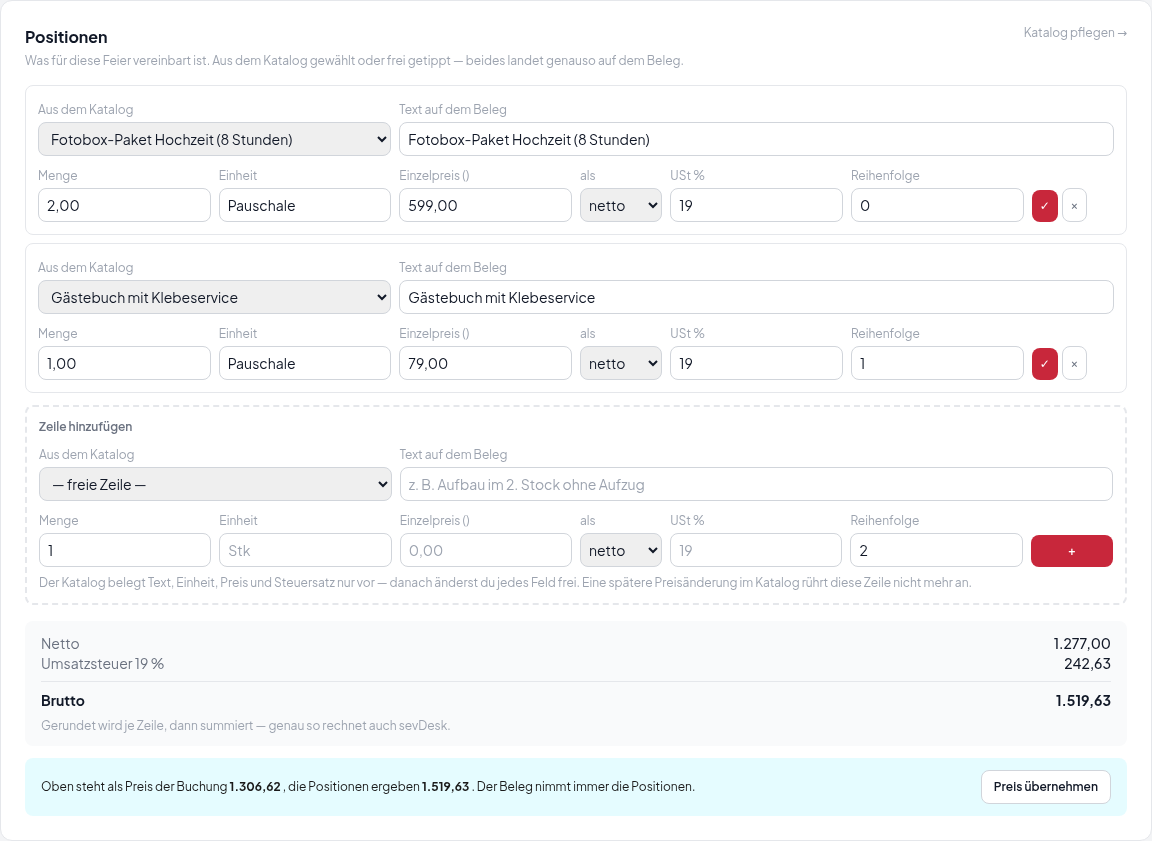
- Öffne die Buchung (Buchungen → Details →), Reiter Preis & Positionen.
- Wähl im Block Positionen, Bereich Zeile hinzufügen, unter Aus dem Katalog eine Leistung oder — freie Zeile —.
- Prüf Text auf dem Beleg, Menge, Einheit, Einzelpreis (€) (als netto oder brutto) und USt %. Was aus dem Katalog kommt, darfst du frei ändern.
- Klick rechts auf +. Die Seite bleibt im Reiter Preis & Positionen, du kannst gleich die nächste Zeile eintragen. Darunter stehen die Summen Netto, Umsatzsteuer je Steuersatz und Brutto.
- Eine vorhandene Zeile änderst du direkt in ihren Feldern und speicherst mit ✓; mit × nimmst du sie heraus.
- Weicht der Preis der Buchung von der Summe der Positionen ab, zeigt die Verwaltung beide Zahlen. Preis übernehmen setzt den Buchungspreis auf die Summe der Positionen; du bleibst dabei im Reiter. Der Beleg nimmt immer die Positionen.
Beleg erzeugen
- Wechsle zum Reiter Belege.
- Wähl die Belegart: Angebot, Auftragsbestätigung oder Rechnung.
- Hat der Kunde bar bezahlt, setz den Haken bar erhalten — dann steht „Betrag dankend bar erhalten“ auf dem Beleg und das Zahlungsziel ist sofort.
- Brauchst du eine E-Rechnung, setz den Haken E-Rechnung (ZUGFeRD).
- Klick auf Beleg erzeugen. Der Beleg entsteht als Entwurf in sevDesk, und die Verwaltung öffnet gleich seine Vorschau. Im Reiter Belege steht er ab jetzt in der Liste Was daraus in sevDesk geworden ist. Klappt etwas nicht, bleibst du im Reiter Belege und siehst die Meldung oben.
Ansehen und verschicken
- Die Vorschau öffnest du jederzeit wieder mit Ansehen in der Liste. Sie zeigt das PDF genau so, wie der Kunde es bekommt.
- Unter Verschicken passt du Betreff und Text an und klickst Per Mail senden. Das PDF geht als Anhang raus, eine Kopie liegt in deinen gesendeten Elementen.
- Hat der Kunde keine E-Mail-Adresse, holst du dir das PDF mit PDF holen und schickst es auf deinem üblichen Weg.
Nur über dein eigenes Postfach
Belege gehen nur per Mail raus, wenn dein Postfach verbunden ist. Sonst siehst du unter Verschicken den Hinweis Belege verschicken wir nur über dein eigenes Postfach. und holst dir das PDF. So geht's: Postfach verbinden.
Noch keine Rechnungsnummer?
Ein Entwurf hat keine Nummer — die vergibt sevDesk erst beim Festschreiben. Deshalb kostet ein Fehlgriff nichts: Den Entwurf löschst du in sevDesk, ohne Lücke im Nummernkreis. Nummer und Status holt die Verwaltung nur, wenn du Status holen klickst. Meldet Status holen eine Rechnung als noch offen, legt dir das Nachrichten-Center nach 21 Tagen die Zahlungserinnerung hin (siehe Nachfassen per Nachrichten).
Mehr unter Belege & Rechnungen.
Und dann?
Wie viel am Ende übrig bleibt, zeigt dir die Auswertung.