Designstudio
Im Designstudio gestaltest du direkt an der Box das Drucklayout und jeden Gast-Screen: Texte, Bilder, Hintergrund und die Knöpfe, die deine Gäste antippen.
So findest du es: Zentrale → Event → Gast-Screens → gewünschter Screen → Elemente bearbeiten. Für das Drucklayout: Foto & Druck → Drucklayout → Layout-Designer öffnen … (siehe Drucklayout und Vorlagen).
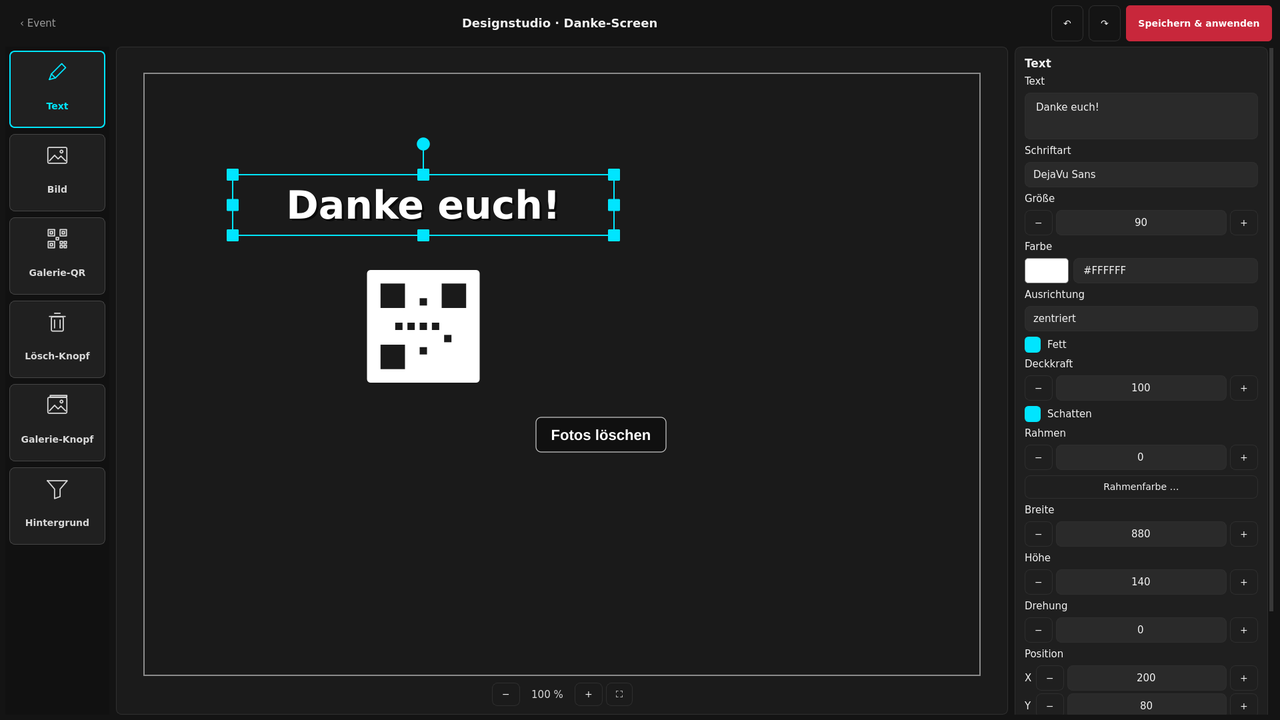
Was du hier siehst
Das Designstudio füllt den ganzen Bildschirm. Oben steht Designstudio ·
| Ziel | Wofür |
|---|---|
| Drucklayout | der Ausdruck |
| Start-Screen | vor jeder Session |
| Einwilligung | Frage vor dem Start |
| Aufnahme (hinter Live-View) | alles rund um das Live-Bild |
| Vorschau (nach Foto) | Vorschau und Serien-Übersicht |
| Druck-Wahl | Kopienwahl |
| Danke-Screen | Abschluss |
| Störungs-Screen | ruhige Pause bei Problemen |
| Galerie (Bilder des Abends) | die Offline-Galerie |
Die Kopfleiste hat vier Knöpfe:
| Knopf | Wirkung |
|---|---|
| ‹ Event | schließt das Designstudio ohne zu speichern |
| ↶ | Rückgängig |
| ↷ | Wiederholen |
| Speichern & anwenden | speichert das Design und überträgt es sofort auf das Event |
Links liegen die Werkzeuge, in der Mitte die Arbeitsfläche, rechts die Eigenschaften des gewählten Elements. Unter der Arbeitsfläche zoomst du mit − und + (Anzeige in Prozent). Der Knopf daneben setzt die Ansicht zurück.
Funktionen im Einzelnen
Werkzeuge
Auf jedem Ziel gibt es diese drei:
- Text – legt ein neues Textfeld „Dein Text“ an, in der Schrift Liberation Sans.
- Bild – fügt ein Bild (PNG oder JPG) über die Bildauswahl ein.
- Hintergrund – zeigt rechts die Einstellungen des Hintergrunds.
Dazu kommen die Bedienelemente, die auf diesem Screen erlaubt sind. Jedes gibt es höchstens einmal. Tippst du ein vorhandenes erneut an, wählt das Studio es aus, statt ein zweites anzulegen.
| Screen | Bedienelemente |
|---|---|
| Aufnahme | Live-View – hier liegt zur Laufzeit das Kamerabild |
| Start-Screen | Galerie-QR, Galerie-Knopf |
| Danke-Screen | Galerie-QR, Lösch-Knopf, Galerie-Knopf |
| Einwilligung | Zustimmen, Ablehnen |
| Vorschau | Behalten, Nochmal |
| Druck-Wahl | Weniger, Anzahl, Mehr, Drucken |
| Galerie | Galerie-QR |
Das Drucklayout hat eigene Werkzeuge (Foto-Slot, Overlay, ✦ AI-Analyser Fotoplätze erkennen, Hoch / Quer, ★ Als Vorlage sichern). Sie sind unter Drucklayout und Vorlagen beschrieben.
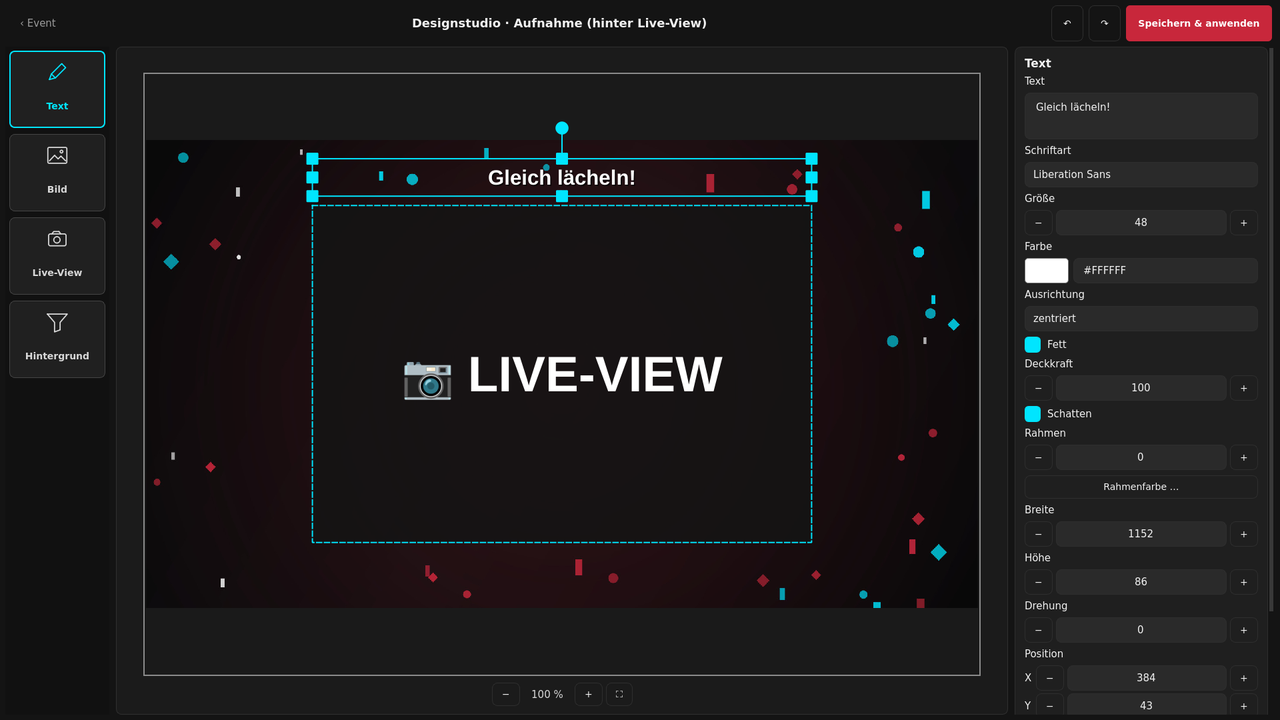
Elemente bearbeiten
Ein Tipp auf ein Element wählt es aus. Mit den Anfassern ziehst du es größer oder kleiner, mit dem Punkt darüber drehst du es. Genauer geht es rechts mit Zahlenfeldern und − / + in 1-Pixel-Schritten.
| Eigenschaft | Wirkung | Gilt für |
|---|---|---|
| Text | der angezeigte Text | Text |
| Schriftart | eine von sechs Schriften, die mit der Box-App kommen (siehe Schriften) | Text |
| Größe | Schriftgröße | Text, Galerie-QR |
| Farbe | öffnet die Farbwahl | Text |
| Ausrichtung | links, zentriert, rechts | Text |
| Fett | fette Schrift | Text |
| Beschriftung | Text auf dem Knopf | Knöpfe |
| Bild ändern …, Seitenverhältnis halten | anderes Bild wählen, Proportionen sperren | Bild |
| Deckkraft | 10–100 % | Text, Bild |
| Schatten | weicher Schatten | Text, Bild |
| Rahmen, Rahmenfarbe … | Rahmenstärke 0–20 px und Farbe | Text, Bild |
| Breite, Höhe | Größe in Pixeln | alle |
| Drehung | −180° bis 180° | alle |
| Position X / Y | Lage auf der Fläche | alle |
| ● Zentrieren | setzt das Element in die Mitte | alle |
| Sichtbar | blendet das Element aus, ohne es zu löschen | alle |
| Ebene vor / Ebene zurück | legt das Element über oder unter andere | alle |
| Element löschen | entfernt das Element | alle |
Ausgeblendete Elemente erscheinen weder in der Vorschau noch vor Gästen, bleiben im Studio aber greifbar.
Schriften
Die Auswahl Schriftart bietet genau diese sechs Schriften an:
- DejaVu Sans, DejaVu Sans Mono, DejaVu Serif
- Liberation Mono, Liberation Sans, Liberation Serif
Die Box-App bringt sie selbst mit, und die Verwaltung zeichnet ihre Vorschauen mit denselben Schriften. So sieht ein Text auf dem Gast-Screen, auf dem Ausdruck und in der Vorschau der Verwaltung gleich aus. Andere Schriften, die auf dem Box-Rechner installiert sind, stehen nicht in der Liste.
- Neue Texte und die Texte der Standardvorlagen beginnen in Liberation Sans. Sie hat dieselben Maße wie Arial, Zeilenumbrüche bleiben also gleich.
- Texte ohne eigene Schrift (aus älteren Designs) zeichnet die Box in DejaVu Sans – so, wie die Verwaltung sie schon immer gezeigt hat. In der Auswahl steht dann „DejaVu Sans“.
- Eine andere Schrift aus einem älteren Design (z. B. Arial) bleibt stehen, bis du sie änderst. In der Auswahl steht sie ganz oben mit dem Zusatz „(nicht auf dem Server)“, z. B. „Arial (nicht auf dem Server)“. Die Verwaltung kennt diese Schrift nicht und zeichnet ihre Vorschau mit einer Ersatzschrift. Wählst du eine der sechs Schriften, stimmen beide Seiten wieder überein.
Hintergrund
Tippst du auf Hintergrund (oder auf eine leere Stelle), zeigt die rechte Spalte:
- Hintergrundfarbe – öffnet die Farbwahl.
- Hintergrundbild – öffnet die Bildauswahl.
- Liegt ein Bild im Hintergrund: Bild verschieben, Bild zoomen, der Umschalter zwischen „ganz sichtbar“ und „füllen“ sowie Bild entfernen.
Farbwahl
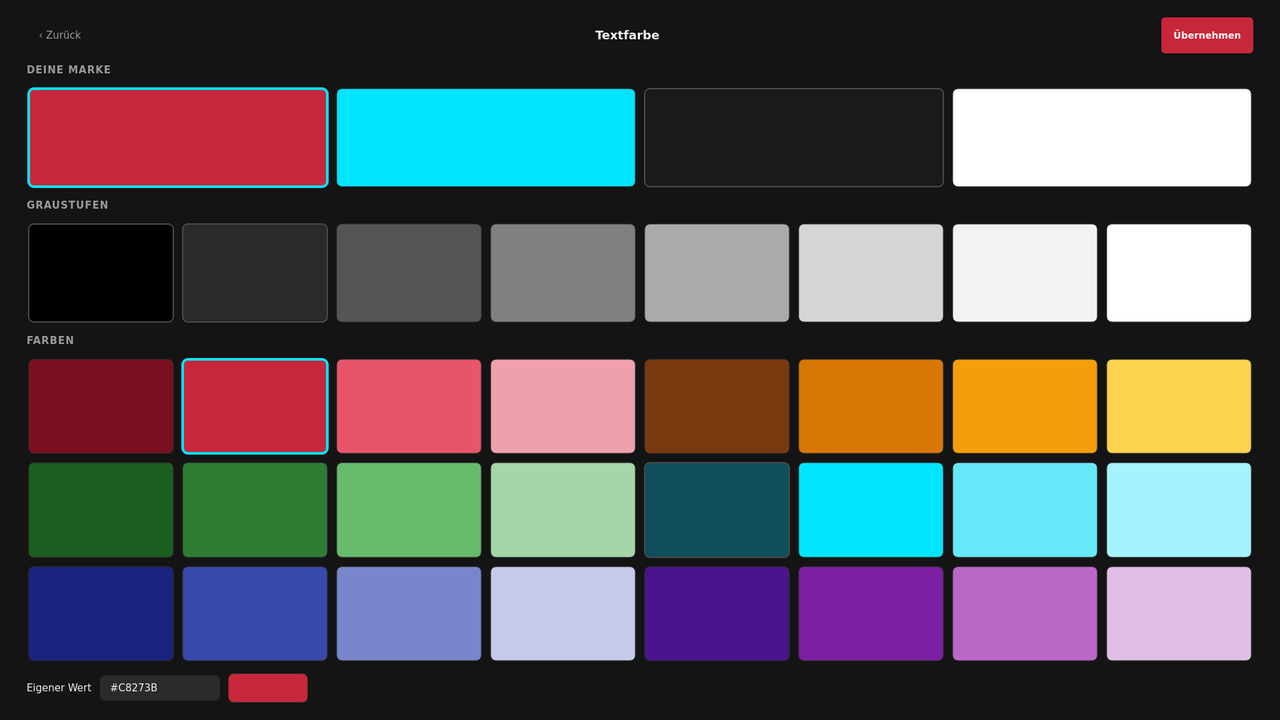
Die Farbwahl öffnet sich als Vollbild. Oben steht, was du gerade färbst (z. B. „Textfarbe“). Unter DEINE MARKE stehen die Markenfarben Spassboxx Rot, Neon-Cyan, Schwarz und Weiß. Darunter folgen GRAUSTUFEN und FARBEN. Unter Eigener Wert tippst du einen Farbcode ein (z. B. #C8273B). Übernehmen setzt die Farbe, ‹ Zurück verwirft sie.
Bildauswahl
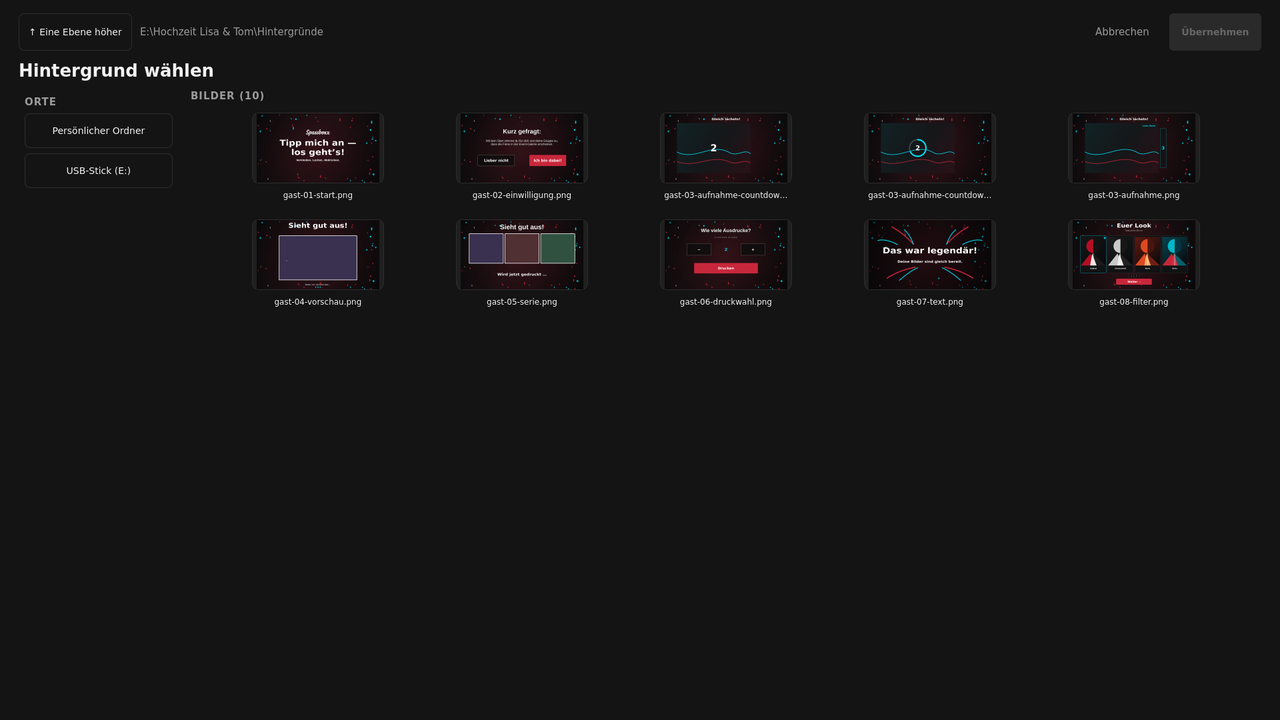
Auch die Bildauswahl ist ein Vollbild, gebaut für den Finger. Links unter ORTE stehen die Ordner, die es auf der Box gibt – etwa Bilder, Desktop, Downloads, Dokumente, Persönlicher Ordner und darunter die Laufwerke, z. B. Laufwerk E: für einen angesteckten USB-Stick. Oben steht der Pfad des aktuellen Ordners; ist er zu lang, kürzt die Box ihn in der Mitte. Rechts siehst du Unterordner und unter BILDER (…) die Vorschaubilder aller PNG- und JPG-Dateien mit ihrer Anzahl; das Raster bricht je nach Bildschirmbreite in bis zu fünf Spalten um. Sehr volle Ordner zeigen die ersten 120 Bilder. ↑ Eine Ebene höher geht einen Ordner zurück, Übernehmen nimmt das angetippte Bild — vorher ist der Knopf grau. Die Auswahl merkt sich den zuletzt benutzten Bildordner.
Pflicht-Knöpfe
Manche Knöpfe braucht der Gast, um weiterzukommen: Zustimmen und Ablehnen (Einwilligung), Behalten (Vorschau), Drucken (Druck-Wahl) und das Live-View auf der Aufnahme. Fehlt eines davon oder ist es ausgeblendet, fragt das Studio beim Speichern:
Ohne diesen Knopf geht es nicht weiter – „Soll ich ihn zurücklegen?“
- Zurücklegen legt das Element wieder hin (oder blendet es ein). Du siehst es dir an und speicherst dann erneut.
- Trotzdem speichern speichert ohne.
- Abbrechen kehrt ins Studio zurück.
Beim Zustimmen-Knopf springt die Box zur Not selbst ein und zeigt den Gästen Weiter ›.
Galerie-QR
Im Studio steht für den QR-Code ein Platzhalter. Er ist immer quadratisch. Der echte Code erscheint vor Gästen nur, wenn die Online-Galerie des Events freigegeben und die Box online ist.
Zusammenspiel
- Verwaltung → Designer: Designs, die du an der Box speicherst, gehen beim nächsten Abgleich in die Verwaltung. Designs aus der Verwaltung kommen auf die Box. Wurde derselbe Screen an beiden Stellen geändert, fragt die Box, welcher Stand gilt.
- Eigene Bilder: Bilder, die du an der Box einsetzt, werden beim Abgleich mit in die Verwaltung hochgeladen.
- Gast-Screens und Gäste: Galerie-Knopf, Lösch-Knopf und Galerie-QR, die du hier platzierst oder löschst, schalten die Funktion für das Event ein oder aus. Die Schalter unter Gast-Screens und Gäste zeigen danach denselben Stand.
Gut zu wissen
- ‹ Event fragt nicht nach. Was du nicht mit Speichern & anwenden gesichert hast, ist weg.
- Die Arbeitsfläche entspricht dem echten Bildschirm (Gast-Screens) bzw. dem echten Papier (Drucklayout). Was du hier siehst, sehen die Gäste.