Kontakte
Dein Adressbuch: jeder Mensch, der dich angeschrieben, angefragt oder gebucht hat – mit Stufe, Herkunft, Buchungen, Galerien und Datenschutz-Werkzeugen.
So findest du es: Verwaltung → Kontakte
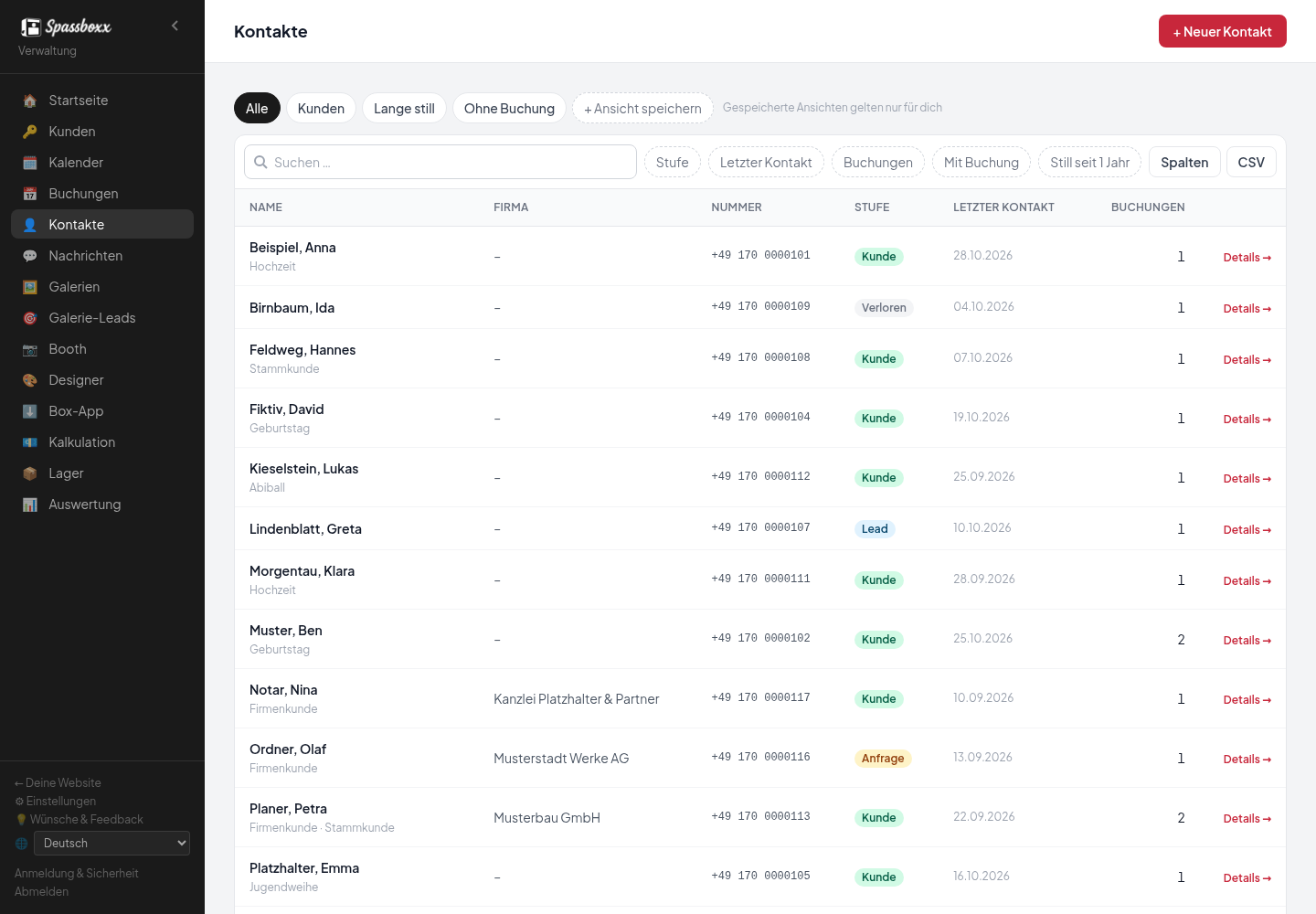
Was du hier siehst
Oben die Ansichten Alle · Kunden · Lange still · Ohne Buchung, darunter Suche und Filter – bedient wie unter Tabellen bedienen:
| Filter | Wirkung |
|---|---|
| Suche | Name, Firma, Nummer (in jeder Schreibweise), E-Mail oder Ort |
| Stufe | Lead · Anfrage · Termin vereinbart · Kunde · Verloren (mehrere wählbar) |
| Letzter Kontakt | Datum von–bis |
| Buchungen | Anzahl von–bis |
| Mit Buchung | Ja = mindestens eine Buchung, Nein = keine |
| Still seit 1 Jahr | Ja = letzter Kontakt liegt mehr als ein Jahr zurück (Kontakte ohne Datum fehlen hier) |
Über Spalten blendest du E-Mail, Ort, Merkmal, Quelle und Kein Werbekontakt ein – dann stehen auch ihre Filter in der Leiste.
Die Tabelle zeigt Name, Firma, Nummer, Stufe, Letzter Kontakt und Buchungen, 50 je Seite. Unter dem Namen stehen die Merkmale; wer keine Werbung möchte, trägt die Markierung ⛔ Kein Werbekontakt. Suche, Filter und Sortierung stehen in der Adresse – du kannst sie als Lesezeichen speichern.
Stufen
| Stufe | Bedeutung |
|---|---|
| Lead | Hat sich gemeldet, mehr ist nicht bekannt |
| Anfrage | Hat konkret angefragt |
| Termin vereinbart | Es gibt eine Absprache |
| Kunde | Hat gebucht |
| Verloren | Ist abgesprungen |
Funktionen im Einzelnen
Neuer Kontakt und Bearbeiten
+ Neuer Kontakt öffnet das Formular, Bearbeiten auf der Detailseite dasselbe mit den vorhandenen Daten.
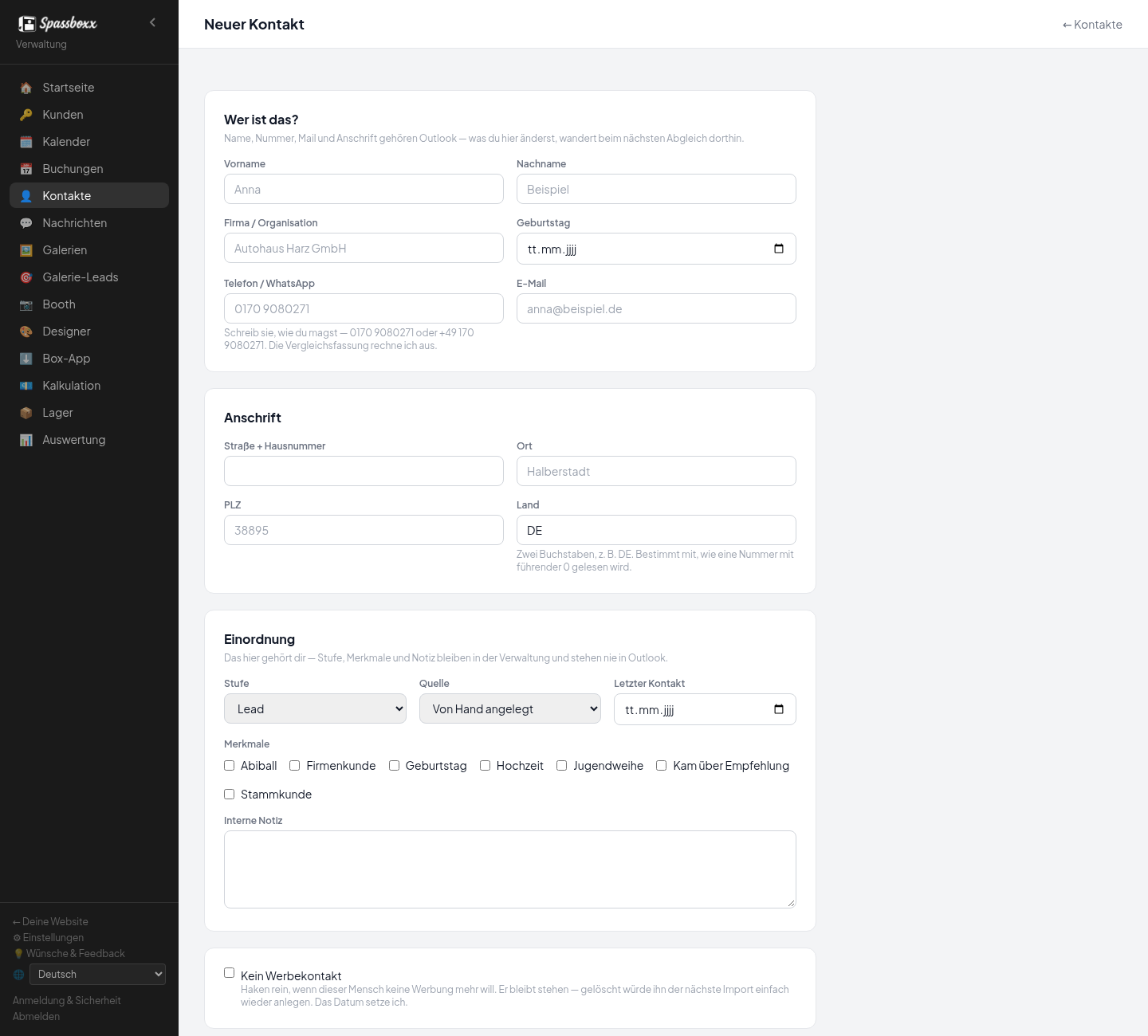
| Feld | Bedeutung | Pflicht |
|---|---|---|
| Wer ist das? | ||
| Vorname, Nachname | Name | nein |
| Firma / Organisation | Bei Firmenkunden | nein |
| Geburtstag | Datum | nein |
| Telefon / WhatsApp | In beliebiger Schreibweise, z. B. 0170 … oder +49 170 … | nein |
| Mail-Adresse | nein | |
| Anschrift | ||
| Straße + Hausnummer, Ort, PLZ | Für Rechnungen nötig | nein |
| Land | Zwei Buchstaben, z. B. DE; bestimmt, wie eine Nummer mit führender 0 gelesen wird | nein (Vorgabe DE) |
| Einordnung | ||
| Stufe | siehe oben | nein (Vorgabe Lead) |
| Quelle | Woher der Kontakt kam | nein |
| Letzter Kontakt | Datum des letzten Austauschs | nein |
| Merkmale | Anlass für Kontakte ohne Buchung (Häkchen) | nein |
| Notiz | Interne Notiz | nein |
| Kein Werbekontakt | Haken, wenn dieser Mensch keine Werbung mehr will; das Datum setzt die Verwaltung | nein |
Kontakt anlegen bzw. Änderungen speichern sichert, Abbrechen verwirft.
Jede Rufnummer gehört genau einem Kontakt. Gibst du eine Nummer ein, die schon vergeben ist, warnt die Verwaltung mit Diese Rufnummer ist schon vergeben. und bietet Zu … → an; beim Bearbeiten zusätzlich Die beiden zusammenführen →.
Die Detailseite
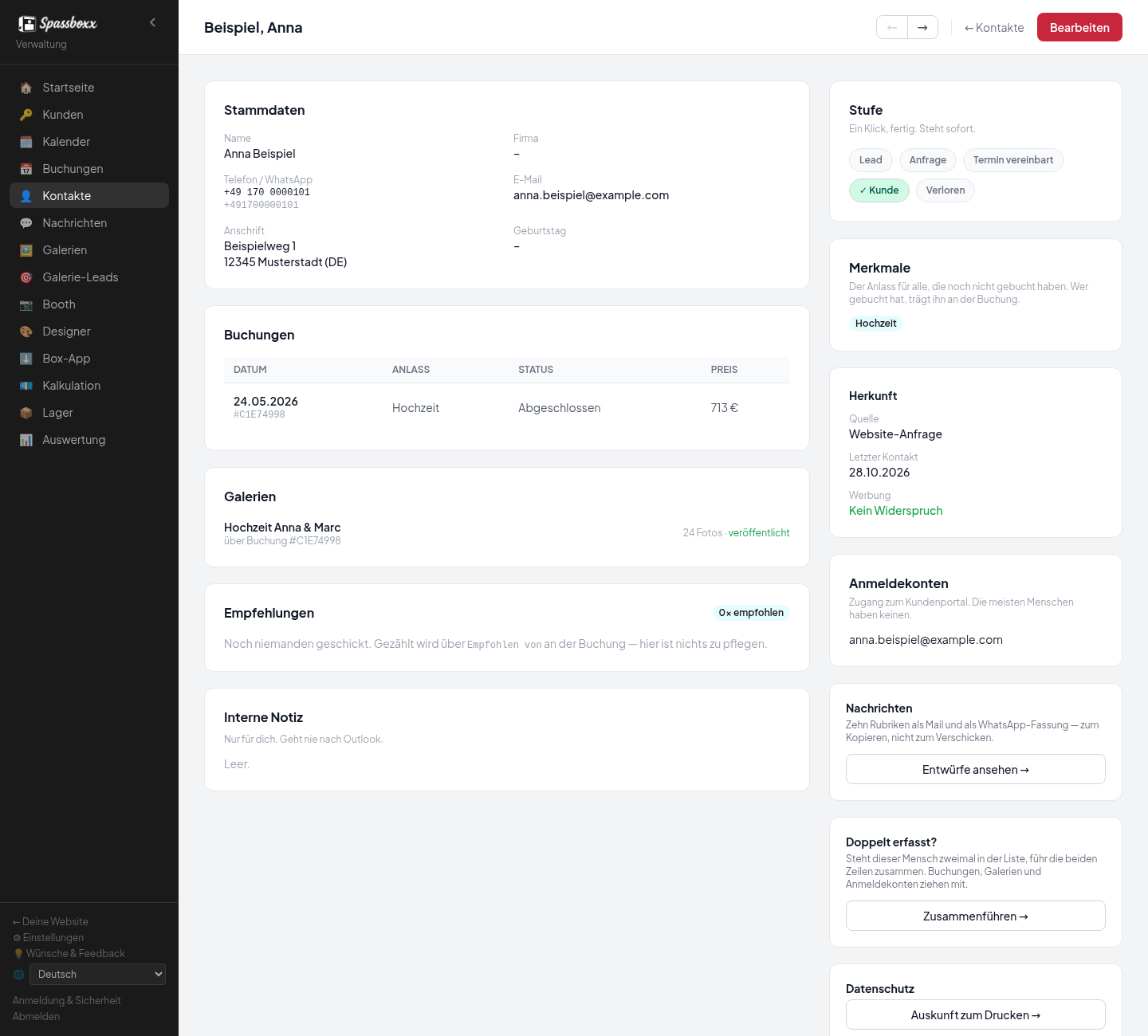
Oben rechts blätterst du mit ←/→ durch die Liste (mit deinem Filter), Bearbeiten öffnet das Formular.
Links:
- Stammdaten: Name, Firma, Telefon / WhatsApp (mit der Vergleichsfassung der Nummer darunter), E-Mail, Anschrift, Geburtstag.
- Buchungen: Datum, Anlass, Status, Preis – ein Klick öffnet die Buchung.
- Galerien: Galerien über eine Buchung oder direkt angehängt. Galerien ohne Buchung – etwa von Feiern, bevor du die Verwaltung genutzt hast – hängst du hier an: unter Bestehende Galerie anhängen auswählen → Anhängen. Zur Auswahl stehen nur Galerien ohne Buchung und ohne Kontakt; Galerie suchen filtert nach Titel. lösen nimmt eine direkt angehängte Galerie wieder ab.
- Empfehlungen: wie oft dieser Mensch dir Kunden geschickt hat, mit Liste der Buchungen. Gezählt wird über Empfohlen von an der Buchung.
- Interne Notiz: nur für dich.
Rechts:
- Stufe: ein Klick auf eine Stufe setzt sie sofort.
- Merkmale und Herkunft (Quelle, Letzter Kontakt, Werbung).
- Anmeldekonten: Zugänge dieses Menschen zum Kundenportal.
- Nachrichten: Entwürfe ansehen → öffnet das Nachrichten-Center für diesen Kontakt.
- Doppelt erfasst? mit Zusammenführen →.
- Datenschutz mit Auskunft zum Drucken → und dem Werbewiderspruch.
- Ganz unten: Angelegt, Geändert und ob der Kontakt schon mit Outlook verknüpft ist.
Zusammenführen
Steht ein Mensch doppelt in der Liste, führst du die beiden Zeilen zusammen. Der Kontakt, von dem du kommst, bleibt stehen; der zweite gibt alles ab und verschwindet.
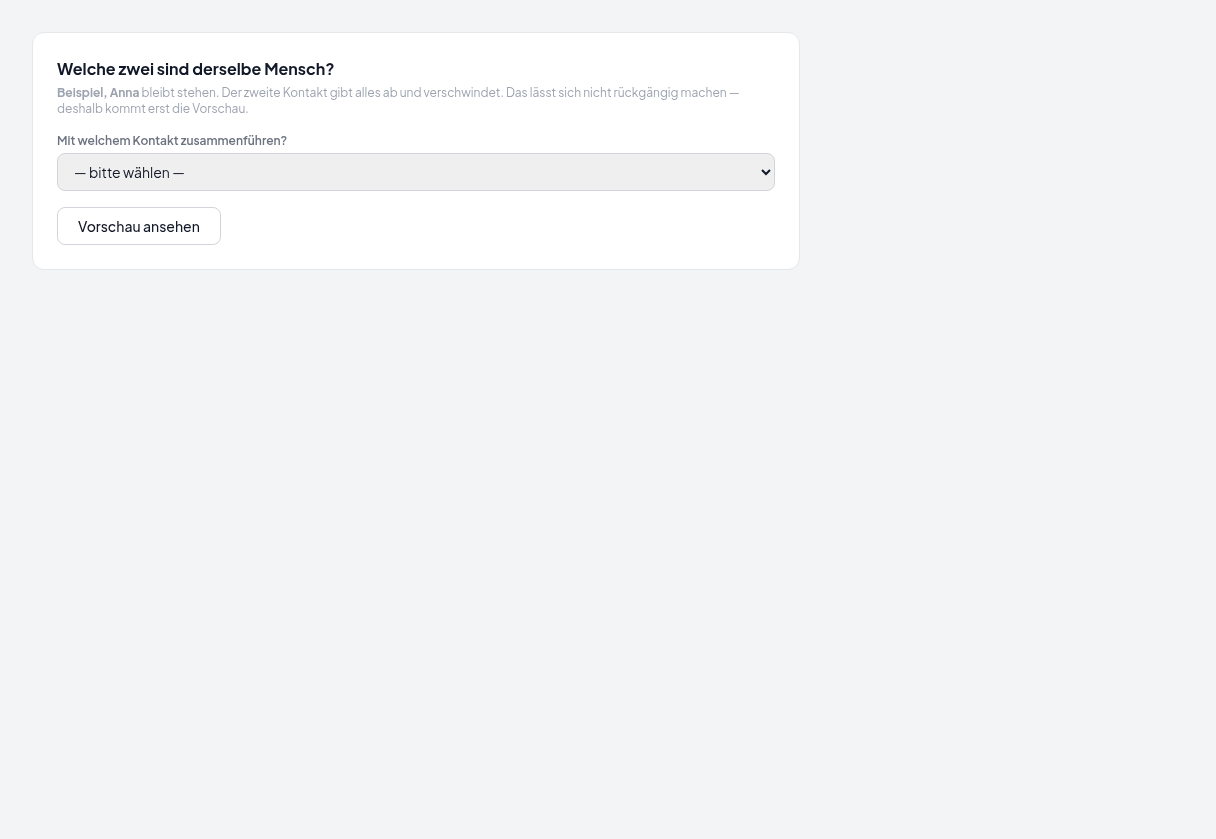
- Zweiten Kontakt wählen → Vorschau ansehen.
- Die Vorschau zeigt je Feld, was bleibt, was aus dem anderen kommt und das Ergebnis. Was schon dasteht, bleibt; nachgefüllt werden nur Lücken. Die höhere Stufe gewinnt, beim letzten Kontakt das jüngere Datum. Buchungen, Galerien und Anmeldekonten hängen um, Merkmale werden vereint, die Notiz wird angehängt. Ein Werbewiderspruch bleibt immer erhalten.
- Ja, zusammenführen führt aus. Das lässt sich nicht rückgängig machen.
Datenschutz: Auskunft und Werbewiderspruch
Auskunft zum Drucken → erzeugt eine Übersicht aller zu diesem Menschen gespeicherten Daten (Auskunft nach Art. 15 DSGVO): Stammdaten, Einordnung, Buchungen, Galerien, Weiterempfehlungen und Anmeldekonten. Drucken / als PDF sichern öffnet den Druckdialog deines Browsers.
Die Angaben zu deinem Betrieb holt die Auskunft aus deinen Einstellungen:
- Verantwortlich: deine Firma (sonst dein Name) mit Anschrift, dazu der Datenschutz-Kontakt, falls du einen hinterlegt hast.
- Einordnung durch … trägt den Namen deines Betriebs.
- Empfänger: je nach Einrichtung – der Betreiber der Verwaltungssoftware als Auftragsverarbeiter, das Adressbuch, mit dem du die Kontakte abgleichst (samt Postfach), oder der Satz, dass kein externes Adressbuch angebunden ist, und WhatsApp nur, wenn du es eingerichtet hast. Stufe, Merkmale und interne Notizen verlassen die Verwaltung nicht.
Der Link Angaben zur Auftragsverarbeitung (Einstellungen → Datenverarbeitung) führt zum Reiter Datenverarbeitung; er erscheint nicht im Ausdruck.
Vor dem Weitergeben lesen
Prüf die Auskunft vor dem Versand. Der Satz zur Aufbewahrung ist allgemein formuliert und passt nicht unbedingt zu deinem Betrieb.
Kein Werbekontakt mehr markiert nach einer Rückfrage den Widerspruch gegen Werbung, mit Datum. Der Kontakt bleibt bestehen, bekommt aber nichts mehr – und wird von WhatsApp-Import und automatischer Kontaktanlage nie neu angelegt. Widerspruch zurücknehmen hebt die Markierung auf.
Löschvorschläge
Die Verwaltung schlägt Kontakte zur Löschung vor, die keine Buchung haben und seit über drei Jahren still sind. Du erreichst die Liste über den Hinweis auf dem Dashboard – er erscheint nur, wenn es Vorschläge gibt.
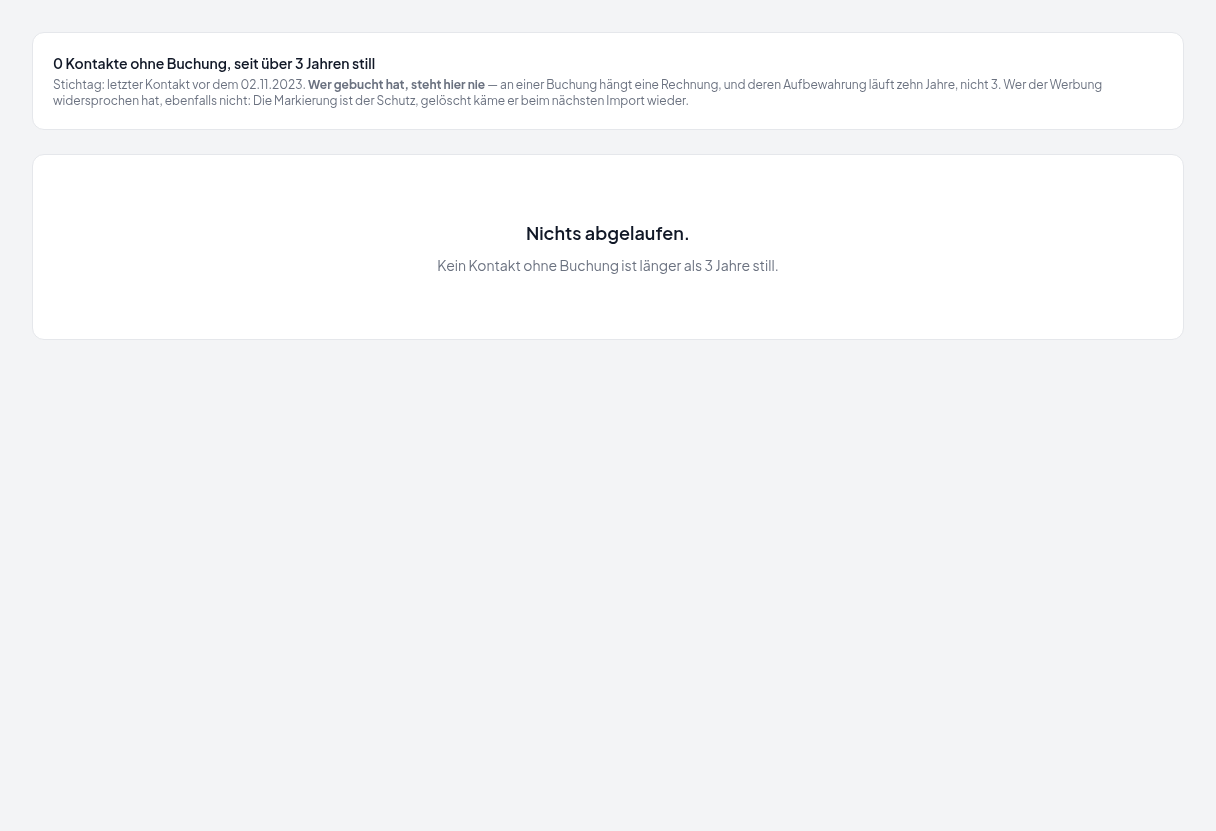
Je Zeile siehst du Kontakt, Letzter Kontakt und Quelle. Löschen entfernt den Kontakt nach Rückfrage endgültig – auch aus Outlook. Es gibt keine Automatik: Du entscheidest einzeln. Kontakte mit Buchung und Kontakte mit Werbewiderspruch stehen nie in dieser Liste.
Kontakte-Anbindung einrichten
Beim ersten Aufruf fragt die Verwaltung, ob die Kontakte mit einem Adressbuch abgeglichen werden sollen. Wähle Microsoft 365 (Outlook) oder Ohne Anbindung und klick Weiter. Nach Microsoft 365 hinterlegst du Postfach und Zugang unter Einstellungen → Zugänge (siehe Einstellungen — Zugänge). Abgleichen kannst du die Kontakte mit Microsoft 365 (Outlook); andere Einträge in der Liste lassen sich nicht wählen.
Zusammenspiel
- Outlook (Microsoft 365): Mit Anbindung gleicht die Verwaltung im Hintergrund ab. Name, Nummer, E-Mail und Anschrift gehören Outlook – Änderungen hier wandern beim nächsten Abgleich dorthin. Stufe, Merkmale und Notiz verlassen die Verwaltung nie.
- Buchungen: Jede Buchung mit Telefon oder E-Mail bekommt automatisch ihren Kontakt. Hängt ein Kontakt an einer Buchung, sind seine Daten führend (siehe Buchungen).
- WhatsApp und Website: Neue Kontakte entstehen automatisch aus eingehenden WhatsApp-Nachrichten (mit Anbindung unter Einstellungen → Kundenpost, siehe Einstellungen — Kundenpost) und aus Anfragen über deine Website.
- WhatsApp-Import: Alte Chats lassen sich einmalig als Vorschläge übernehmen – siehe WhatsApp-Import. Sobald es für deinen Betrieb Vorschläge gibt, steht oben neben + Neuer Kontakt der Knopf WhatsApp-Import (mit der Zahl der offenen, etwa „WhatsApp-Import (12 offen)“).
- Galerie-Leads: Mit dem Zusatzmodul machst du aus Galerie-Anmeldungen per Klick einen Kontakt (Quelle „Galerie-Anmeldung“), siehe Galerie-Leads.
- Belege: Der Kontakt ist der Empfänger auf Angebot und Rechnung (Belege & Rechnungen).
Gut zu wissen
- Merkmale legst du nicht selbst an; sie entstehen beim WhatsApp-Import. Ohne Import steht im Formular „Noch keine Merkmale angelegt.“ Für gebuchte Kontakte ist der Anlass ohnehin an der Buchung hinterlegt.
- Einen Kontakt ohne Rufnummer findet der WhatsApp-Abgleich nicht – die Detailseite weist darauf hin.
- Einen Kontakt mit Werbewiderspruch nicht löschen: Die Markierung ist der Schutz. Gelöscht könnte ihn ein späterer Import wieder anlegen.
- Kontakte ist ein abschaltbares Modul. Ist es aus, fehlt der Menüpunkt, die Daten bleiben erhalten.