Looks und Druck
Hier legst du fest, welche Bildstile (Looks) deine Gäste bekommen und ob, wie oft und auf wessen Wunsch gedruckt wird.
So findest du es: Zentrale → Event öffnen (Event vorbereiten) → Foto & Druck → Filter & Looks bzw. Druck. Während der Feier über den Service-Zugang. Der dritte Unterreiter, Drucklayout, hat eine eigene Seite: Drucklayout und Vorlagen.
Was du hier siehst
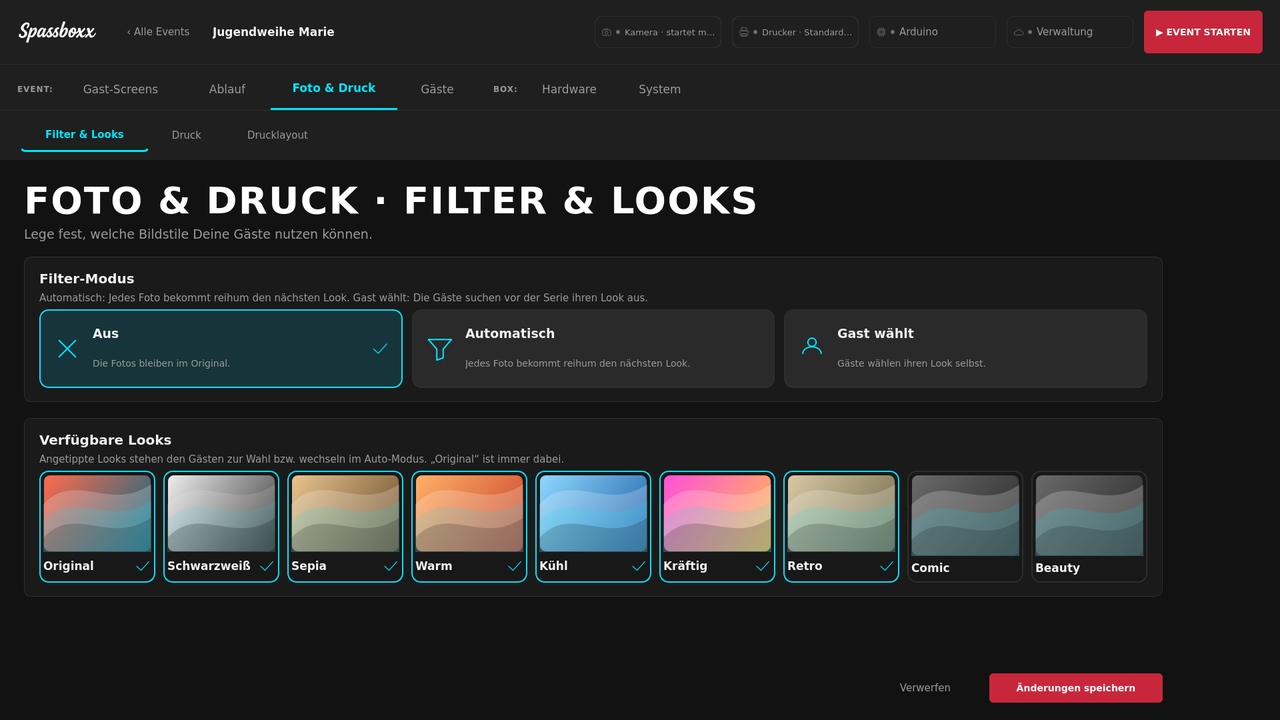
Beide Unterreiter arbeiten mit großen Kacheln. Eine angetippte Kachel ist cyan umrandet und trägt einen Haken. Unten stehen Verwerfen und Änderungen speichern. Erst mit Änderungen speichern gilt die neue Wahl.
Filter & Looks
Foto & Druck · Filter & Looks – „Lege fest, welche Bildstile Deine Gäste nutzen können.“
Filter-Modus
| Modus | Wirkung |
|---|---|
| Aus | „Die Fotos bleiben im Original.“ (Standard) |
| Automatisch | „Jedes Foto bekommt reihum den nächsten Look.“ Die Box wechselt von Foto zu Foto durch die angetippten Looks. |
| Gast wählt | Vor dem ersten Foto erscheint der Screen Euer Look, auf dem die Gäste ihren Look antippen (siehe Fotos aufnehmen). |
Automatisch wechselt je Foto
Im Modus Automatisch bekommt jedes Foto den nächsten Look aus deiner Auswahl. Eine 3er-Serie zeigt also drei verschiedene Looks.
Verfügbare Looks
„Angetippte Looks stehen den Gästen zur Wahl bzw. wechseln im Auto-Modus. „Original“ ist immer dabei.“ Ein Tipp schaltet einen Look ein oder aus. Jede Kachel zeigt eine kleine Vorschau des Looks. Auf einem breiten Bildschirm stehen alle Kacheln in einer Reihe, auf einem 1280er-Bildschirm brechen sie in eine zweite Reihe um.
| Look | Standard |
|---|---|
| Original | immer dabei |
| Schwarzweiß | an |
| Sepia | an |
| Warm | an |
| Kühl | an |
| Kräftig | an |
| Retro | an |
| Comic | aus |
| Beauty | aus |
Alle Looks rechnet die Box selbst. Sie brauchen kein Internet. Die Box legt den Look auf eine Kopie des Fotos: Vorschau, Druck und Galerie zeigen die Fassung mit Look, das Kamera-Original bleibt daneben auf der Box liegen.
Im Modus Automatisch ist Original nicht Teil der Rotation – dort wechseln nur die angetippten Looks.
Druck
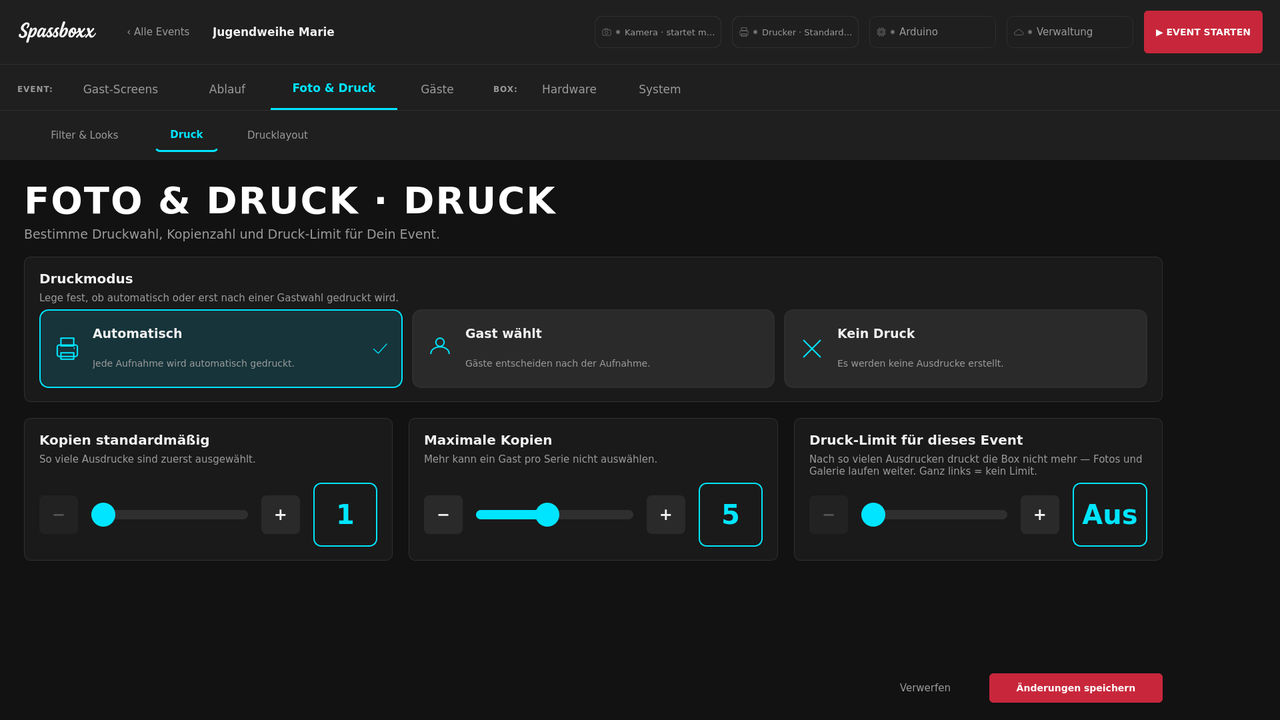
Foto & Druck · Druck – „Bestimme Druckwahl, Kopienzahl und Druck-Limit für Dein Event.“
Druckmodus
| Modus | Wirkung |
|---|---|
| Automatisch | „Jede Aufnahme wird automatisch gedruckt.“ Nach jeder Serie druckt die Box die Standard-Kopien (Standard). |
| Gast wählt | „Gäste entscheiden nach der Aufnahme.“ Nach der Serie erscheint die Druckwahl Wie viele Ausdrucke?, siehe Drucken, Umfrage und Abschluss. |
| Kein Druck | „Es werden keine Ausdrucke erstellt.“ Für reine Digital-Events: Die Fotos landen nur in der Galerie. |
Kopien und Druck-Limit
| Einstellung | Wirkung | Standard/Bereich |
|---|---|---|
| Kopien standardmäßig | „So viele Ausdrucke sind zuerst ausgewählt.“ Im Modus Automatisch druckt die Box genau so viele. | 1; 1–10 |
| Maximale Kopien | „Mehr kann ein Gast pro Serie nicht auswählen.“ | 5; 1–10 |
| Druck-Limit für dieses Event | „Nach so vielen Ausdrucken druckt die Box nicht mehr — Fotos und Galerie laufen weiter. Ganz links = kein Limit.“ | Aus; 0–1000 in 10er-Schritten |
Steht der Standard über dem Maximum, druckt die Box höchstens das Maximum.
Das Druck-Limit ist ab Werk aus. Brauchst du es — etwa weil im Paket nur eine bestimmte Zahl Ausdrucke enthalten ist —, schiebst du den Regler nach rechts. Ist das Limit erreicht, laufen Aufnahme, Vorschau und Galerie normal weiter; nur gedruckt wird nicht mehr. Ein in der Verwaltung gesetzter höherer Wert bleibt erhalten, der Regler wächst dann mit.
Zusammenspiel
- Drucker: Welcher Drucker druckt, wie das Bild auf dem Papier sitzt und welche Warteschlange Streifen oder Postkarten bekommen, stellst du unter Hardware → Drucker ein.
- Startprüfung: Beim Start eines Events prüft die Box den Drucker – außer bei Kein Druck (siehe Deine Events).
- Verwaltung: Looks, Druckeinstellungen und Druck-Limit gehören zum Event und werden mit der Verwaltung abgeglichen (Verwaltung → Booth → Box-Events → Event bearbeiten).
Gut zu wissen
- Comic und Beauty sind ab Werk aus. Probier sie mit einem Testfoto aus, bevor du sie für eine Feier einschaltest.
- Im Modus Gast wählt passen vier Looks auf eine Seite. Bei mehr Looks blättern die Gäste – weniger Auswahl macht die Session schneller.