Ablauf: Zeiten, Countdown und Serie
Hier bestimmst du das Tempo einer Session: wie lange der Countdown läuft, wie lange Fotos stehen bleiben und wie viele Fotos eine Serie hat.
So findest du es: Zentrale → Event öffnen (Event vorbereiten) → Ablauf. Während der Feier über den Service-Zugang.
Was du hier siehst
Der Reiter hat zwei Unterreiter: Zeiten und Serie & Wiederholung. Jeder Wert hat einen Regler mit großen − / + Tasten und ein Feld mit dem aktuellen Wert.
Änderungen sammelt die Seite, bis du unten Änderungen speichern tippst. Verwerfen stellt den gespeicherten Stand wieder her. Du kannst in beiden Unterreitern etwas ändern und einmal speichern.
Zeiten
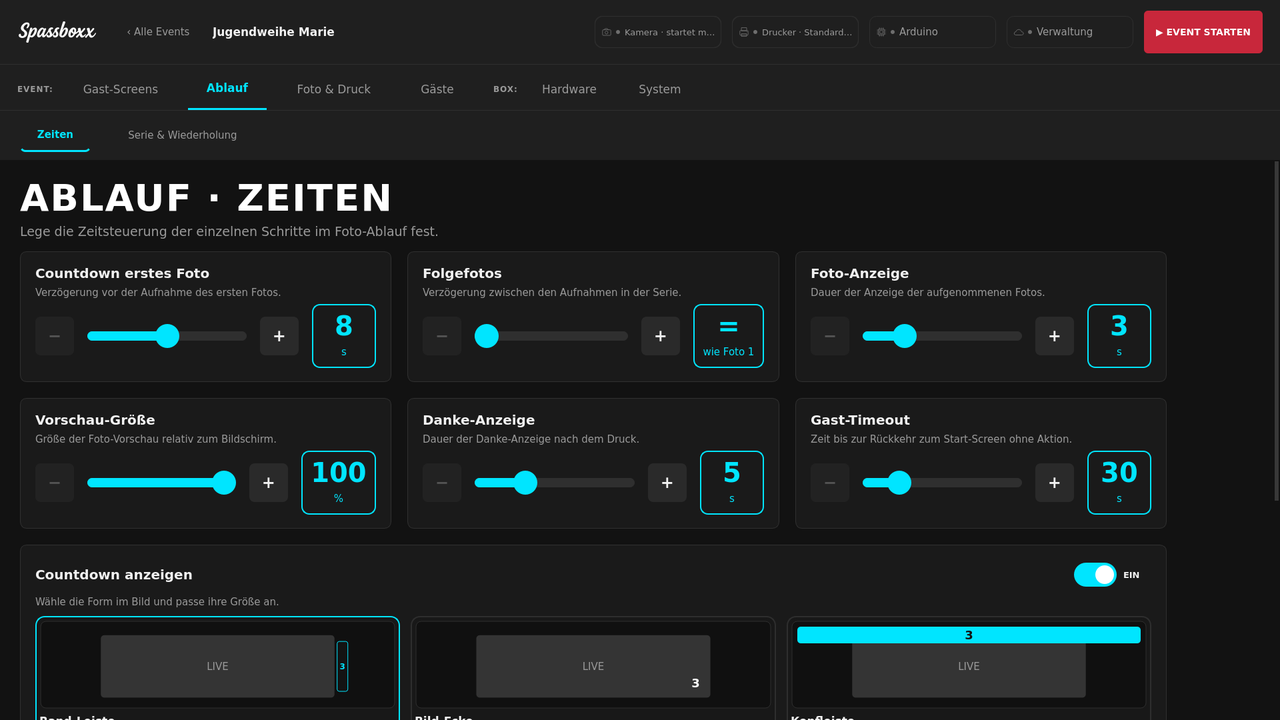
Ablauf · Zeiten – „Lege die Zeitsteuerung der einzelnen Schritte im Foto-Ablauf fest.“
| Einstellung | Wirkung | Standard/Bereich |
|---|---|---|
| Countdown erstes Foto | Verzögerung vor der Aufnahme des ersten Fotos | 8 s; 1–15 s |
| Folgefotos | Countdown vor jedem weiteren Foto der Serie. Ganz links steht = wie Foto 1 – dann gilt derselbe Wert wie beim ersten Foto. | wie Foto 1; 0–15 s |
| Foto-Anzeige | wie lange jedes Foto nach der Aufnahme zu sehen ist | 3 s; 1–10 s |
| Vorschau-Größe | wie viel vom Bildschirm das Foto in der Vorschau einnimmt. 100 % = Vollbild ohne Texte. | 100 %; 40–100 % in 5er-Schritten |
| Danke-Anzeige | wie lange der Danke-Screen nach dem Druck stehen bleibt | 5 s; 1–15 s |
| Gast-Timeout | wie lange die Box auf eine Eingabe wartet, bevor sie von selbst weitermacht | 30 s; 10–120 s in 5er-Schritten |
Ein kürzerer Countdown für die Folgefotos macht Serien flotter – die Gruppe steht ja schon.
Was beim Gast-Timeout passiert, hängt vom Screen ab: Bei der Einwilligung bricht die Session ab, bei der Look-Wahl gilt „Original“, bei der Rückfrage „Behalten“, bei der Umfrage werden die restlichen Fragen übersprungen, bei der Druckwahl druckt die Box die Standard-Kopien.
Countdown anzeigen
„Wähle die Form im Bild und passe ihre Größe an.“ Mit dem Schalter blendest du den Countdown ganz aus. Die Aufnahme kommt dann trotzdem nach der eingestellten Zeit, nur ohne sichtbare Ziffer.
| Form | So sieht es aus |
|---|---|
| Rand-Leiste | schmale Säule rechts neben dem Live-Bild (Standard) |
| Bild-Ecke | Ziffer unten rechts im Bild |
| Kopfleiste | kräftige Leiste oben über die ganze Breite – gut lesbar aus größerer Entfernung |
| Bildmitte | große weiße Ziffer mitten über dem Bild |
| Kreis | Ziffer mitten im Bild, umgeben von einem mitlaufenden Ring |
| Einstellung | Wirkung | Standard/Bereich |
|---|---|---|
| Countdown-Größe | 100 % entspricht der entworfenen Größe | 100 %; 60–160 % in 5er-Schritten |
Die Formkacheln zeichnen die eingestellte Größe mit. Du siehst also schon hier, wie 140 % aussehen.
Serie & Wiederholung
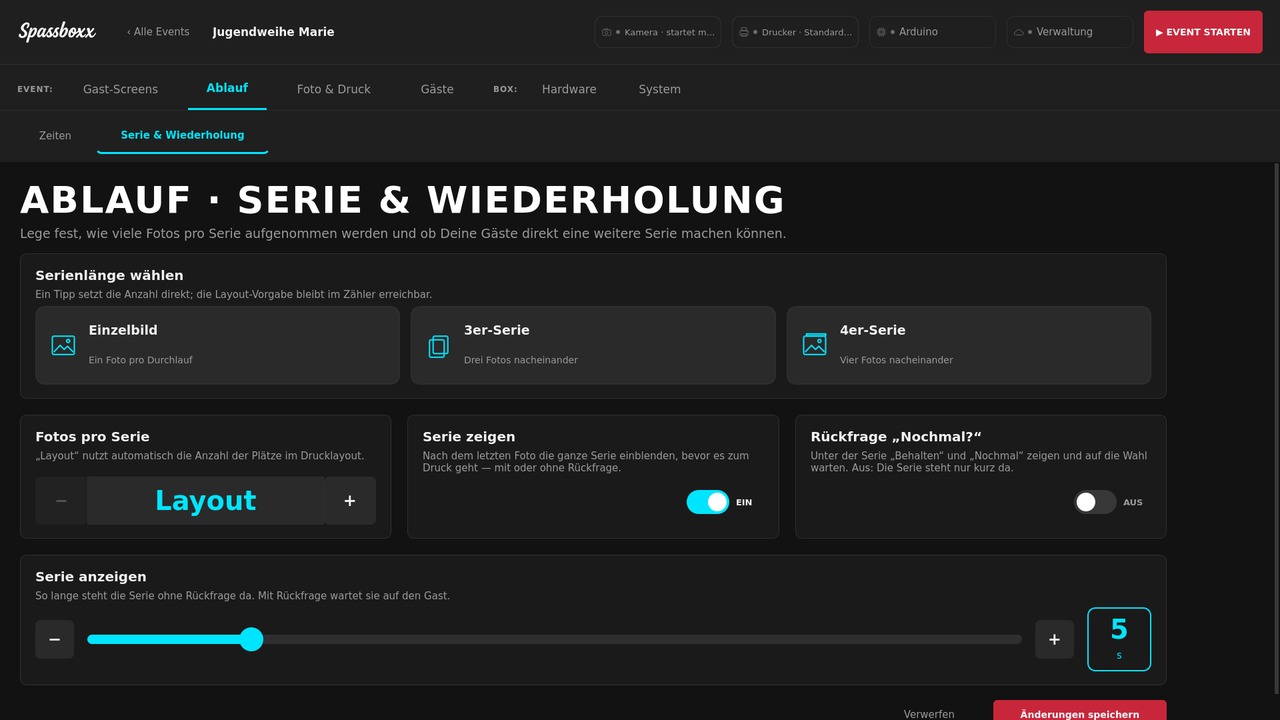
Ablauf · Serie & Wiederholung – „Lege fest, wie viele Fotos pro Serie aufgenommen werden und ob Deine Gäste direkt eine weitere Serie machen können.“
| Einstellung | Wirkung | Standard/Bereich |
|---|---|---|
| Serienlänge wählen | Schnellwahl Einzelbild, 3er-Serie oder 4er-Serie | – |
| Fotos pro Serie | Zähler mit − / +. Die Stufe Layout nimmt automatisch so viele Fotos, wie das Drucklayout Plätze hat. | Layout; 1–99 |
| Serie zeigen | nach dem letzten Foto alle Fotos der Serie einblenden, bevor es zum Druck geht | an |
| Rückfrage „Nochmal?“ | unter der Serie Behalten und Nochmal zeigen und auf die Wahl warten. Aus: Die Serie steht nur kurz da. | aus |
| Serie anzeigen | wie lange die Serie ohne Rückfrage stehen bleibt. Mit Rückfrage wartet sie auf den Gast (höchstens bis zum Gast-Timeout). | 5 s; 2–20 s |
Mit Nochmal verwerfen die Gäste die ganze Serie und fotografieren neu. Die Rückfrage kommt auch dann, wenn Serie zeigen aus ist.
Zusammenspiel
- Drucklayout: „Layout“ bei Fotos pro Serie richtet sich nach den Fotoplätzen im Drucklayout. Stellst du eine feste Zahl ein, die nicht zum Layout passt, warnt die Drucklayout-Seite: „⚠ Serie nimmt nur … auf“ – dann bleiben Plätze auf dem Ausdruck leer. Hat das Layout mehr Plätze als die Serie Fotos, kannst du im Designstudio Plätzen dieselbe Foto-Nummer geben, damit ein Foto mehrfach erscheint.
- Gast-Screens: Die Vorschau-Größe findest du auch unter Gast-Screens → Vorschau. Beide Regler ändern denselben Wert.
- Verwaltung: Die Ablauf-Einstellungen gehören zum Event und werden beim Abgleich mit der Verwaltung übertragen (Verwaltung → Booth → Box-Events → Event bearbeiten).
- Licht: Das Foto-Licht wird über den Countdown heller und erreicht im Auslösemoment volle Helligkeit – auch bei ausgeblendetem Countdown. Die Lichtfolgen stellst du unter Licht & Arduino ein.
Gut zu wissen
- Die Box schützt eine laufende Serie: Während einer Session kommst du nicht in die Einstellungen (siehe Service-Zugang).
- Ein langer Countdown vor dem ersten Foto gibt Gruppen Zeit, sich aufzustellen und die Requisiten zu greifen. 8 Sekunden sind ein guter Start.