Einstellungen — Kundenpost
Hier legst du fest, von welcher Adresse deine Mails an Kunden ausgehen, über welches Postfach sie rausgehen, mit welcher Signatur sie enden und wie deine WhatsApp-Business-Nummer angebunden ist. Schritt für Schritt: Postfach verbinden.
So findest du es: Verwaltung → Einstellungen → Betrieb → Kundenpost
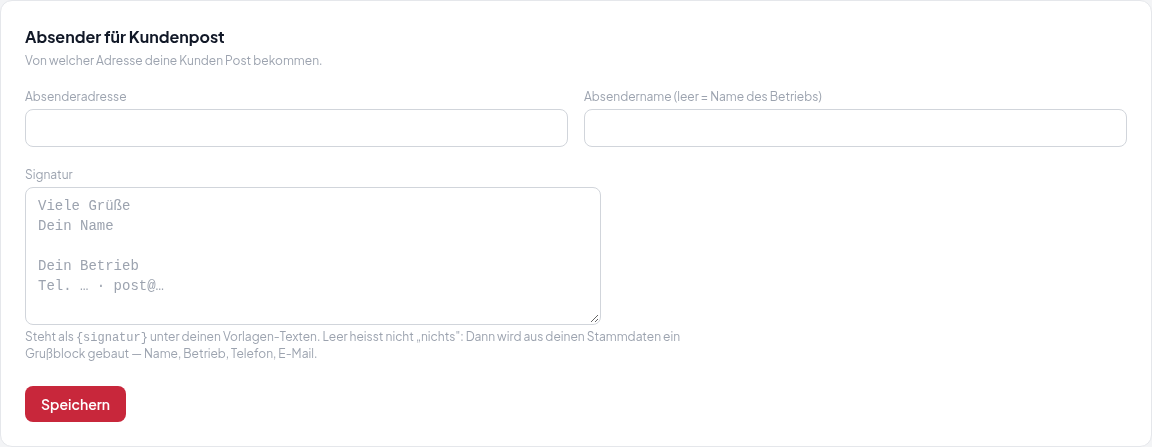
Was du hier siehst
Drei Blöcke, jeder mit eigenem Speichern:
- Absender für Kundenpost: Absenderadresse, Absendername und Signatur deiner Mails.
- Postfach verbinden: über welches Postfach deine Kundenpost rausgeht — SMTP/IMAP oder Microsoft 365.
- WhatsApp: die Zugangsdaten deiner WhatsApp-Business-Nummer aus dem Meta-Portal – für eingehende Nachrichten und, im Abschnitt Versand (Bescheide an Galerie-Gäste), für den Versand.
Funktionen im Einzelnen
Absender für Kundenpost
| Feld | Bedeutung | Pflicht |
|---|---|---|
| Absenderadresse | Die E-Mail-Adresse, die deine Kunden als Absender sehen und auf die sie antworten | nein |
| Absendername | Der Name im Absender. Leer = Name des Betriebs. | nein |
| Signatur | Der Grußblock unter deinen Mails | nein |
Die Signatur erscheint überall dort, wo in einer Vorlage der Platzhalter {signatur} steht. Lässt du das Feld leer, baut die Verwaltung einen Grußblock aus deinen Stammdaten: Name, Betrieb, Telefon, E-Mail.
Unter dem Formular siehst du, wie deine Post verschickt wird:
- „Noch nicht bestätigt.“ Wir haben eine Mail an die Absenderadresse geschickt. Erst wenn du den Link darin öffnest und Ja, Adresse bestätigen klickst, gilt die Adresse. Mit Bestätigung erneut senden kommt ein neuer Link; jeder gilt drei Tage.
- „Bestätigt, aber noch kein Postfach verbunden.“ Die Adresse ist deine, aber es fehlt der Block Postfach verbinden. Bis dahin geht deine Post über die Plattform: Im Absender steht „Dein Betrieb via Spassboxx“, deine Adresse ist der Antwortweg.
- „Deine Post geht wirklich von … aus.“ Adresse bestätigt und Postfach verbunden.
Änderst du die Absenderadresse, ist die alte Bestätigung weg, und die neue Adresse bekommt wieder eine Bestätigungsmail. Eine Adresse kann auf der ganzen Plattform nur ein Betrieb bestätigen.
Postfach verbinden
Wähle die Art deines Postfachs:
- SMTP/IMAP (GMX, web.de, IONOS, Strato, Google …): Die Felder unten füllen. Server und Ports für die üblichen Anbieter stehen in der Anleitung Postfach verbinden.
- Microsoft 365: Die Zugangsdaten stehen im Reiter Zugänge. Deine Microsoft-App braucht dafür die Berechtigung Mail.Send für das Postfach deiner Absenderadresse.
| Feld | Bedeutung | Pflicht |
|---|---|---|
| SMTP-Server | Der Ausgangsserver deines Anbieters, z. B. mail.gmx.net |
ja |
| SMTP-Port | Meist 587 (STARTTLS) oder 465 (SSL/TLS) | ja |
| Verschlüsselung | STARTTLS (meist Port 587) oder SSL/TLS (meist Port 465) | ja |
| Benutzername | Fast immer deine volle Mailadresse | ja |
| Passwort | Dein Postfach-Passwort oder ein App-Passwort. Wird verschlüsselt gespeichert und nie wieder angezeigt. | ja |
| Belege zusätzlich in „Gesendet“ ablegen | Legt von jedem Beleg eine Kopie in deinen Ordner „Gesendet“ (per IMAP, gleicher Benutzer und dasselbe Passwort) | nein |
| IMAP-Server | Der Eingangsserver, z. B. imap.gmx.net. Nur mit Haken nötig. |
mit Haken |
| IMAP-Port | Meist 993 | mit Haken |
| Ordner für Gesendetes | Leer = die Verwaltung fragt deinen Anbieter, welcher Ordner „Gesendet“ ist | nein |
Ist ein Passwort hinterlegt, steht „hinterlegt am …“ daneben. Ein leeres Feld lässt es stehen. Mit dem Haken Passwort entfernen — dann geht nichts mehr über dieses Postfach. löschst du es.
Ist alles eingetragen, erscheint der Knopf Testmail an mich. Er schickt eine Testmail an die Adresse, mit der du angemeldet bist, und legt — wenn der Haken gesetzt ist — eine Kopie in „Gesendet“. Klappt es nicht, steht der Grund in einem Satz oben, etwa „SMTP-Anmeldung abgelehnt“ oder „Die Verschlüsselung passt nicht zum Port“. Unter dem Formular steht „Letzter Fehler: …“ bzw. „Zuletzt erfolgreich geprüft: …“.
Jeder Verbindungsversuch gibt nach 15 Sekunden auf. Ein hängender Mailserver hält so keine Buchung und keine Anfrage auf.
WhatsApp
Mit dieser Anbindung landen Nachrichten an deine WhatsApp-Business-Nummer als Kontakte und Anfragen in deiner Verwaltung. Du brauchst dafür eine eigene App im Meta-Portal.
| Feld | Bedeutung | Pflicht |
|---|---|---|
| Telefonnummern-ID | Nicht deine Rufnummer, sondern die Kennung der Nummer aus dem Meta-Portal (phone_number_id). Daran erkennt die Verwaltung, dass eine Nachricht dir gehört. |
ja |
| App-Geheimnis | Das App Secret aus dem Meta-Portal. Damit wird jede eingehende Nachricht geprüft. | ja |
| Verify-Token | Ein Kennwort, das du dir selbst ausdenkst und im Meta-Portal genauso einträgst | ja |
| Geheimes Wegstück | Nur nötig, wenn du WhatsApp über einen Dienstleister (Tech Provider) nutzt, der dir das App-Geheimnis nicht herausgibt. Meist leer lassen. | nein |
Telefonnummern-ID und geheimes Wegstück gehören immer genau einem Betrieb. Ist die ID schon bei einem anderen Betrieb eingetragen, speichert die Verwaltung nichts und meldet: „Diese Telefonnummern-ID ist schon für einen anderen Betrieb eingetragen. Prüf die ID im Meta-Portal — stimmt sie, melde dich beim Support. Nichts gespeichert.“ Beim geheimen Wegstück heißt es: „Dieses geheime Wegstück ist nicht verwendbar. Wähl ein anderes, möglichst lang und zufällig. Nichts gespeichert.“ Welcher Betrieb die Angabe hat, verrät die Meldung nicht.
Darunter steht die Webhook-Adresse fürs Meta-Portal. Die trägst du in deiner Meta-App als Webhook ein. Neben Speichern siehst du den Zustand: „Eingehende Nachrichten werden dir zugeordnet“ oder „Noch nicht eingerichtet“.
Versand (Bescheide an Galerie-Gäste)
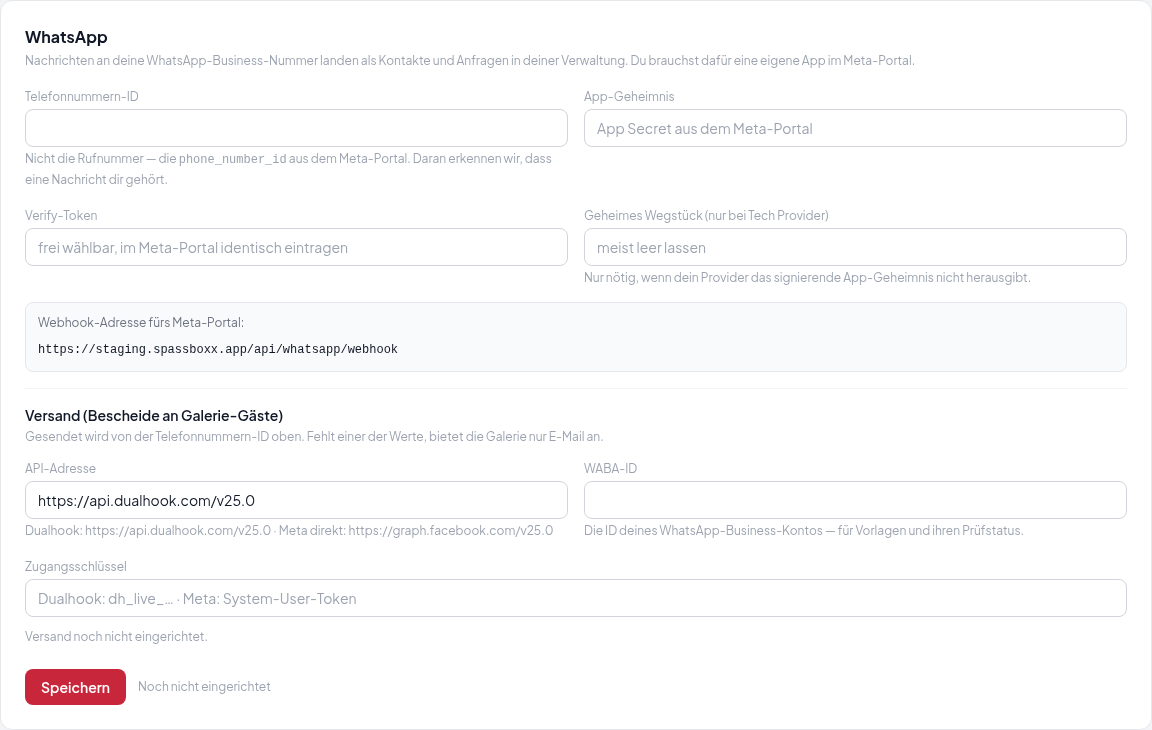
Im selben Block, unter der Webhook-Adresse, hinterlegst du den Zugang, über den deine Verwaltung selbst WhatsApp-Nachrichten verschickt: die Bescheide an Gäste, die sich in einer Galerie eingetragen haben (siehe Galerie-Leads). Gesendet wird von der Telefonnummern-ID oben – ein eigenes Feld für die Absendernummer gibt es nicht.
| Feld | Bedeutung | Pflicht |
|---|---|---|
| API-Adresse | Wohin die Verwaltung ihre Nachrichten schickt. Vorgabe ist Dualhook (https://api.dualhook.com/v25.0); wer Meta direkt nutzt, trägt https://graph.facebook.com/v25.0 ein. Muss mit https:// beginnen. Leer gespeichert = Vorgabe Dualhook. |
ja (vorbelegt) |
| WABA-ID | Die ID deines WhatsApp-Business-Kontos. Darüber reicht die Verwaltung Vorlagen ein und fragt ihren Prüfstatus ab. | ja |
| Zugangsschlüssel | Der Schlüssel deines Anbieters: bei Dualhook einer, der mit dh_live_ beginnt, bei Meta ein System-User-Token. Wird verschlüsselt gespeichert. |
ja |
Unter den Feldern steht der Zustand: „Versand noch nicht eingerichtet.“ oder „Versand eingerichtet — einschalten unter Galerie-Leads → Einstellungen.“ Eingerichtet ist der Versand erst, wenn Telefonnummern-ID, API-Adresse, WABA-ID und Zugangsschlüssel alle da sind. Fehlt einer der Werte, bietet die Galerie Gästen nur E-Mail an. Eingeschaltet wird der Versand danach in den Galerie-Leads-Einstellungen.
WhatsApp ganz entfernen
Ist schon etwas hinterlegt (Telefonnummern-ID, App-Geheimnis oder Zugangsschlüssel), steht unter dem Versand-Abschnitt der Haken WhatsApp ganz entfernen — Eingang und Versand: Nummer, Geheimnisse und Zugangsschlüssel werden gelöscht. Setz ihn und klick auf Speichern. Erst fragt die Seite nach („WhatsApp wirklich ganz entfernen? …“) – mit OK löscht die Verwaltung alles auf einmal: Telefonnummern-ID, App-Geheimnis, Verify-Token, geheimes Wegstück, WABA-ID und Zugangsschlüssel. Die API-Adresse steht wieder auf der Vorgabe, und der WhatsApp-Versand in den Galerie-Leads-Einstellungen ist aus. Die Seite bestätigt: „WhatsApp entfernt — Eingang und Versand. Nachrichten werden dir nicht mehr zugeordnet, die Galerie bietet nur noch E-Mail an.“ Einen Haken nur für den Eingang oder nur für den Versand gibt es nicht.
Beginnt die API-Adresse nicht mit https://, meldet die Seite „Die API-Adresse muss mit https:// beginnen — sie bleibt, wie sie war.“ Die übrigen Felder werden trotzdem gespeichert.
Geheime Felder zeigt die Seite nie wieder an. Steht „hinterlegt am …“ daneben, ist ein Wert gespeichert. Lässt du das Feld leer, bleibt der gespeicherte Wert erhalten. Zum Ersetzen trägst du einfach einen neuen ein.
Zusammenspiel
- Nachrichten: Vorlagen mit
{signatur}nutzen deine Signatur. Eingehende WhatsApp-Nachrichten erscheinen dort. Ist der Versand eingerichtet, reichst du dort die WhatsApp-Vorlagen bei Meta ein. - Galerie-Leads: Die Checkliste für den Bescheid per WhatsApp prüft den Versandzugang von hier; eingeschaltet wird der Versand dort.
- Kontakte: Neue WhatsApp-Absender werden als Kontakte angelegt.
- Dashboard: Die Antwortuhr zählt unbeantwortete WhatsApp-Anfragen. Sie braucht diese Anbindung.
- Zugänge: Hier steht dein Microsoft-365-Zugang, wenn du Microsoft als Postfach gewählt hast.
- Belege: Belege gehen nur über dein verbundenes Postfach per Mail raus.
Gut zu wissen
- Die E-Mail des Betriebs im Reiter Betrieb und die Absenderadresse hier sind zwei verschiedene Felder. Meist trägst du in beide dieselbe Adresse ein.
- Ohne verbundenes Postfach kommt deine Post trotzdem an — mit „via Spassboxx“ im Absender. Antworten deiner Kunden gehen an deine Antwortadresse. Nur Belege gehen dann nicht per Mail raus.
- Solange kein Postfach verbunden ist, steht oben in der Verwaltung ein gelbes Band mit Postfach verbinden →.
- Die Webhook-Adresse und die Zugangsdaten gehören nur in dein Meta-Portal. Gib sie nicht weiter.
- WhatsApp ganz entfernen räumt Eingang und Versand zusammen ab. Willst du nur einen Wert tauschen, etwa einen neuen Zugangsschlüssel, trag ihn einfach ins Feld ein und speichere – ohne Haken.