Galerie an der Box
Die Galerie zeigt deinen Gästen alle Bilder des Abends direkt an der Box – zum Anschauen, Nachdrucken und Mitnehmen per QR-Code. Sie funktioniert auch ohne Internet.
So findest du es: Gäste öffnen sie über den Galerie-Knopf (📸 Galerie) auf dem Start- oder Danke-Screen – vorausgesetzt, der Knopf liegt im Design des Events. Du selbst kommst während der Feier immer hin: Service-Zugang → Knopf Galerie & Nachdruck rechts in der Reiterzeile.
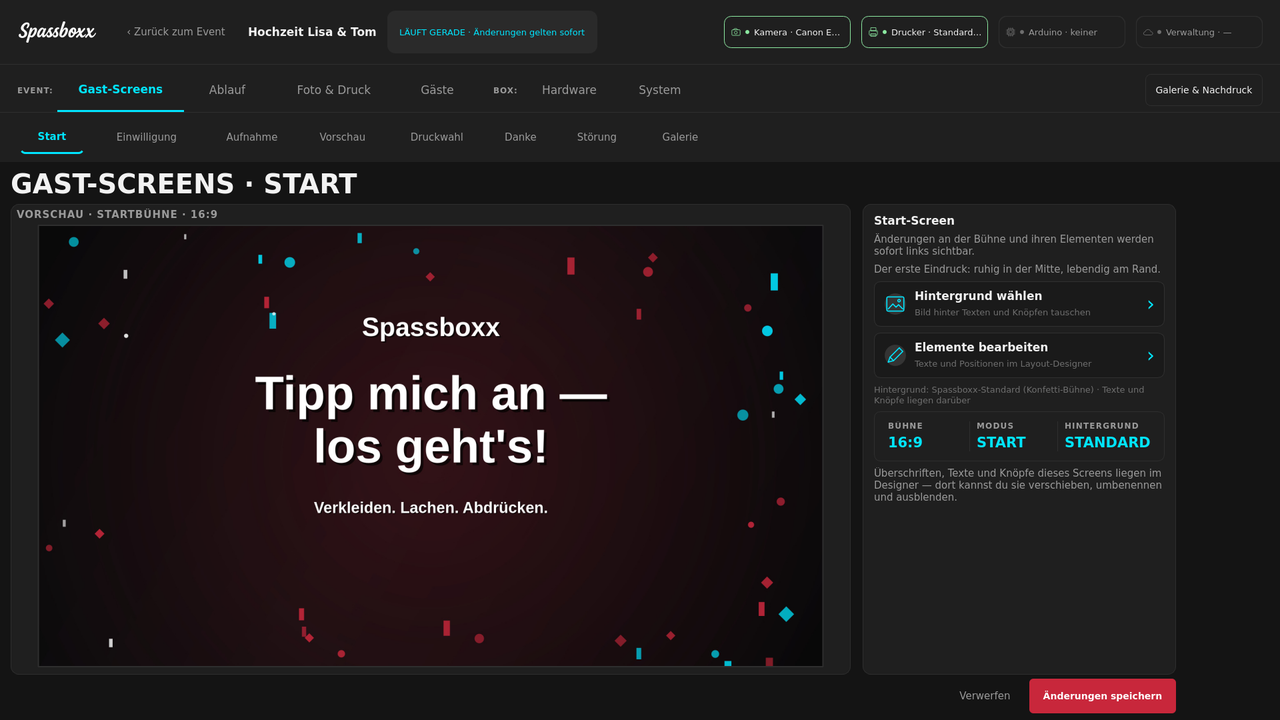
Den Knopf Galerie & Nachdruck gibt es nur im Service-Zugang eines laufenden Events, nicht in der Zentrale. So druckst du einem Gast ein Bild nach, auch wenn auf den Gast-Screens kein Galerie-Knopf liegt.
Was deine Gäste erleben
Übersicht
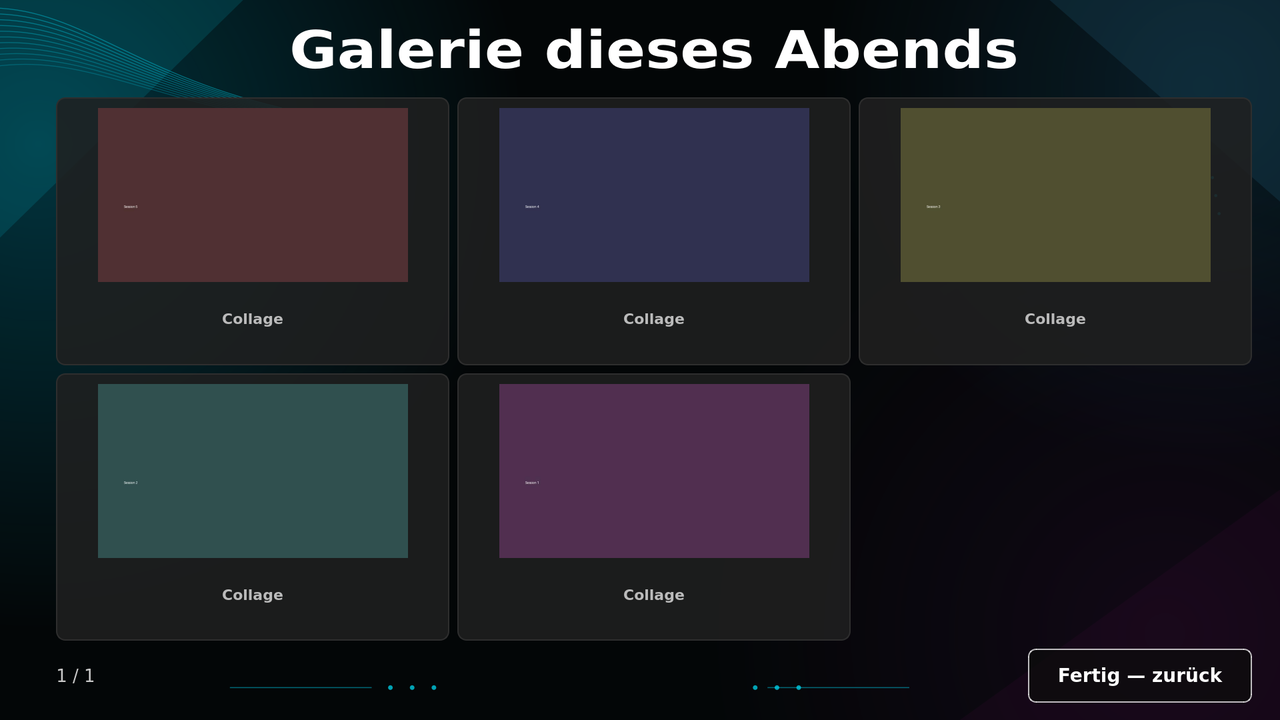
Unter Galerie dieses Abends stehen alle Collagen des Events als Kacheln, die neueste zuerst. Je Seite passen sechs Kacheln. Unten links steht die Seitenzahl (z. B. 1 / 1). Sind es mehr Collagen, blättern die Gäste weiter.
Wurde an diesem Abend noch nichts gedruckt, zeigt die Übersicht stattdessen die Einzelfotos. Gibt es noch gar keine Bilder, steht dort Noch keine Bilder — macht die ersten!
Detailansicht einer Collage
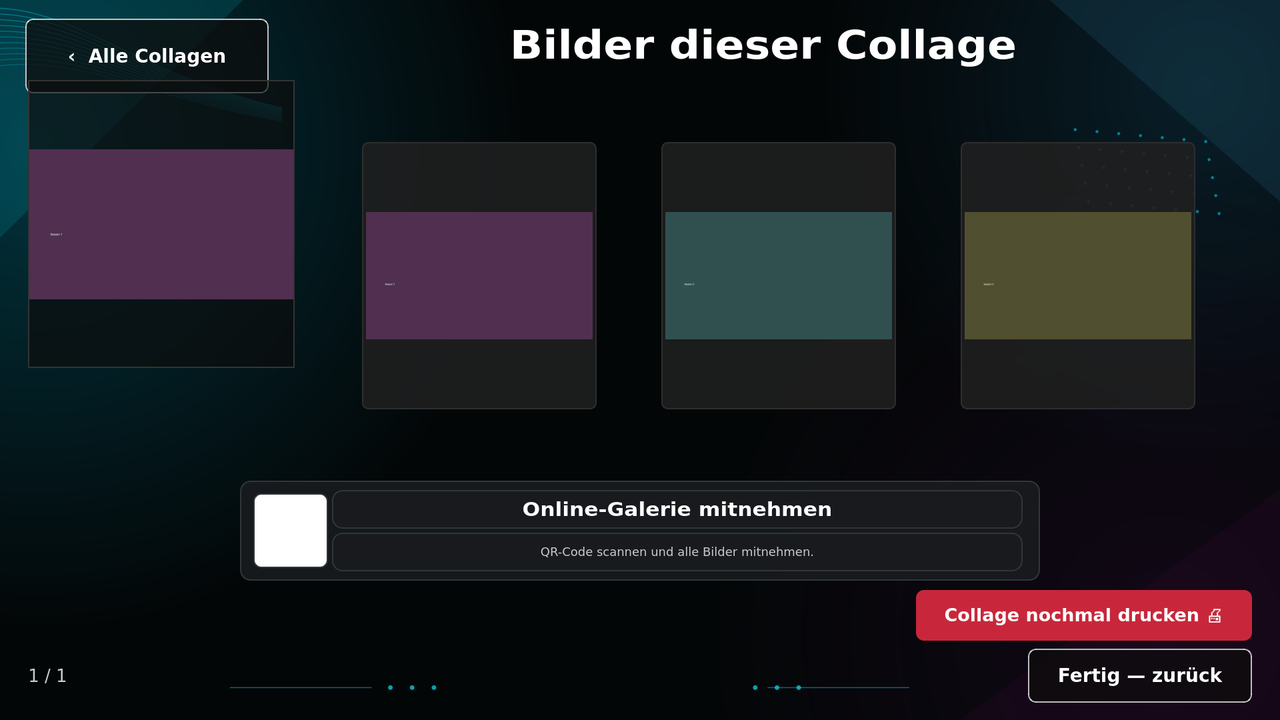
Ein Tipp auf eine Kachel öffnet die Detailansicht Bilder dieser Collage. Links steht die Collage groß, rechts die einzelnen Fotos, aus denen sie besteht. Ein Tipp auf ein Einzelfoto zeigt es groß.
- Collage nochmal drucken 🖨 druckt die Collage ein weiteres Mal.
- Foto drucken 🖨 druckt ein Einzelfoto. Den Knopf gibt es nur, wenn für Einzelbilder eine eigene Druckwarteschlange eingerichtet ist. Sonst steht dort Druck: nur Collagen.
- Die Karte Online-Galerie mitnehmen – „QR-Code scannen und alle Bilder mitnehmen.“ – zeigt den QR-Code zur Online-Galerie, wenn sie freigegeben ist.
- ‹ Alle Collagen führt zurück zur Übersicht.
Nach einem Druckauftrag steht kurz Euer Ausdruck läuft … da. Der Druckknopf ist danach für einige Sekunden gesperrt, damit ein Doppeltipp nicht doppelt Papier kostet. Klemmt der Drucker, meldet die Galerie ⚠ Der Drucker klemmt gerade — bitte gleich nochmal probieren. und druckt nicht. Sonst erscheint ✓ Ausdruck läuft raus — viel Spaß damit! oder ⚠ Druck hat nicht geklappt — sagt kurz Bescheid!
Zurück
Fertig — zurück führt dorthin, woher man kam: zum Start-Screen, zurück zum Danke-Screen, wenn die Session noch läuft, oder — aus dem Service-Zugang — zurück in die Einstellungen. Nach 60 Sekunden ohne Berührung schließt sich die Galerie von selbst.
Was du dafür einstellst
| Einstellung | Wirkung | Wo |
|---|---|---|
| Galerie-Knopf auf Start- und Danke-Screen | Platzierst du den Baustein Galerie-Knopf im Design, erscheint der Knopf. Löschst du ihn, ist er aus. Die Beschriftung stellst du unter Gäste → Galerie & QR (Beschriftung Galerie-Knopf) oder im Design ein, die Größe im Design. | Designstudio bzw. Gast-Screens → Start/Danke |
| Aussehen der Galerie | Hintergrund, Überschrift, Texte | Gast-Screens → Galerie |
| QR-Code Größe und Position | Wo der QR auf dem Galerie-Screen sitzt (Standard 32 %) | Gast-Screens → Galerie |
| QR-Code anzeigen | QR überhaupt einblenden | Gäste → Galerie & QR |
| Warteschlange „Einzelbild“ | schaltet den Nachdruck einzelner Fotos frei | Hardware → Drucker |
Die Standardvorlage legt den Galerie-Knopf auf den Danke-Screen. Auf dem Start-Screen musst du ihn bei Bedarf selbst platzieren.
Zusammenspiel
- Online-Galerie freigeben: In der Eventliste über das Event-Menü ••• → Galerie freigeben (siehe Deine Events) oder in der Verwaltung unter Galerien. Erst danach führt der QR-Code irgendwohin.
- Verwaltung → Galerien: Dort landen die Fotos nach dem Upload. Die Galerie an der Box zeigt dagegen nur, was auf dieser Box liegt.
- Drucker: Nachdrucke gehen an denselben Drucker wie der normale Druck. Collagen nutzen die Warteschlange des Druckformats (Streifen oder Postkarte).
Gut zu wissen
- Die Galerie zeigt, was auf der Festplatte der Box liegt. Serien, die Gäste auf dem Danke-Screen gelöscht haben, sind auch hier verschwunden.
- Nachdrucke aus der Galerie kosten Papier und Farbband. Behalte den Vorrat im Blick, wenn viele Gäste nachdrucken.