Kunden
Kunden sind die Zugänge deiner Kundinnen und Kunden zum Kundenportal – nicht zu verwechseln mit den Kontakten, deinem Adressbuch.
So findest du es: Verwaltung → Kunden. Einen Zugang für eine Buchung legst du direkt in der Buchung an: Verwaltung → Buchungen → Buchung → Reiter Kontakt & Status → Kunden-Account erstellen.
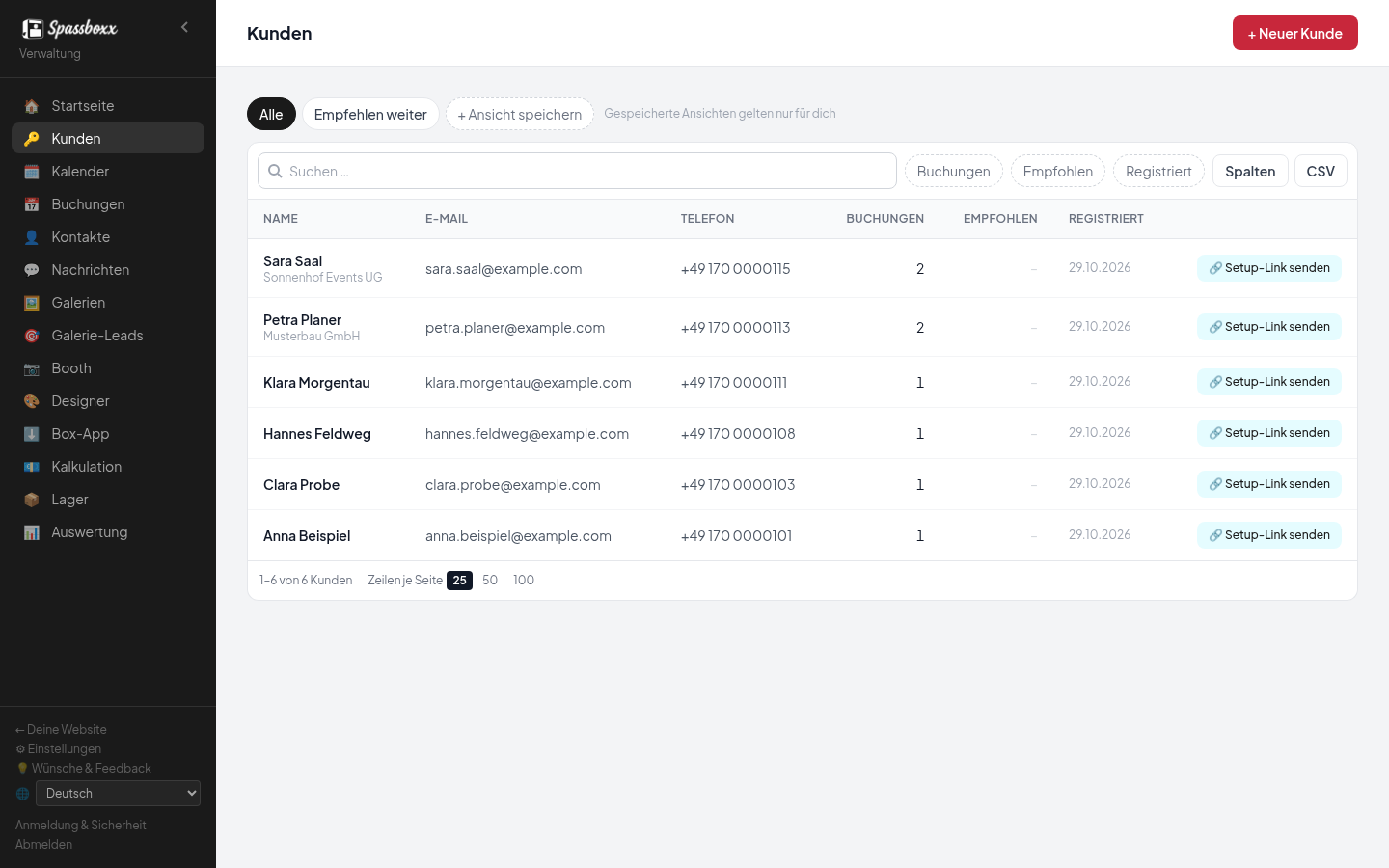
Was du hier siehst
Die Liste Kunden zeigt jeden Zugang zum Kundenportal:
| Spalte | Inhalt |
|---|---|
| Name | Vor- und Nachname, darunter die Firma |
| Anmeldeadresse fürs Portal | |
| Telefon | Rufnummer |
| Buchungen | Wie viele Buchungen mit diesem Zugang verknüpft sind |
| Empfohlen | Wie oft dieser Kunde dir andere geschickt hat; aufklappbar mit den Buchungen |
| Registriert | Wann der Zugang angelegt wurde |
| Aktionen | Bearbeiten, 🔗 Setup-Link senden |
Kunden, die am häufigsten empfohlen haben, stehen oben.
Funktionen im Einzelnen
Kunden-Account aus einer Buchung erstellen
Das ist der Normalfall. In der Buchung im Reiter Kontakt & Status klickst du Kunden-Account erstellen. Der Knopf erscheint nur, wenn die Buchung eine E-Mail-Adresse hat und noch kein Zugang verknüpft ist.
- Gibt es noch keinen Zugang mit dieser E-Mail, legt die Verwaltung einen an und meldet Kunden-Account für … erstellt. Den Einrichtungslink schickst du oben mit „Setup-Link senden“.
- Gibt es in deinem Betrieb schon einen, verknüpft sie die Buchung damit.
Kundenkonten gelten immer nur in einem Betrieb. Ist dieselbe Person auch bei einem anderen Betrieb Kunde, bekommt sie bei dir ein eigenes, getrenntes Konto. Von ihrem Konto dort siehst du nichts, und der andere Betrieb sieht nichts von deinem.
Der Kunde kann sich danach per Link aus der Mail anmelden (Kunden-Anmeldung); mit dem Setup-Link lädst du ihn ein. An derselben Stelle der Buchung steht jetzt 🔗 Setup-Link senden.
Setup-Link senden
🔗 Setup-Link senden in der Kundenliste – oder direkt in der Buchung im Reiter Kontakt & Status, sobald ein Zugang verknüpft ist – schickt nach einer Rückfrage eine Mail an den Kunden. Aus der Buchung heraus landest du danach wieder in der Buchung. Das ist eine Einladung ins Kundenportal mit dem Link zur Anmeldeseite deines Betriebs. Ein Passwort braucht der Kunde nicht: Er gibt dort seine E-Mail-Adresse ein und bekommt einen Anmelde-Link (Kunden-Anmeldung).
Neuen Kunden von Hand anlegen
+ Neuer Kunde oben rechts in der Kundenliste öffnet das Formular Neuer Kunde.
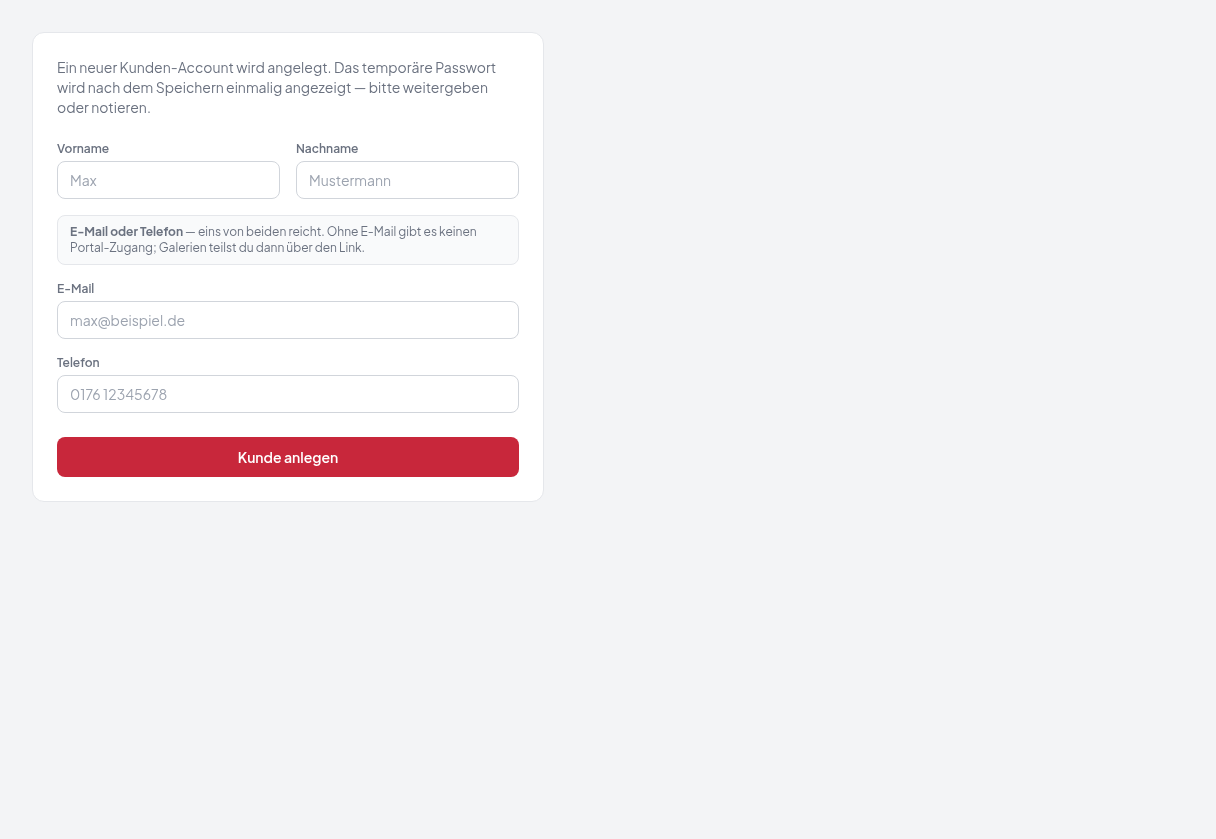
| Feld | Bedeutung | Pflicht |
|---|---|---|
| Vorname | nein | |
| Nachname | nein | |
| Anmeldeadresse fürs Kundenportal | eins von beiden | |
| Telefon | Rufnummer | eins von beiden |
Kunde anlegen speichert. Mit E-Mail kann sich der Kunde danach per Link aus der Mail anmelden – schick ihm am besten gleich den Setup-Link als Einladung. Ohne E-Mail entsteht nur ein Karteieintrag ohne Portal-Zugang; Galerien teilst du dann über den Galerie-Link.
In deinem Betrieb kann jede E-Mail-Adresse nur einen Kunden-Zugang haben. Ist sie bei dir schon vergeben, meldet die Verwaltung Account mit … existiert bereits. Kunden anderer Betriebe zählen dabei nicht.
Kunden bearbeiten
Bearbeiten in der Kundenliste (oder ein Klick auf den Namen) öffnet Kunde bearbeiten. Dort änderst du Vorname, Nachname, Firma / Organisation, E-Mail, Telefon, Anschrift und die internen Notizen. Speichern übernimmt alles („Kunde … gespeichert.“). E-Mail oder Telefon muss bleiben. Änderst du die E-Mail, gilt die neue Adresse ab sofort auch für die Anmeldung im Kundenportal.
Kunden löschen
Unten auf Kunde bearbeiten steht Kunde löschen. Nach der Rückfrage sind das Konto und sein Portal-Zugang weg. Das lässt sich nicht rückgängig machen. Im Sicherheitsprotokoll steht danach „Kundenkonto gelöscht“.
Hängen am Kunden noch Buchungen, gibt es keinen Löschen-Knopf. Stattdessen steht dort, wie viele es sind: Rechnungen und Galerien hängen an der Buchung und dürfen ihren Kunden nicht verlieren. Ordne die Buchungen erst einem anderen Kunden zu oder lösch sie.
Zusammenspiel
- Buchungen: Ein Kunde sieht im Portal nur die Buchungen, die mit seinem Zugang verknüpft sind. Die Verknüpfung entsteht über Kunden-Account erstellen in der Buchung.
- Kundenportal: Dort bezahlt der Kunde Anzahlung und Restbetrag online und lädt seine Fotos herunter (siehe Kundenportal).
- Kontakte: Auf der Detailseite eines Kontakts stehen unter Anmeldekonten die Zugänge dieses Menschen.
- Dashboard: Die Kachel Kunden auf dem Dashboard zählt diese Zugänge.
- Bestätigungs-Mail: Die Mail beim Wechsel auf „Bestätigt“ enthält den Anmeldelink deines Betriebs ins Portal – dort fordert der Kunde seinen Anmelde-Link an.
Gut zu wissen
- Die meisten Menschen brauchen keinen Kunden-Zugang. Für die Fotos reicht der Galerie-Link.
- Kunden bearbeiten oder löschen kannst du hier nicht. Die Daten pflegst du am Kontakt; der Kunde ändert Name und Adresse selbst im Portal unter Profil bearbeiten, seine E-Mail-Adresse mit Bestätigung über die bisherige.
- Die Kundenliste lässt sich nicht abschalten; sie gehört zum Kern der Verwaltung.