Galerien
In den Galerien liegen die Fotos jeder Feier – hier lädst du sie hoch, ordnest sie einer Buchung oder einem Menschen zu und bestimmst, wie die Gäste sie sehen.
So findest du es: Verwaltung → Galerien
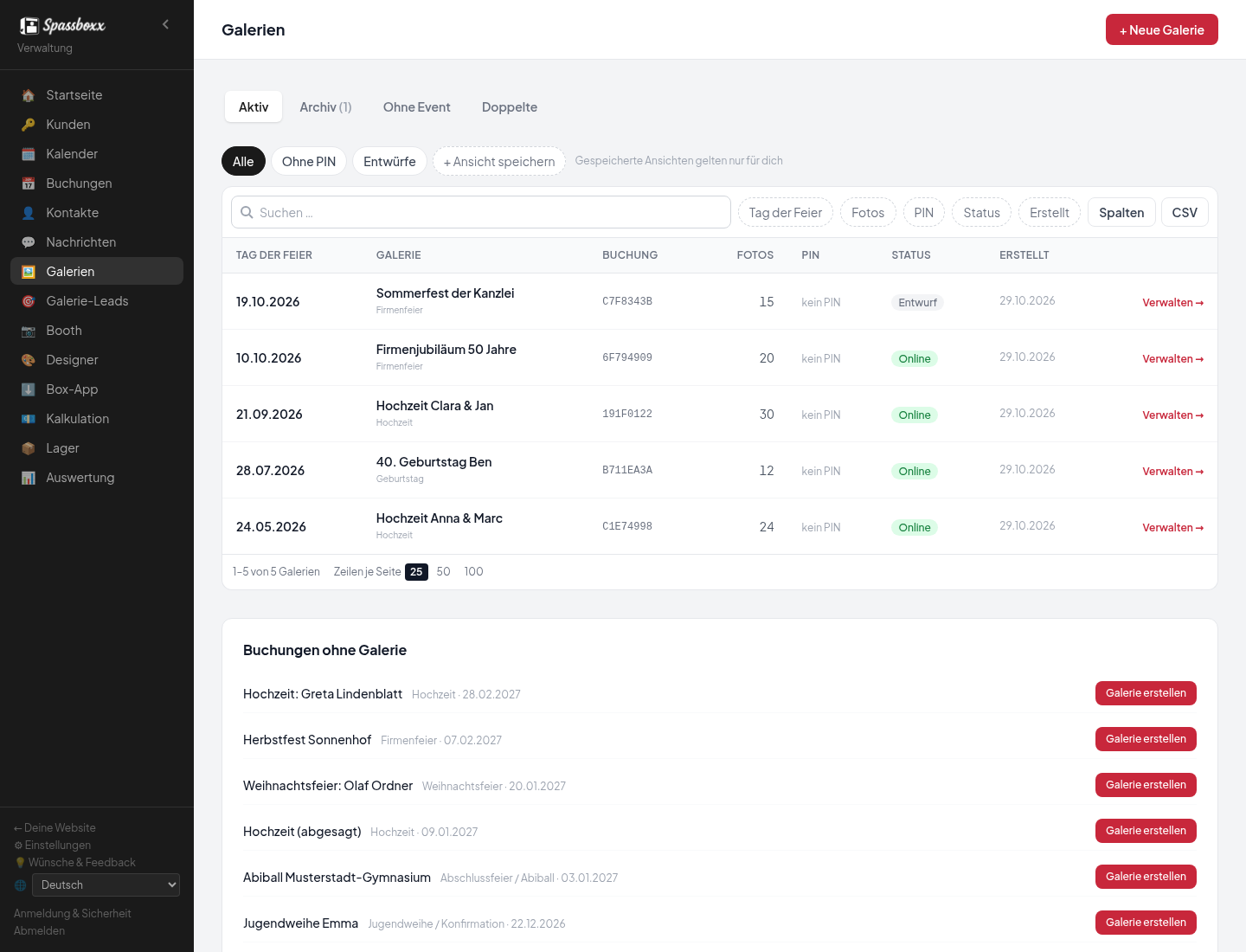
Was du hier siehst
Oben die Reiter Aktiv · Archiv · Ohne Event · Doppelte, bei Archiv und Ohne Event mit Anzahl in Klammern. Daneben ein Suchfeld (Galerie suchen … → Suchen).
Die Tabelle zeigt:
| Spalte | Inhalt |
|---|---|
| Tag der Feier | Datum und woher es stammt (z. B. Aufnahmezeit der Fotos, Veranstaltungsdatum der Buchung, von Hand) – oder „unbekannt“ |
| Galerie | Titel und Anlass |
| Buchung | Nummer der Buchung oder Name des Kontakts; im Reiter „Ohne Event“ der Link Zuordnen → |
| Fotos | Anzahl |
| PIN | Die PIN oder „kein PIN“ |
| Status | Online (veröffentlicht), Entwurf oder Archiviert |
| Erstellt | Anlagedatum (im Archiv: Archivierungsdatum) |
Verwalten → öffnet die Galerie, im Archiv holt Zurückholen sie direkt zurück.
Unter der Liste steht der Block Buchungen ohne Galerie mit dem Knopf Galerie erstellen je Buchung.
Die Reiter
- Aktiv: alle Galerien, die nicht im Archiv liegen.
- Archiv: archivierte Galerien. Ihr Link funktioniert nicht, die Fotos liegen unverändert da.
- Ohne Event: Galerien, an denen weder eine Buchung noch ein Kontakt hängt. Hier räumst du auf: Zuordnen → öffnet die Galerie beim Zuordnungsblock.
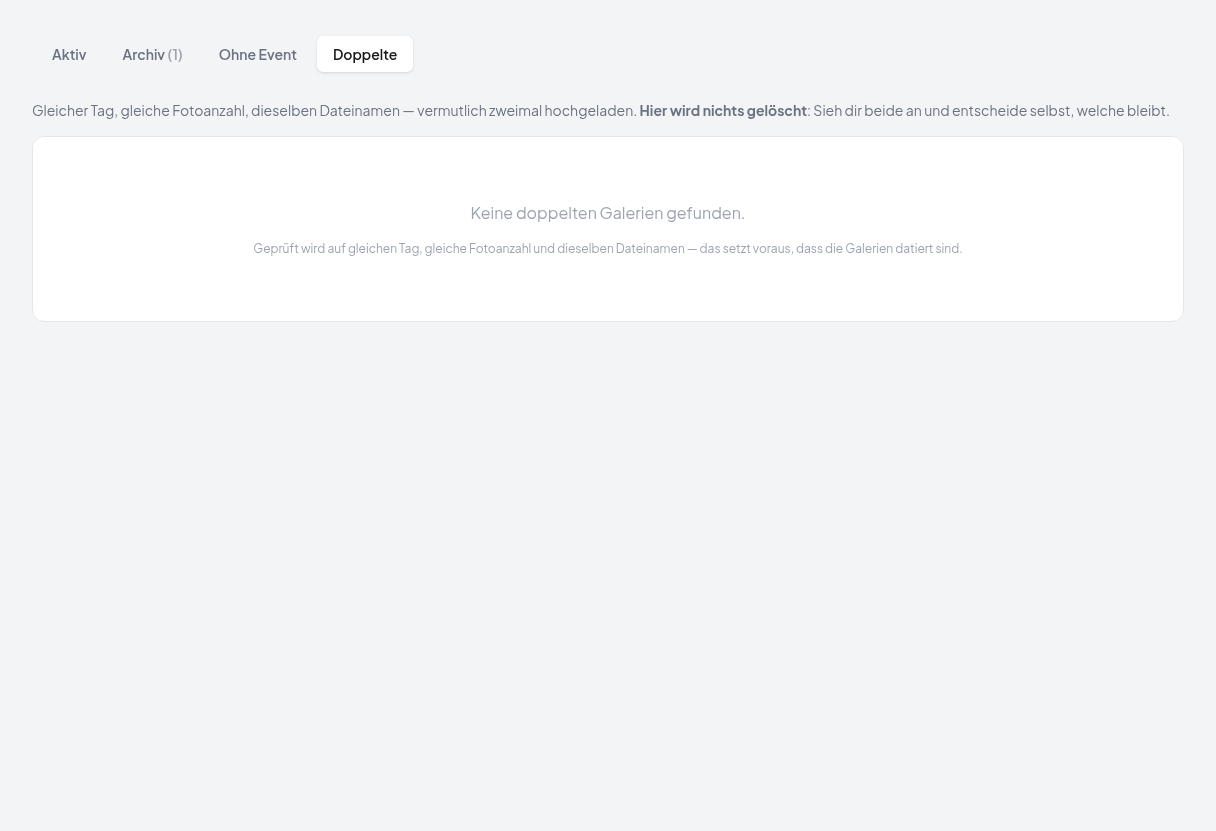
- Doppelte: vermutlich zweimal hochgeladene Galerien – gleicher Tag, gleiche Fotoanzahl, dieselben Dateinamen – paarweise nebeneinander, mit dem Anteil gleicher Dateinamen. Die Seite löscht nichts; du schaust dir beide an (Ansehen →) und entscheidest selbst.
Funktionen im Einzelnen
Neue Galerie anlegen
+ Neue Galerie (in der Liste oder auf dem Dashboard) öffnet das Formular.
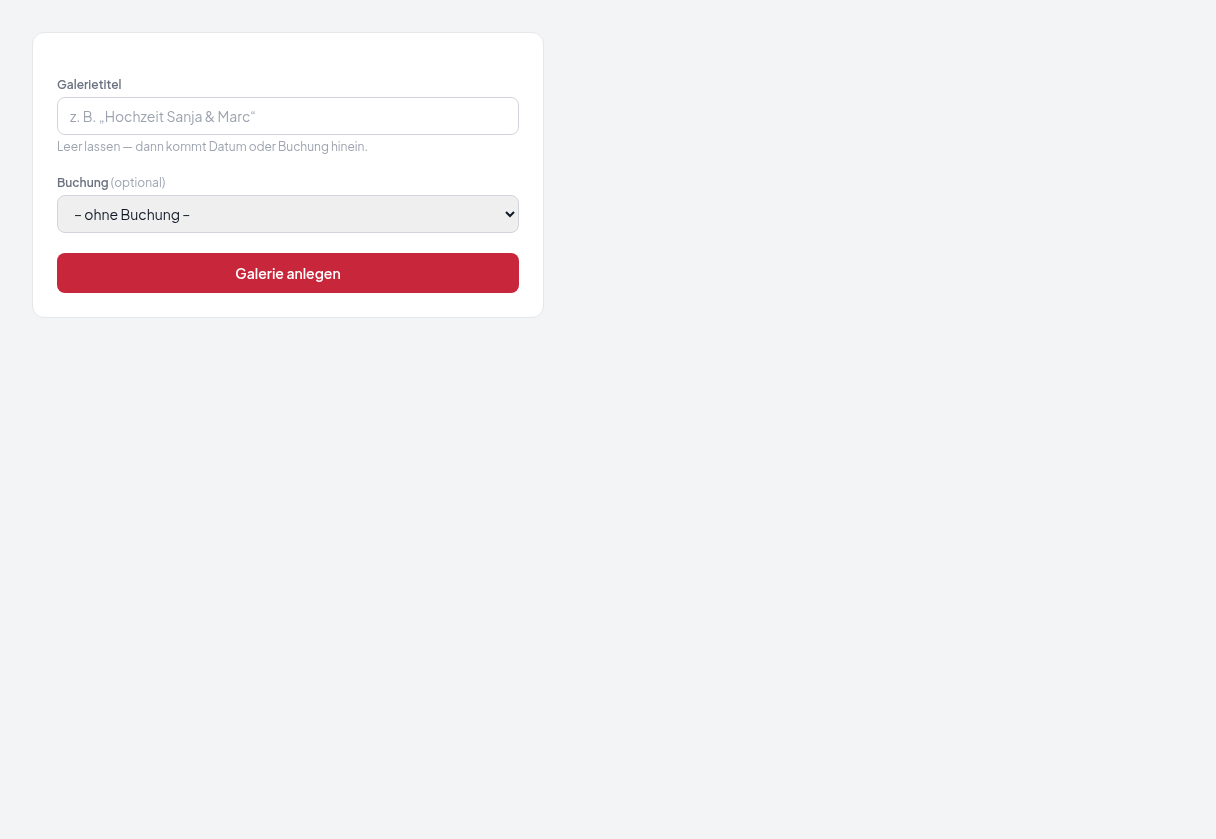
| Feld | Bedeutung | Pflicht |
|---|---|---|
| Galerietitel | z. B. „Hochzeit Sanja & Marc“; leer = Datum oder Buchung | nein |
| Buchung (optional) | Buchung ohne Galerie, zu der diese gehört | nein |
Galerie anlegen erstellt die Galerie – zunächst unveröffentlicht.
Galerien für die Box entstehen von selbst
Legst du für eine Feier ein Box-Event an, entsteht die passende Galerie automatisch, und die Box lädt ihre Fotos selbst hoch (siehe Event bearbeiten und Uploads). Von Hand anlegen musst du nur Galerien für Fotos, die nicht von der Box kommen.
Galerie verwalten
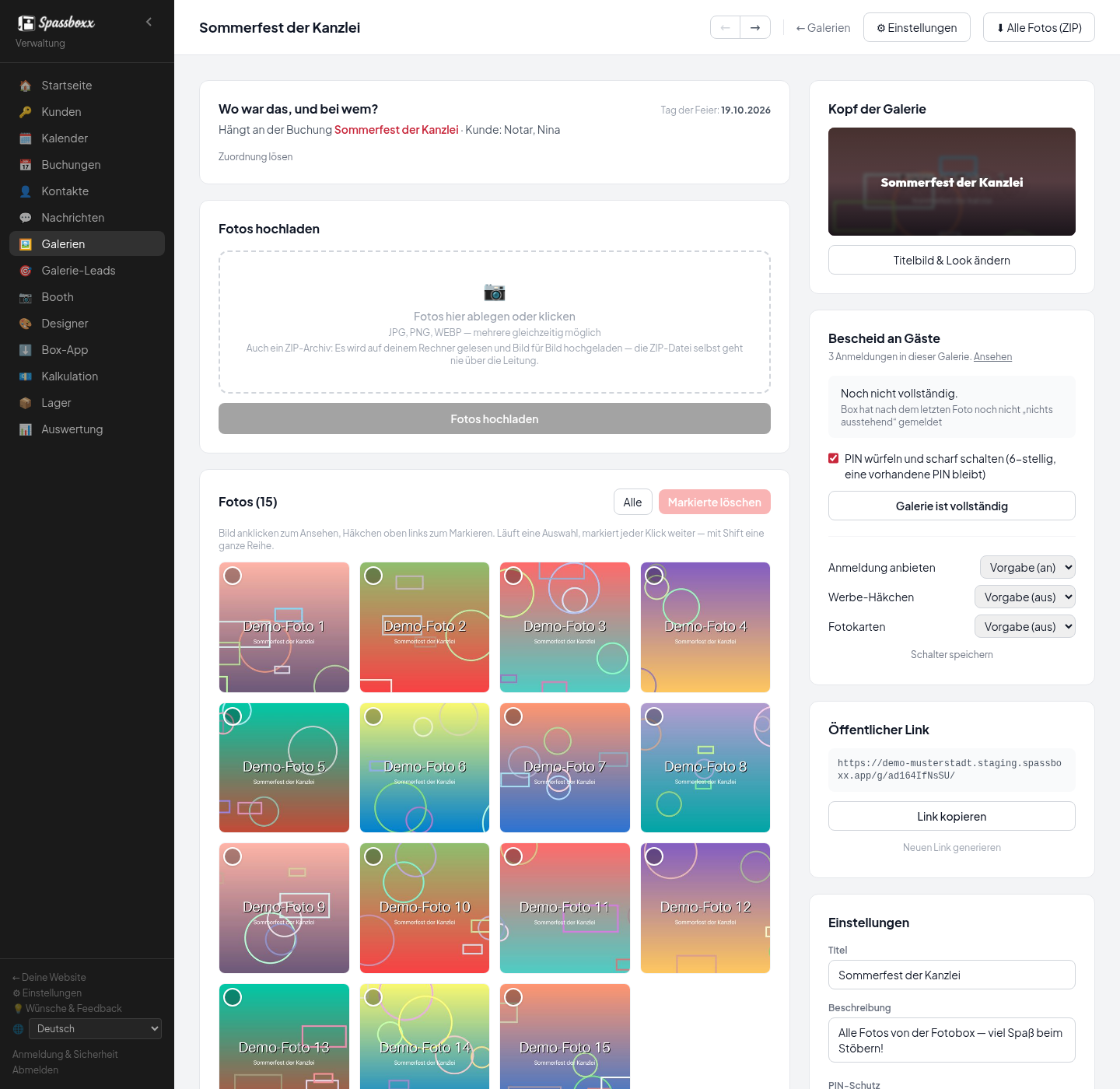
Kopfleiste: ←/→ blättern durch die Liste, aus der du kommst; ← Galerien führt zurück; ⚙ Einstellungen öffnet die Galerie-Einstellungen; ⬇ Alle Fotos (ZIP) lädt alle Fotos dieser Galerie in voller Größe als ein Archiv herunter – unabhängig davon, ob die Galerie freigegeben ist, eine PIN hat oder Downloads für Gäste erlaubt (den Knopf gibt es, sobald die Galerie Fotos hat); Vorschau → zeigt die Galerie so, wie Gäste sie sehen – diesen Knopf gibt es erst, wenn die Galerie freigegeben ist.
Wo war das, und bei wem? – die Zuordnung:
- Tag der Feier oben rechts, dahinter in Klammern, woher das Datum stammt. Ist die Herkunft nicht vermerkt, steht nur das Datum da.
- Anlass: auswählen → Merken. Ein aus dem Titel erkannter Anlass wird dabei dauerhaft überschrieben.
- Hängt die Galerie an einer Buchung oder einem Kontakt, steht das hier mit Link; Zuordnung lösen trennt sie.
- Hängt sie an nichts, schlägt die Verwaltung unter Buchungen an diesem Tag passende Buchungen vor (Zuordnen). Gibt es keine – etwa bei Feiern, bevor du die Verwaltung genutzt hast –, suchst du unter An einen Menschen hängen einen Kontakt (Name oder Firma → Suchen → Zuordnen).
Fotos hochladen:
- Fotos in das Feld ziehen oder klicken: JPG, PNG, WEBP, mehrere auf einmal. Auch ein ZIP-Archiv geht – es wird auf deinem Rechner entpackt und Bild für Bild hochgeladen.
- Fotos hochladen startet. Du siehst den Fortschritt je Datei und insgesamt. Anhalten pausiert (danach Fortsetzen), Abbrechen stoppt – bereits hochgeladene Fotos bleiben.
- Liegt eine Datei mit demselben Namen schon in der Galerie, fragt die Verwaltung: OK überschreibt, Abbrechen überspringt.
- Am Ende steht eine Bilanz. Welche nicht? listet Fehlgeschlagene, Fehlgeschlagene erneut versuchen lädt sie noch einmal.
Fotos: Das Raster zeigt alle Fotos der Galerie.
- Ansehen: Ein Klick auf ein Foto öffnet die Großansicht. Mit den Pfeilen ‹ ›, den Pfeiltasten ← → oder per Wischen auf dem Handy blätterst du, oben steht „3 / 56“. ×, Esc oder ein Klick neben das Bild schließt sie. Unten:
- Auswählen markiert das Foto (danach steht dort Ausgewählt ✓, ein zweiter Klick nimmt die Markierung zurück).
- Herunterladen lädt das Original.
- Löschen entfernt das Foto nach derselben Rückfrage wie unten endgültig; danach steht das nächste Foto da.
- Markieren: Das Häkchen oben links auf jedem Foto markiert es, auch auf dem Handy. Ist schon mindestens ein Foto markiert, markiert auch ein Klick aufs Bild – statt die Großansicht zu öffnen. Mit gedrückter Umschalttaste (Shift) markierst du eine ganze Reihe.
- Alle markiert alles, Auswahl aufheben leert die Auswahl, Markierte löschen entfernt die markierten Fotos nach Rückfrage endgültig.
Eingetragene Gäste (N): Gäste, die sich in dieser Galerie eingetragen haben; wer Neuigkeiten will, ist mit Newsletter ✓ markiert.
Kopf der Galerie: Vorschau des oberen Galerie-Bereichs, mit Titelbild & Look ändern (öffnet die Einstellungen im Reiter Darstellung).
Öffentlicher Link: Link kopieren legt den Gast-Link in die Zwischenablage. Der Link nutzt die Adresse deines Betriebs. Hat die Galerie eine PIN, gibt es daneben Link + Passwort kopieren: Das legt eine fertige Nachricht in die Zwischenablage, etwa „Hier sind eure Fotos von Hochzeit Meier: https://… Passwort: 4711“. Der Name der Feier steht darin ohne Datum. Neuen Link generieren erzeugt nach Rückfrage eine neue Adresse – der alte Link funktioniert danach nicht mehr.
Einstellungen (Grunddaten), gespeichert mit Einstellungen speichern:
| Feld | Bedeutung | Pflicht |
|---|---|---|
| Titel | Name der Galerie | nein |
| Beschreibung | Freitext | nein |
| PIN-Schutz | Zugangscode für Gäste, 6–32 Zeichen: Buchstaben, Ziffern und Sonderzeichen, keine Leerzeichen; leer = kein PIN. Unter dem Feld steht ein Vorschlag ohne leicht verwechselbare Zeichen. Eine ältere, kürzere PIN gilt weiter, solange du sie nicht änderst. | nein |
| Galerie veröffentlichen | Haken = Gäste können die Galerie über den Link öffnen | nein |
Ganz unten: Ins Archiv legen (Link tot, Fotos bleiben; im Archiv mit Zurückholen rückgängig) und Galerie endgültig löschen (entfernt Galerie und Fotos auch aus dem Speicher – nicht rückgängig zu machen).
Galerie-Einstellungen (⚙ Einstellungen)
Das Fenster Galerie-Einstellungen gilt nur für diese eine Galerie und hat drei Reiter.
Allgemein
| Feld | Bedeutung |
|---|---|
| Begrüßungstext | Text über den Fotos; mit Haken Text über den Fotos anzeigen |
| Downloads | Gäste dürfen Fotos herunterladen – aus = nur ansehen, auch der Knopf für alle Fotos verschwindet |
| Sortieren nach … | Aufnahmezeit · Dateiname · Hochgeladen |
| Reihenfolge umkehren | Neueste bzw. letzte zuerst |
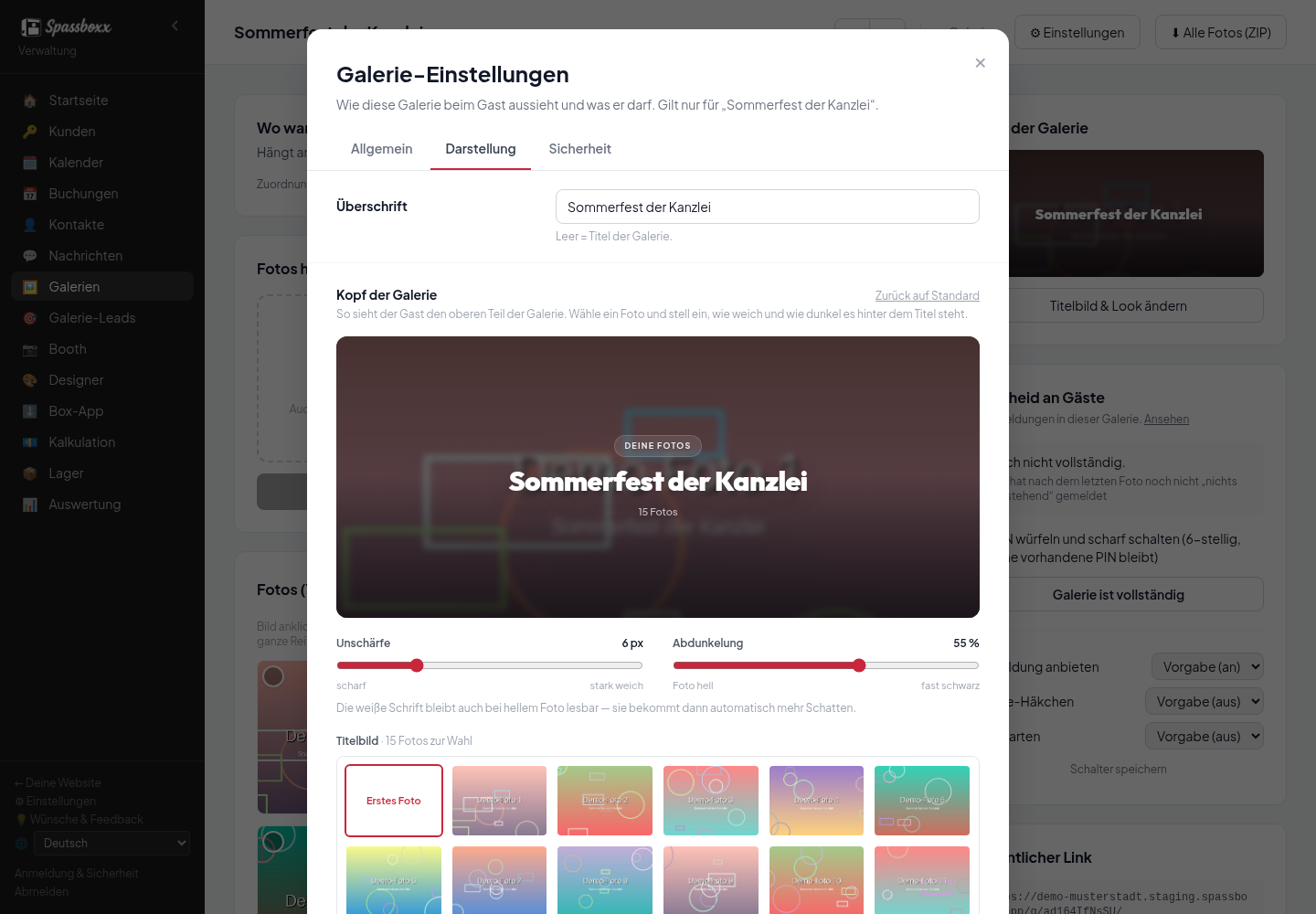
Darstellung
| Feld | Bedeutung |
|---|---|
| Überschrift | Leer = Titel der Galerie |
| Kopf der Galerie | Titelbild aus deinen Fotos (Vorgabe Erstes Foto), Unschärfe (scharf bis stark weich), Abdunkelung (Foto hell bis fast schwarz); Zurück auf Standard setzt zurück |
| Layout | Raster · Ziegel · Liste |
| Bildgröße | Klein · Mittel · Groß |
| Bildabstand | Klein · Mittel · Groß |
| Kanten | Rund · Eckig |
| Hintergrund | Hell · Dunkel (Vorgabe aus deinem Galerie-Stil, siehe Einstellungen — Auftritt) |
Gast-Ansicht öffnen → zeigt das Ergebnis.
Sicherheit
| Feld | Bedeutung |
|---|---|
| Über den Link erreichbar | Aus = niemand kommt rein, auch nicht mit Link; der Link selbst bleibt |
| Adresse | Der Teil des Links nach /g/ (davor steht die Adresse deines Betriebs); Buchstaben, Ziffern, - und _, mindestens 6 Zeichen. Nach einer Änderung kommt niemand mehr mit dem alten Link rein. |
| PIN | Leer = ohne PIN. Neue PINs: mindestens 6 Zeichen, Buchstaben, Ziffern und Sonderzeichen erlaubt (ein Vorschlag steht darunter). Eine ältere, kürzere PIN bleibt gültig, bis du sie änderst. Nach einer Änderung müssen alle Gäste die PIN neu eingeben. |
| Ablaufdatum | Link läuft ab mit Datum und Uhrzeit; danach sehen Gäste „Link abgelaufen“ |
Jeder Reiter wird mit seinem eigenen Speichern gesichert.
Bescheid an Gäste
Ist das Zusatzmodul Galerie-Leads für deinen Betrieb freigeschaltet, steht auf der Verwaltungsseite zusätzlich der Block Bescheid an Gäste. Was er kann, steht dort.
Zusammenspiel
- Buchungen: Jede Buchung hat höchstens eine Galerie. Zuordnen geht von beiden Seiten – hier oder im Reiter Box & Intern der Buchung.
- Kontakte: Galerien ohne Buchung hängst du an einen Kontakt; sie erscheinen dann auf dessen Detailseite.
- Box: Die Box lädt Fotos des Box-Events selbst in die Galerie. Den QR-Code zur Galerie zeigt die Box, wenn du es im Box-Event einstellst.
- Gäste: Wie die Galerie beim Gast aussieht, beschreibt Galerie für Gäste. Logo, Akzentfarbe und Galerie-Stil kommen aus Einstellungen — Auftritt.
- Kundenportal: Ist die Buchung mit einem Kunden-Zugang verknüpft, sieht der Kunde die Galerie auch im Kundenportal – sobald sie veröffentlicht ist.
- Nachrichten: Ist die Galerie veröffentlicht, wird die Rubrik „Galerie fertig“ im Nachrichten-Center fällig; Link und PIN setzt die Vorlage selbst ein.
Gut zu wissen
- Neue Galerien sind unveröffentlicht. Gäste sehen erst etwas, wenn du Galerie veröffentlichen anhakst.
- „Neuen Link generieren“ und eine geänderte Adresse machen jeden alten Link und QR-Code ungültig. Ausgedruckte QR-Codes zeigen dann ins Leere.
- Archivieren ist der sanfte Weg: Die Fotos bleiben, du kannst die Galerie jederzeit zurückholen. Löschen ist endgültig.
- Doppelte werden nur bei datierten Galerien erkannt (gleicher Tag).
- Speicher voll: Jeder Betrieb hat ein Speicher-Kontingent. Ist es voll, steht oben in der Verwaltung ein gelbes Band Dein Speicher ist voll., und neue Fotos werden nicht angenommen – weder von der Box noch beim Hochladen hier. Die Box hebt ihre Fotos auf und lädt sie von selbst hoch, sobald wieder Platz ist; es geht nichts verloren. Platz schaffst du, indem du alte Galerien löschst. Du bekommst dazu einmal am Tag eine E-Mail.
- Nach einer Kündigung sind deine Galerien für Gäste offline, du kannst aber bis zum Löschtag jede mit ⬇ Alle Fotos (ZIP) sichern. Was genau passiert, steht in Kündigung: was mit deinen Fotos passiert.
- Das Datum gehört in „Tag der Feier“, nicht in den Titel. Gäste lesen den Titel auf Fotokarten, im Rabattcode und in Weiterleitungstexten – dort steht er immer ohne Datum, auch wenn du eins hineinschreibst („2026-07-04_-_Astrids_60._Geburtstag“ wird zu „Astrids 60. Geburtstag“). Galerien, die aus einem Ordner übernommen werden, bekommen den Titel gleich ohne Datum; der Tag landet in Tag der Feier.