Booth
Hier siehst du alle deine Fotoboxen und alle Box-Events auf einen Blick. Von hier aus legst du Events an und öffnest die Seite einer einzelnen Box.
So findest du es: Verwaltung → Booth
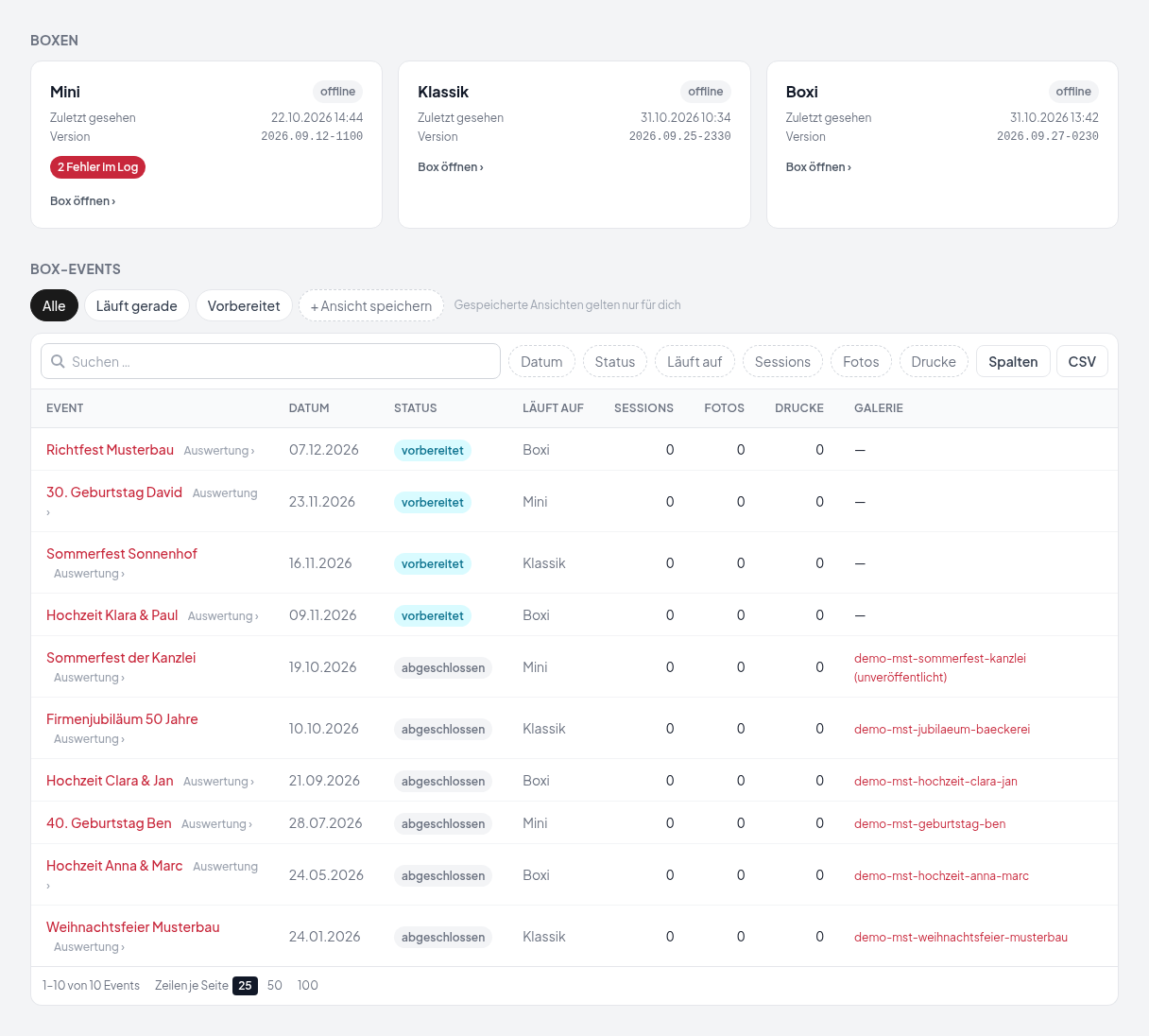
Was du hier siehst
Die Seite heißt Booth — Boxen & Events und hat drei Bereiche, von oben nach unten:
- Wartet auf Freigabe – erscheint nur, wenn sich eine neue Box meldet, die du noch bestätigen musst.
- Boxen – je Box eine Kachel.
- Box-Events – eine Tabelle mit allen Events, die auf eine Box gehen.
Oben rechts stehen zwei Knöpfe: Layout-Vorlagen führt in die Vorlagen-Bibliothek, + Neues Event legt ein neues Box-Event an (siehe Event bearbeiten).
Funktionen im Einzelnen
Boxen-Kacheln
Jede Kachel zeigt den Namen der Box und rechts oben ihren Zustand:
| Anzeige | Bedeutung |
|---|---|
| online (cyan) | Die Box hat sich in den letzten 5 Minuten gemeldet. |
| offline (grau) | Seit mehr als 5 Minuten keine Meldung – Rechner aus, App zu oder kein Internet. |
| Zuletzt gesehen | Datum und Uhrzeit der letzten Meldung, „nie“ bei einer frischen Box. |
| Version | Welcher Stand der Box-App läuft. Bei einer neuen Box steht dort „— (meldet sich beim nächsten Start)“. |
Darunter erscheinen nur dann Abzeichen, wenn es etwas zu sagen gibt. Eine Kachel ohne Abzeichen heißt: alles in Ordnung.
| Abzeichen | Bedeutung |
|---|---|
| Update läuft … | Die Box installiert gerade eine neue Version. |
| Update 2026.… verfügbar | Im Update-Kanal der Box liegt eine neuere Version. Eingespielt wird sie an der Box. |
| Testbox | Die Box steht auf dem Beta-Kanal (siehe Box — Updates). |
| N Fehler im Log (rot) | Die Box hat Fehler gemeldet. Details unter Box — Logs. |
| Uploads hängen | Fotos kommen nicht mehr von allein in die Galerie. |
| Update auf … fehlgeschlagen (roter Text) | Der letzte Update-Versuch hat nicht geklappt. |
Ein Klick auf die Kachel (Box öffnen ›) führt zur Seite der Box mit den Reitern Übersicht, Kamera, Logs, Updates und Fernwartung – los geht es mit Box — Übersicht.
Hast du noch keine Box, steht dort: „Noch keine Box gekoppelt. Installiere die Box-App und melde dich dort unter System → Lizenz mit deinem Konto an — die Box erscheint dann von selbst hier.“ Der Link Box-App führt zur Seite Box-App.
Wartet auf Freigabe
Normalerweise verbindet sich eine Box von selbst mit deinem Betrieb, sobald du sie mit deinem Konto angemeldet hast (siehe Registrierung & Box anmelden). Meldet sich eine Box auf dem älteren Weg ohne Lizenz-Anmeldung, landet sie hier und wartet auf dich.
| Feld | Bedeutung | Pflicht |
|---|---|---|
| Pairing-Code | Der Code, den die Box gerade auf ihrem Bildschirm zeigt. Er muss mit dem hier angezeigten übereinstimmen. | – |
| Name | Wie die Box in der Verwaltung heißen soll, z. B. „Box 1 — Mirror“. | ja |
- Freigeben – die Box ist gekoppelt und holt sich ihren Zugang beim nächsten Kontakt ab.
- Ablehnen – die Anfrage wird gelöscht.
Code vergleichen
Gib eine Box nur frei, wenn der Code hier genau dem auf dem Bildschirm deiner Box entspricht. Sonst koppelst du womöglich einen fremden Rechner.
Box-Events
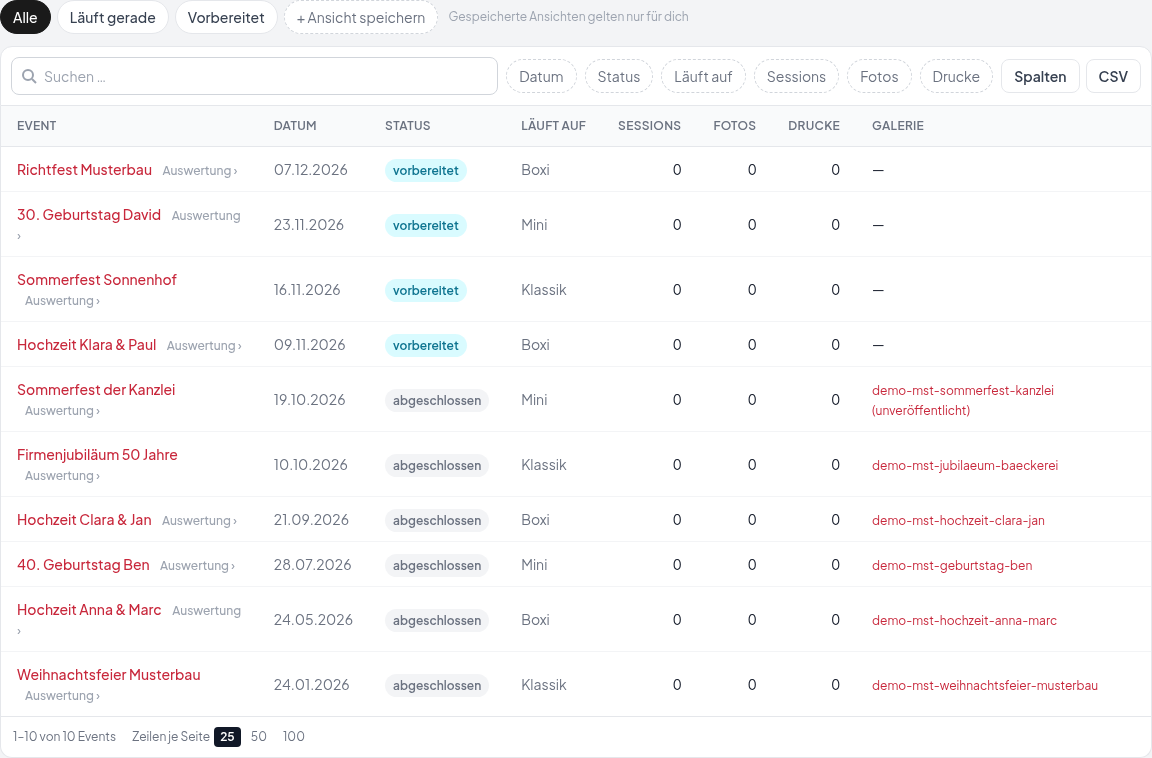
Über der Tabelle stehen die Ansichten Alle · Läuft gerade · Vorbereitet, die Suche (Event, Box, Galerie) und die Filter Datum, Status, Läuft auf sowie die Zähler Sessions, Fotos und Drucke (von–bis). Bedienung: Tabellen bedienen. Über Spalten kommt die Version dazu.
| Spalte | Bedeutung |
|---|---|
| Event | Name des Events, führt zu Event bearbeiten. Daneben live › (Event läuft gerade) oder Auswertung › – beides öffnet die Live-Ansicht mit den Zahlen des Abends. |
| Datum | Datum der Feier. |
| Status | vorbereitet, läuft oder abgeschlossen – im Event heißen die Stände Vorbereitet, Aktiv und Abgeschlossen. |
| Läuft auf | Die Box, auf der das Event zuletzt gestartet wurde, oder „noch nicht gestartet“. Rot nur bei Events, die an einer Box angelegt wurden: keine Box = „kommt nicht auf die Box“, (widerrufen) mit „neu zuweisen“ = die Box von damals ist nicht mehr gekoppelt. |
| Sessions | Wie oft Gäste eine Fotoserie gestartet haben. |
| Fotos | Zahl der aufgenommenen Fotos, wie die Box sie gemeldet hat. |
| Drucke | Zahl der Ausdrucke. |
| Galerie | Link zur Online-Galerie des Events, mit dem Zusatz „(unveröffentlicht)“, solange sie nicht freigegeben ist. |
| Version | Wie oft das Event geändert wurde (v1, v2 …). |
Zusammenspiel
- Box: Ein in der Verwaltung angelegtes Event erreicht jede deiner Boxen; ein an der Box angelegtes bleibt auf dieser Box. Die Box holt sich neue und geänderte Events beim nächsten Abgleich – mit Internet dauert das meist weniger als eine Minute. An der Box erscheinen sie in der Zentrale: Deine Events. Umgekehrt schickt die Box Fotos, Druck- und Sitzungszahlen, Warnungen und Fehler zurück; daraus entstehen die Zahlen in der Tabelle und die Abzeichen auf den Kacheln.
- Buchungen: Ein Event lässt sich auch direkt aus einer Buchung anlegen; dann nutzt es deren Galerie (siehe Buchungen).
- Galerien: Jedes Box-Event hat eine Online-Galerie, in der die Fotos landen (siehe Galerien).
Gut zu wissen
- Status von allein: Liegt das Datum eines Events in der Vergangenheit und meldet die Box nichts mehr, stellt die Verwaltung es automatisch auf abgeschlossen. Den Status kannst du im Event auch selbst ändern.
- Events ohne aktive Box: Koppelst du eine Box neu (z. B. nach einer Neuinstallation), hängen alte Events noch an der alten Kopplung. Die Seite zeigt dann „N Events haben keine aktive Box. Öffne die Box, auf die sie gehören, und übertrage sie in der Übersicht.“ Dort hakst du an, welche Events auf diese Box gehören (siehe Box — Übersicht). Abgeschlossene Events zählen nicht mit.
- Den Menüpunkt Booth gibt es nur, wenn das Modul Booth für deinen Betrieb eingeschaltet ist.