Dashboard
Das Dashboard ist deine Startseite: Es zeigt auf einen Blick, was offen ist und was als Nächstes ansteht. Es besteht aus Kacheln, die du selbst sortieren, vergrößern und ausblenden kannst.
So findest du es: Verwaltung → Dashboard (erster Punkt in der Seitenleiste, öffnet sich nach der Anmeldung)
Seitenleiste einklappen
Das Menü-Symbol ☰ oben in der Seitenleiste klappt sie auf eine schmale Leiste nur mit Symbolen zusammen — mehr Platz auf kleinen Bildschirmen. Fährst du mit der Maus über ein Symbol, steht der Name daneben. Der Browser merkt sich deine Wahl; ein zweiter Klick klappt die Leiste wieder auf.
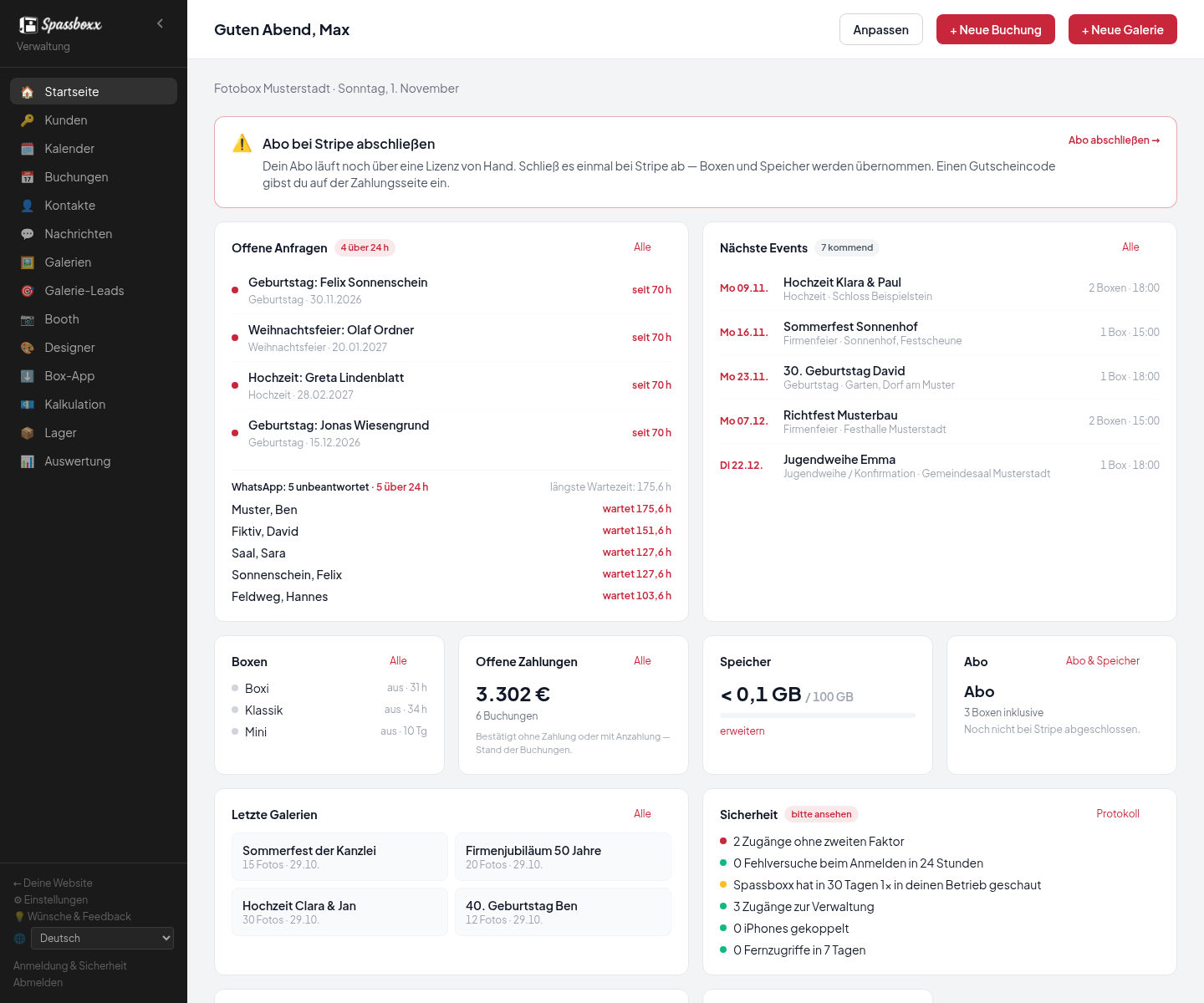
Was du hier siehst
Oben steht ein Gruß, darunter der Name deines Betriebs und das heutige Datum. Rechts oben sitzen die Knöpfe Anpassen (nur am Rechner), + Neue Buchung (nur mit dem Modul Buchungen, siehe Buchungen) und + Neue Galerie (siehe Galerien).
Darunter liegen die Kacheln. Am Rechner stehen sie in einem Raster mit vier Spalten, jede Kachel ist S (ein Viertel), M (halbe Breite) oder L (ganze Breite). Am Handy stehen dieselben Kacheln untereinander, in derselben Reihenfolge.
Jede Kachel lädt für sich. Klappt bei einer etwas nicht, steht dort Diese Kachel konnte nicht geladen werden. – die anderen Kacheln laufen trotzdem.
Kacheln, die gerade nichts zu sagen haben (zum Beispiel keine Pflicht-Hinweise, nichts zu erledigen), blendet das Dashboard von selbst aus. Ein ruhiges Dashboard heißt also: gerade nichts offen.
Die Kacheln
| Kachel | Was sie zeigt | Braucht |
|---|---|---|
| Pflicht-Hinweise | Warnungen, die nicht warten können (siehe unten). Lässt sich verschieben, aber nicht ausblenden. | – |
| Offene Anfragen | Buchungen im Status „Anfrage“, die ältesten zuerst, mit Wartezeit („seit 31 h“). Rot heißt: länger als 24 Stunden. Darunter die Antwortuhr für WhatsApp. Alle öffnet die Anfragen in der Buchungsliste. | Modul Buchungen |
| Nächste Events | Die nächsten fünf bestätigten oder bezahlten Buchungen mit Datum, Ort, Anzahl Boxen und Beginn; oben die Zahl aller kommenden Events. | Modul Buchungen |
| Boxen | Jede gekoppelte Box mit Zustand: online, aus · seit … oder wartet auf Freigabe. Ein Klick öffnet die Box. | Modul Booth |
| Offene Zahlungen | Summe, die Kunden noch zahlen müssen: bestätigte Buchungen ohne Zahlung (voller Betrag) und mit Anzahlung (Rest). überfällig heißt: Die Feier ist schon vorbei. | Modul Buchungen |
| Umsatz & Prognose | Umsatz vom 1. Januar bis heute und, wenn es ein Vorjahr gibt, die Abweichung zum selben Zeitraum im Vorjahr. Darunter Prognose Jahresende und wie viel davon fest gebucht ist. Den Rest des Jahres schätzt die Kachel nach dem Vorjahr, nie unter dem, was schon gebucht ist („Rest nach Vorjahr geschätzt“). Auswertung öffnet die Einnahmen. | Modul Auswertung |
| Speicher | Belegter Speicher und dein Kontingent in GB und ungefähr, wie viele Galerien noch passen. erweitern führt in die Einstellungen. | – |
| Abo | Art deines Zugangs, wie viele Boxen inklusive sind und bis wann er läuft. | – |
| Letzte Galerien | Die vier neuesten Galerien mit Anzahl Fotos. | Modul Galerien |
| Sicherheit | Zugänge zur Verwaltung, gekoppelte iPhones, Fernzugriffe der letzten 7 Tage. Rot wird es, wenn eine Support-Freigabe offen ist oder eine Box auf Freigabe wartet. | – |
| Zu erledigen | Anfragen ohne Antwort, fällige Vor-Ort-Absprachen und Feiern ohne Bewertungsbitte (siehe unten). | Modul Nachrichten |
| Kunden & Gäste | Kundenkonten, eingetragene Gäste und Buchungen insgesamt. | – |
| Löschvorschläge | Kontakte ohne Buchung, die seit über drei Jahren still sind. | Modul Kontakte |
Ist ein Modul für deinen Betrieb abgeschaltet, gibt es die passende Kachel nicht – auch nicht unter „+ Kachel hinzufügen“.
Pflicht-Hinweise
- WhatsApp-Verbindung: Wenn du WhatsApp über die Business-App angebunden hast, schläft die Verbindung ein, wenn die Business-App längere Zeit nicht geöffnet wurde. Erst steht hier WhatsApp-Business-App öffnen — in N Tagen schläft die Verbindung ein, später WhatsApp-Verbindung ist vermutlich abgelaufen. Einmal die Business-App auf dem Telefon öffnen genügt meist. Die Warnung kann auch kommen, wenn einfach niemand geschrieben hat – das kann die Verwaltung nicht unterscheiden.
- Microsoft-Zugang läuft ab: Läuft das Geheimnis deines Microsoft-Postfachs in weniger als 30 Tagen ab, erinnert dich die Kachel. Zu den Zugängen → führt in die Einstellungen → Zugänge.
Zu erledigen
Jede Zeile hat einen Knopf, der dich direkt ins Nachrichten-Center der Buchung bringt – dort liegt der fertige Text zum Kopieren.
| Zeile | Wann sie erscheint | Knopf |
|---|---|---|
| Anfrage unbeantwortet | Buchung steht auf „Anfrage“ und du hast die Rubrik „Anfrage-Eingang“ noch nicht als verschickt vermerkt. | Antworten → |
| Vor-Ort-Absprache fällig | Die Feier ist höchstens 7 Tage entfernt, und die Absprache ist noch nicht raus. | Absprechen → |
| Bewertung noch nicht erbeten | Seit „Galerie fertig“ sind mindestens 2 Tage vergangen (ohne diesen Vermerk: seit die freigegebene Galerie als vollständig markiert wurde), um eine Bewertung hast du noch nicht gebeten. | Fragen → |
Stornierte Buchungen tauchen hier nie auf. Sobald du im Nachrichten-Center einen Text kopierst, gilt er als verschickt, und die Zeile verschwindet.
Hast du etwas ohne Nachricht erledigt, etwa am Telefon geklärt oder bewusst ausgelassen, klick in der Zeile auf ✓. Die Zeile verschwindet, du bleibst auf der Startseite („… als erledigt markiert — ohne Nachricht.“). Im Nachrichten-Center heißt derselbe Knopf ✓ Erledigt.
Antwortuhr
Wenn WhatsApp angebunden ist (Einstellungen → Kundenpost), steht in der Kachel Offene Anfragen zusätzlich, wie viele WhatsApp-Nachrichten noch unbeantwortet sind, wie viele davon länger als 24 Stunden warten und wie lange die älteste schon wartet. Ein Klick auf den Namen öffnet den Kontakt.
Musst du nicht antworten, etwa auf ein „Danke!“, klick in der Zeile auf ✓ (Keine Antwort nötig). Das Gespräch verschwindet aus der Liste. Schreibt die Person danach wieder, taucht es neu auf, und die Wartezeit zählt ab der neuen Nachricht.
Dashboard anpassen
- Klick oben rechts auf Anpassen. Über den Kacheln erscheint die Leiste Startseite anpassen.
- Sortieren: Kachel mit der Maus an die neue Stelle ziehen. Alternativ die Pfeile ← und → in der Kachel.
- Größe: In der Kachel S, M oder L wählen (nicht jede Kachel kann jede Größe).
- Ausblenden: Auf das Auge 👁 klicken. Zurück holst du sie über + Kachel hinzufügen.
- Mit Fertig speichern.
Deine Anordnung gilt nur für dich. In der Leiste gibt es außerdem:
- Als Vorlage des Betriebs speichern – deine Anordnung wird die Vorlage für alle in deinem Betrieb, die noch nichts Eigenes eingerichtet haben.
- Auf Vorlage des Betriebs zurücksetzen – deine eigene Anordnung fällt weg, es gilt wieder die Vorlage. Gibt es keine Vorlage, kommt die Grundausstattung.
Note
Am Handy gibt es kein Anpassen – dort siehst du die Kacheln in der Reihenfolge, die du am Rechner festgelegt hast.
Zusammenspiel
- Buchungen: Zeilen in „Offene Anfragen“ und „Nächste Events“ führen in die Buchung.
- Nachrichten: Die Knöpfe in „Zu erledigen“ öffnen das Nachrichten-Center der Buchung.
- Kontakte: Antwortuhr und Löschvorschläge verweisen auf Kontakte.
- Buchungen: + Neue Buchung springt direkt in die Anlage einer Buchung.
- Galerien: + Neue Galerie springt direkt in die Anlage einer Galerie.
- Module: Was in den Einstellungen nicht freigeschaltet ist, taucht auch als Kachel nicht auf.
Gut zu wissen
- Das Dashboard selbst lässt sich nicht abschalten.
- „Nächste Events“ zählt nur bestätigte oder bezahlte Buchungen. Eine Anfrage mit Datum in der Zukunft steht unter „Offene Anfragen“.
- „Offene Zahlungen“ rechnet mit dem Stand der Buchung. Was in sevDesk an Rechnungen offen ist, sieht diese Kachel nicht.
- Zweiter Faktor und Anmeldeprotokoll stehen in der Kachel Sicherheit als „kommen bald“ – es gibt sie noch nicht.