Computer
Hier siehst du, wie es dem Rechner in deiner Box geht — Speicherplatz, Arbeitsspeicher, Prozessor — und wie gut seine Verbindung zur Verwaltung ist.
So findest du es: Zentrale → System → Computer
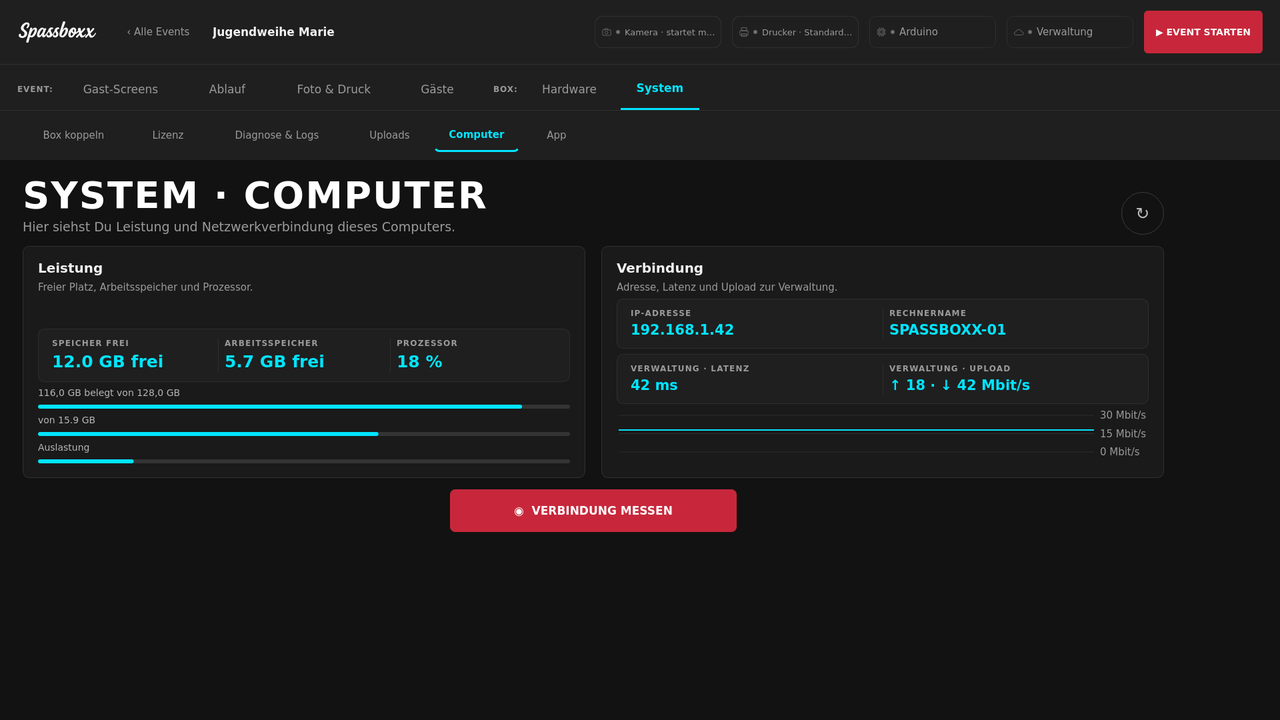
Was du hier siehst
Zwei Karten: links Leistung, rechts Verbindung. Darunter der Knopf ◉ VERBINDUNG MESSEN. Oben rechts aktualisiert der runde Knopf ↻ (Werte aktualisieren) alle Werte.
Funktionen im Einzelnen
Leistung
| Wert | Bedeutung | Wann markiert |
|---|---|---|
| Speicher frei | freier Platz auf dem Laufwerk, auf dem die Events liegen; darunter „… GB belegt von … GB“ mit Balken | unter 10 GB frei |
| Arbeitsspeicher | freier Arbeitsspeicher; darunter „von … GB“ | über 90 % belegt |
| Prozessor | aktuelle Auslastung in Prozent (solange sie noch ermittelt wird: Anzahl der Kerne) | über 90 % Auslastung |
Ist ein Wert knapp, färbt die Box ihn als Warnung ein.
Verbindung
| Wert | Bedeutung |
|---|---|
| IP-Adresse | Adresse der Box im lokalen Netz; ohne Netz „Nicht verfügbar“ |
| Rechnername | Windows-Name des Box-Rechners |
| Verwaltung · Latenz | wie lange eine Antwort der Verwaltung braucht, in Millisekunden |
| Verwaltung · Upload | Geschwindigkeit hoch (↑) und runter (↓) in Mbit/s |
Latenz und Upload stehen auf „Nicht gemessen“, bis du misst.
Unter den Werten zeichnet eine Kurve die Upload-Geschwindigkeit jeder Messung seit dem Start der App auf (höchstens die letzten 40), mit einer Achse in Mbit/s. Die Achse wächst mit: Sie reicht mindestens bis 30 Mbit/s, bei schnellerem Netz entsprechend weiter. Vor der ersten Messung steht dort „Noch nicht gemessen“.
Verbindung messen
◉ VERBINDUNG MESSEN schickt ein Probepaket zur Verwaltung und holt eines ab. Während der Messung steht dort „Messung läuft …“, danach Latenz und Geschwindigkeit. Das Ergebnis schreibt die Box auch ins Protokoll. Schlägt die Messung fehl, zeigt die Karte „Fehlgeschlagen“ bzw. „Messung fehlgeschlagen: …“ mit dem Grund.
Die Messung braucht eine gekoppelte Box (siehe Box koppeln).
Zusammenspiel
- Beim Event-Start prüft die Box den Speicherplatz. Unter 2 GB frei warnt sie: „nur noch … GB frei — alte Events sichern und löschen (mindestens 2 GB nötig).“ 2 GB reichen für einen Abend Fotos und Ausdrucke.
- Uploads: Die Upload-Geschwindigkeit bestimmt, wie schnell die Fotos in die Online-Galerie kommen.
- Diagnose & Logs: Das Diagnose-Paket enthält ebenfalls Angaben zum Rechner.
Gut zu wissen
- Wenig Speicher: Sichere alte Events und lösche sie von der Box. Fotos, die schon in der Online-Galerie sind, liegen dort weiter.
- Langsamer Upload vor Ort: Für die Feier selbst ist das egal — die Box arbeitet offline und lädt nach. Wenn die Gäste ihre Bilder noch am Abend online sehen sollen, sorg für besseres Netz.
- Messung schlägt fehl, Internet geht aber: Meist ist die Box nicht angemeldet. Prüfe Box koppeln und Lizenz.
- Die Werte ändern sich laufend. Tippe ↻, bevor du sie jemandem am Telefon vorliest.