Galerie-Leads nutzen
Auf jeder Feier stehen Gäste, die bald selbst feiern. Mit Galerie-Leads melden sich Gäste in der Galerie an, um Bescheid zu bekommen, sobald alle Fotos da sind. Wer möchte, bekommt auch Werbung — und über Fotokarten zwischen den Bildern kann jeder direkt eine Anfrage schicken.
Bevor du startest
- Galerie-Leads ist ein Zusatzmodul. Es ist nicht für jeden Betrieb eingeschaltet, Spassboxx schaltet es auf Wunsch frei. Siehst du in der Seitenleiste keinen Menüpunkt 🎯 Galerie-Leads, ist es bei dir aus.
- Die Texte zur Werbe-Einwilligung sind als „ENTWURF — anwaltlich prüfen lassen.“ gekennzeichnet. Lass sie prüfen, bevor du Werbung verschickst.
Einmal einrichten
- Öffne Galerie-Leads und klick auf Einstellungen.
- Unter Wann der Bescheid rausgeht legst du fest:
- Ruhezeit nach dem letzten Foto (Stunden) — so lange wartet das System nach dem letzten hochgeladenen Foto.
- Uhrzeit für den Bescheid — zu dieser Uhrzeit geht der Bescheid raus.
- Prüf den Wortlaut der Werbe-Einwilligung. Er steht neben dem Häkchen in der Galerie. Änderst du ihn, klickst du Als neue Version speichern — wer unter einer alten Version zugestimmt hat, behält sie.
- Optional Bescheid per WhatsApp: Die Checkliste zeigt, was dafür fehlt — den Versandzugang (Telefonnummern-ID, WABA-ID und Zugangsschlüssel, alles unter Einstellungen → Kundenpost; der Link Einstellungen → Kundenpost → führt hin), die bei Meta freigegebene Vorlage „Bescheid an Gast“ und den Haken WhatsApp-Versand aktiv. Wie du den Versandzugang einträgst, steht unter Einstellungen — Kundenpost. Ohne WhatsApp sehen Gäste nur das E-Mail-Feld.
- Optional Studio-Licht im Katalog: Willst du Gästen, die aus der Galerie anfragen, ein Studio-Licht schenken, legst du mit Als Leistung anlegen „Studio-Licht (Profi-Blitz)“ als Leistung in deinem Beleg-Katalog an. Ab dann verspricht das Kurzformular in der Galerie „Studio-Licht geschenkt“, neue Fotokarten-Vorlagen bieten es an, und an der Buchung steht der Hinweis. Ohne die Leistung bleibt alles neutral.
- Unter Fotokarten → Karten pflegen gestaltest du die Karten: eine nach etwa 12 Fotos, eine in der Mitte und die Schluss-Karte am Ende (unter 20 Fotos steht nur die Schluss-Karte). Je Karte legst du Überschrift, Text, Knopf und Ziel fest (Kurzformular, Anmeldung oder Link). Die Vorschau zeigt, wie der Gast die Karte sieht. Beim ersten Öffnen legt die Verwaltung drei Startvorlagen an. Die erste verspricht nur dann „Studio-Licht geschenkt“, wenn die Leistung aus Schritt 5 zu diesem Zeitpunkt schon im Katalog steht — sonst ist sie neutral formuliert. Den Text kannst du jederzeit selbst ändern.
Alle Felder im Einzelnen: Galerie-Leads.
So läuft es bei jeder Galerie
- Gäste melden sich an. In der Galerie tippen Gäste auf Sag mir Bescheid und tragen E-Mail oder Handynummer ein. Mit dem Werbe-Häkchen stimmen sie auf Wunsch auch Werbung zu, die sie per Mail noch einmal bestätigen.
- Die Galerie wird vollständig. Das passiert von selbst, wenn drei Dinge stimmen: Das Box-Event ist abgeschlossen, die Box meldet, dass nichts mehr auf den Upload wartet, und die Ruhezeit ist vorbei. Dabei würfelt das System eine 6-stellige PIN für die Galerie (eine vorhandene PIN bleibt).
- Der Bescheid geht raus — zur nächsten eingestellten Uhrzeit, an alle Angemeldeten. Dein Kunde bekommt eine Fertig-Meldung.
- Anfragen kommen rein. Schickt ein Gast über eine Fotokarte das Kurzformular ab, landet es als Anfrage unter Buchungen — mit Herkunft aus der Galerie. Der Gast liest dabei, dass sich dein Betrieb (mit Namen) persönlich bei ihm meldet. Eine Frist nennt die Galerie nicht; melde dich trotzdem bald.
Selbst eingreifen
Auf der Galerie-Seite (Galerien → Verwalten →) steht der Block Bescheid an Gäste:
- Galerie ist vollständig — erklärt die Galerie von Hand für vollständig und plant den Bescheid. Das brauchst du für Galerien ohne Box-Event, oder wenn ein Foto dauerhaft im Upload hängt.
- Jetzt senden — Bescheid sofort an alle offenen Empfänger.
- Verschieben — anderen Zeitpunkt wählen.
- Anhalten / Fortsetzen — der Bescheid geht nicht von selbst raus, bis du fortsetzt.
- Die Schalter Anmeldung anbieten, Werbe-Häkchen und Fotokarten gelten nur für diese Galerie. „Vorgabe“ übernimmt die Einstellung des Betriebs. Danach Schalter speichern.
Ergebnisse ansehen
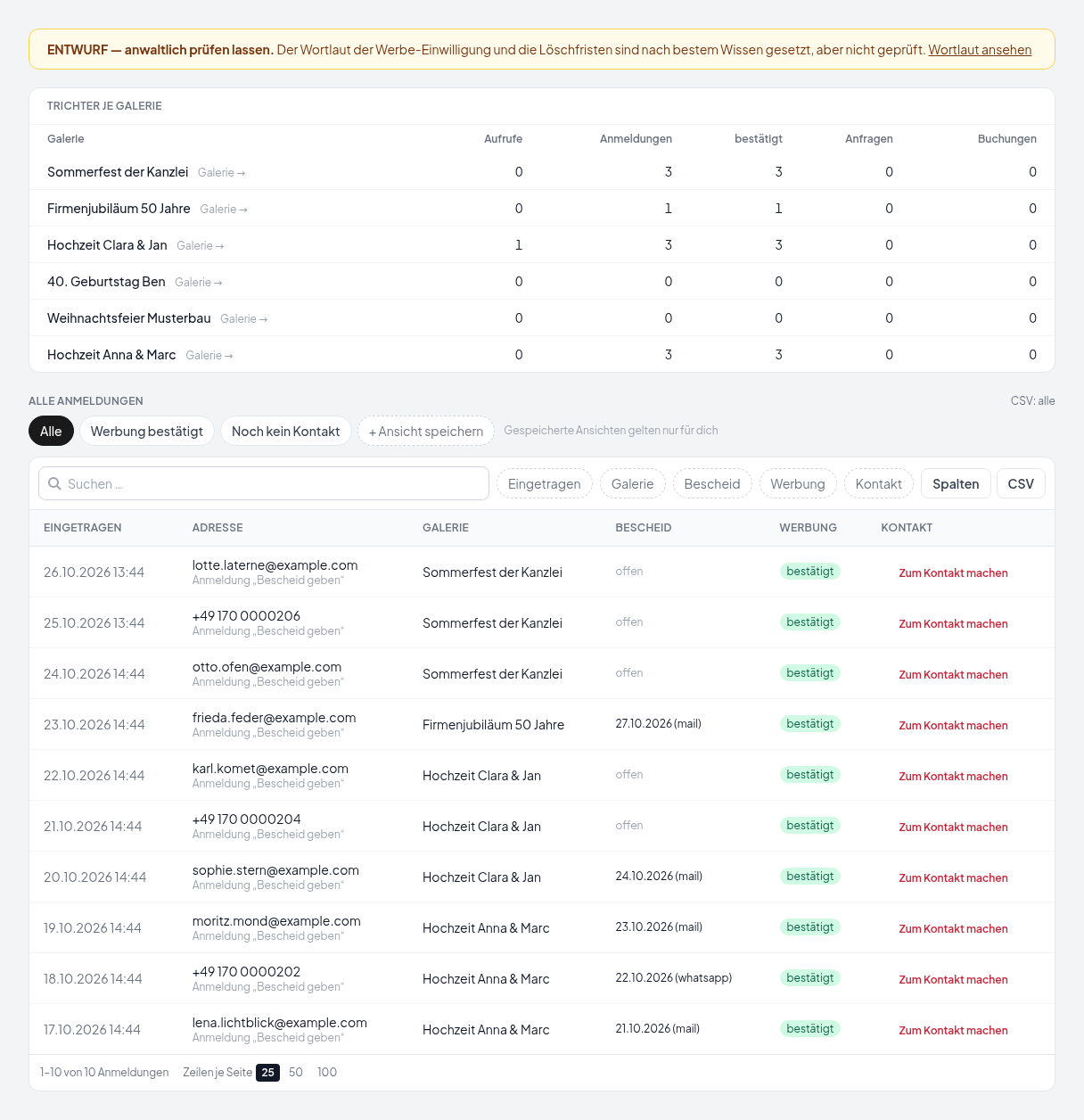
- Öffne Galerie-Leads. Der Trichter je Galerie zeigt Aufrufe, Anmeldungen, bestätigte, Anfragen und Buchungen.
- Unter Alle Anmeldungen siehst du jede Adresse mit Bescheid- und Werbe-Stand.
- Zum Kontakt machen legt aus einer Anmeldung einen Kontakt an.
- CSV: bestätigte Werbung exportiert nur die Adressen mit bestätigter Werbe-Einwilligung — die brauchst du für einen Newsletter.
Was Gäste davon sehen
Anmeldung, Kurzformular, Bestätigung und Abmelden aus Gastsicht beschreibt Galerie-Leads aus Gastsicht.
Und dann?
Neue Anfragen und fertige Galerien wollen beantwortet werden: Nachfassen per Nachrichten.