Gast-Screens im Designer gestalten
Deine Gäste sehen an der Box acht Bildschirme, in dieser Reihenfolge: Start, Einwilligung, Aufnahme, Vorschau, Druckwahl, Danke, Störung und Galerie. Jeder hat ab Werk eine Vorlage im Spassboxx-Look. Im Designer machst du daraus deinen Auftritt — mit eigenem Hintergrund, eigenen Texten und Knöpfen an der Stelle, wo du sie haben willst.
Bevor du startest
- Es gibt ein Event (Ein Event für die Box anlegen).
- Leg deine Bilder bereit: Hintergründe als PNG oder JPG im Querformat 16:9, z. B. 1920 × 1080 Pixel.
In der Verwaltung
- Öffne Verwaltung → Booth, klick auf das Event und wechsle in den Reiter Gestaltung.
- Unter Gast-Screens stehen die acht Screens. Klick beim gewünschten Screen auf Gestalten →. Am besten fängst du mit Start an.
- Hintergrund setzen: Wechsle rechts in den Reiter Hintergrund, klick unter Bild auf Bild wählen … und nimm ein Bild aus Meine Bilder oder der Spassboxx-Sammlung — oder lade mit Hochladen ein eigenes hoch. Es steht danach in jedem deiner Designs zur Wahl.
- Texte ändern: Klick auf der Fläche einen Text an und ändere ihn rechts im Reiter Gestalten (z. B. Text, Schrift, Farbe, Ausrichtung). Einen neuen Text holst du dir links unter Einfügen.
- Knöpfe und QR-Code platzieren: Links unter Einfügen stehen auch die Bedienelemente, die es auf diesem Screen gibt — etwa der Galerie-QR auf dem Start-Screen. Elemente mit dem Merker Pflicht braucht der Gast, um weiterzukommen. Zieh sie an die gewünschte Stelle.
- Klick auf Echte Vorschau, um zu sehen, wie der Screen an der Box wirklich aussieht.
- Wechsle über die Auswahl links oben zum nächsten Screen und mach dort weiter. Deine Änderungen bleiben erhalten; ein ● vor dem Namen zeigt, was noch nicht gespeichert ist.
- Klick auf Alles speichern. Damit sicherst du alle Screens auf einmal.
Danach steht „Gespeichert ✓ Deine Box holt sich das automatisch, meist in unter einer Minute, wenn sie online ist.“
Fertiges Bild statt Designer
Hast du einen Screen schon komplett in einem Grafikprogramm gebaut, lade ihn im Reiter Gestaltung unter oder fertiges Bild: hoch und klick auf Hochgeladene Bilder speichern. Dann ersetzt dein Bild die Gestaltung dieses Screens.
An der Box
Du kannst die Screens auch direkt an der Box gestalten — praktisch beim Aufbau, wenn du siehst, wie es auf dem echten Bildschirm wirkt.
- Wähl in der Zentrale das Event und tippe auf Event vorbereiten.
-
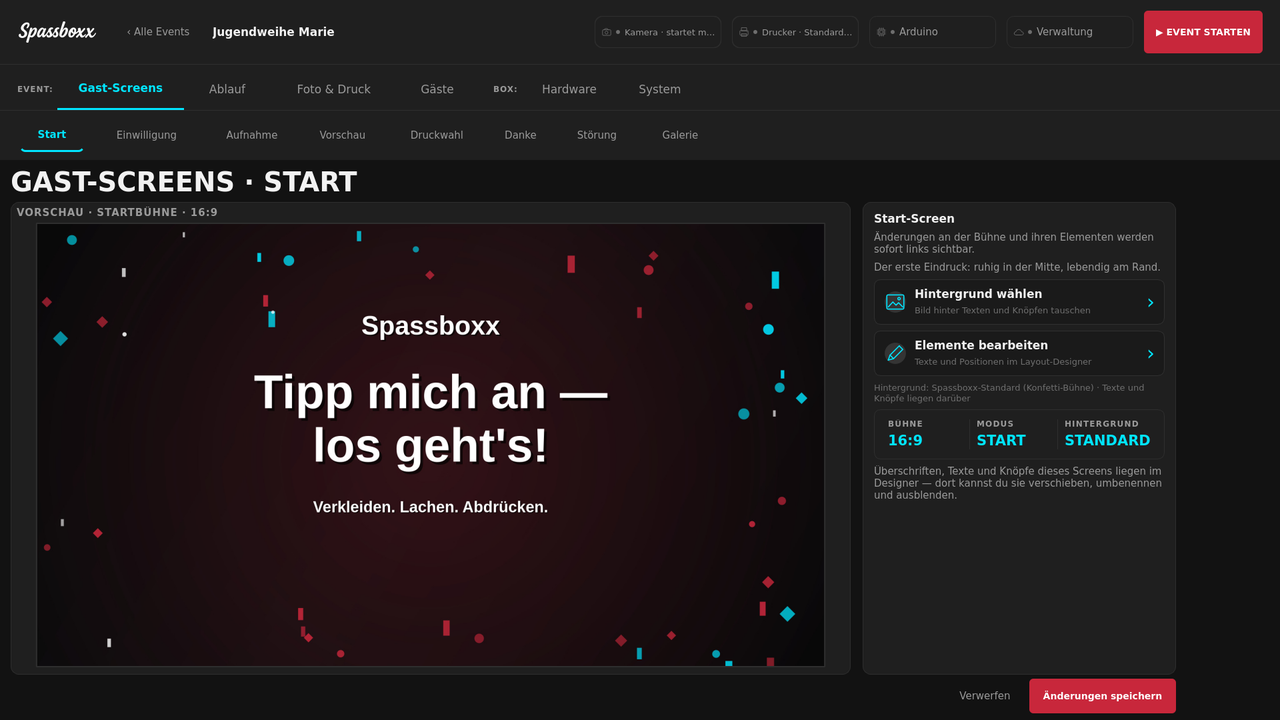
Öffne den Reiter Gast-Screens und darunter den gewünschten Screen, z. B. Start. Links siehst du eine Vorschau, so wie Gäste den Screen sehen.
-
Nur ein anderes Hintergrundbild? Tippe auf Hintergrund wählen und nimm dein Bild, z. B. vom USB-Stick. Texte und Knöpfe bleiben obenauf; in der Faktenleiste steht danach unter HINTERGRUND der Wert EIGEN. Für alles Weitere tippe auf Elemente bearbeiten. Das öffnet das Designstudio.
-
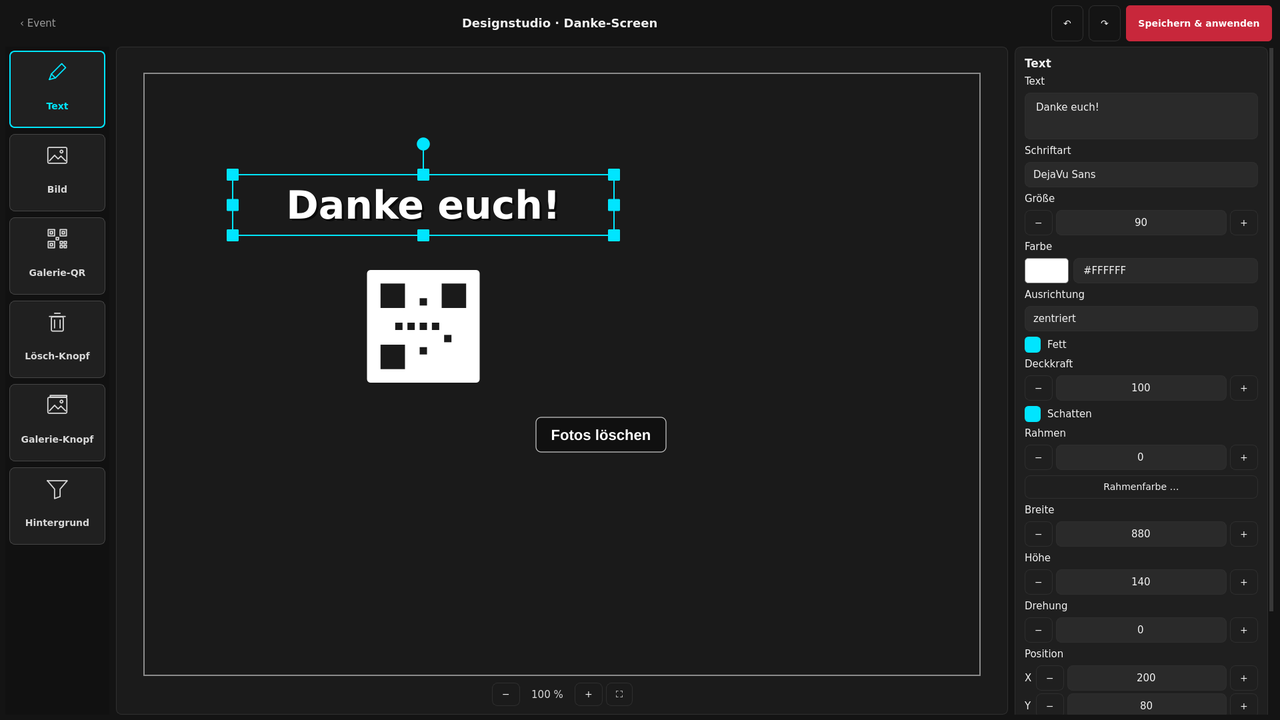
Im Designstudio wählst du links ein Werkzeug (Text, Bild, Hintergrund und die Bedienelemente dieses Screens), tippst Elemente an und änderst sie rechts.
-
Tippe auf Speichern & anwenden und danach auf ‹ Event.
Schriften
Nimm für deine Texte eine dieser sechs Schriften: DejaVu Sans, DejaVu Sans Mono, DejaVu Serif, Liberation Mono, Liberation Sans oder Liberation Serif. Die Box-App bringt sie mit, und die Verwaltung zeichnet ihre Vorschau mit denselben Schriften — so sieht der Text überall gleich aus. Im Designstudio stehen nur diese sechs zur Wahl; neue Texte beginnen in Liberation Sans. Steht bei einem Text aus einem älteren Design „(nicht auf dem Server)“ hinter der Schrift (z. B. „Arial (nicht auf dem Server)“), wähl eine der sechs, damit die Vorschau in der Verwaltung stimmt. Mehr unter Designstudio → Schriften.
Ohne Pflicht-Knopf geht es nicht weiter
Löschst du einen Knopf, ohne den kein Gast weiterkommt, fragt die Box nach: Zurücklegen holt ihn zurück, Trotzdem speichern speichert ohne ihn.
Gleichzeitig an beiden Stellen gestaltet?
Designs reisen in beide Richtungen. Hast du dasselbe Design in der Verwaltung und an der Box geändert, fragt der Designer, welche Fassung gelten soll: Meine Entwürfe übernehmen oder Die anderen laden (meine verwerfen).
Alles im Detail: Designer · Gast-Screens gestalten · Designstudio.
Und dann?
Jetzt das Blatt aus dem Drucker: Ein Drucklayout einlesen.