Das richtige Event wählen und starten
Jede Feier ist auf der Box ein eigenes Event mit eigenem Layout, eigenen Gast-Screens und eigener Galerie. So holst du das richtige Event auf die Box und schaltest den Gastbetrieb ein.
Bevor du startest
- Das Event ist angelegt — in der Verwaltung unter Booth → + Neues Event (das sieht jede deiner Boxen) oder direkt an der Box über + Neues Event. Details: Event bearbeiten und Zentrale: Deine Events.
- Die Box ist aufgebaut und verkabelt (siehe Box aufbauen und starten).
- Die Box hat eine gültige Lizenz. Ohne Lizenz kannst du einrichten und Events anlegen, aber nicht starten — nur als Vorführung mit Wasserzeichen.
Event auf die Box holen — am besten vor der Abfahrt
Events, die du in der Verwaltung anlegst, kommen als Cloud-Event auf die Box. Sie stehen schon in der Liste, sind aber noch nicht heruntergeladen.
- Öffne die Zentrale Deine Events. Oben steht der Hinweis „☁ N Event(s) warten in der Cloud — hol sie VOR der Abfahrt auf die Box.“
- Tipp in der Zeile des Events auf ⬇ Herunterladen. Die Box zeigt den Fortschritt je Datei.
- Warte auf die Meldung „✓ … ist auf der Box — einsatzbereit.“ Bricht der Download ab, tippst du auf ⬇ Weiterladen.
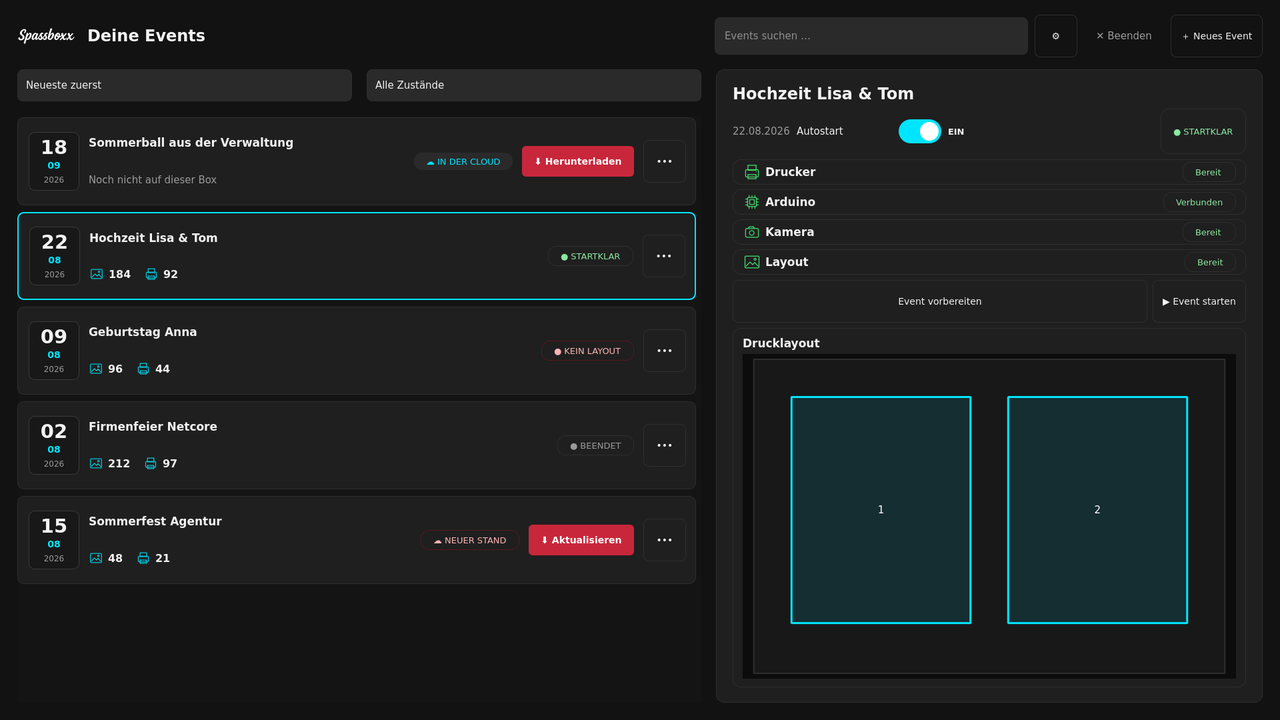
Hast du das Event danach in der Verwaltung noch geändert, zeigt die Zeile ☁ NEUER STAND und den roten Knopf ⬇ Aktualisieren. Tipp darauf, dann holt die Box den neuen Stand. Wurde dasselbe Event an der Box und in der Verwaltung geändert, fragt die Box nach: Box-Stand behalten oder Web-Stand übernehmen. Der andere Stand geht dabei verloren.
Event starten
-
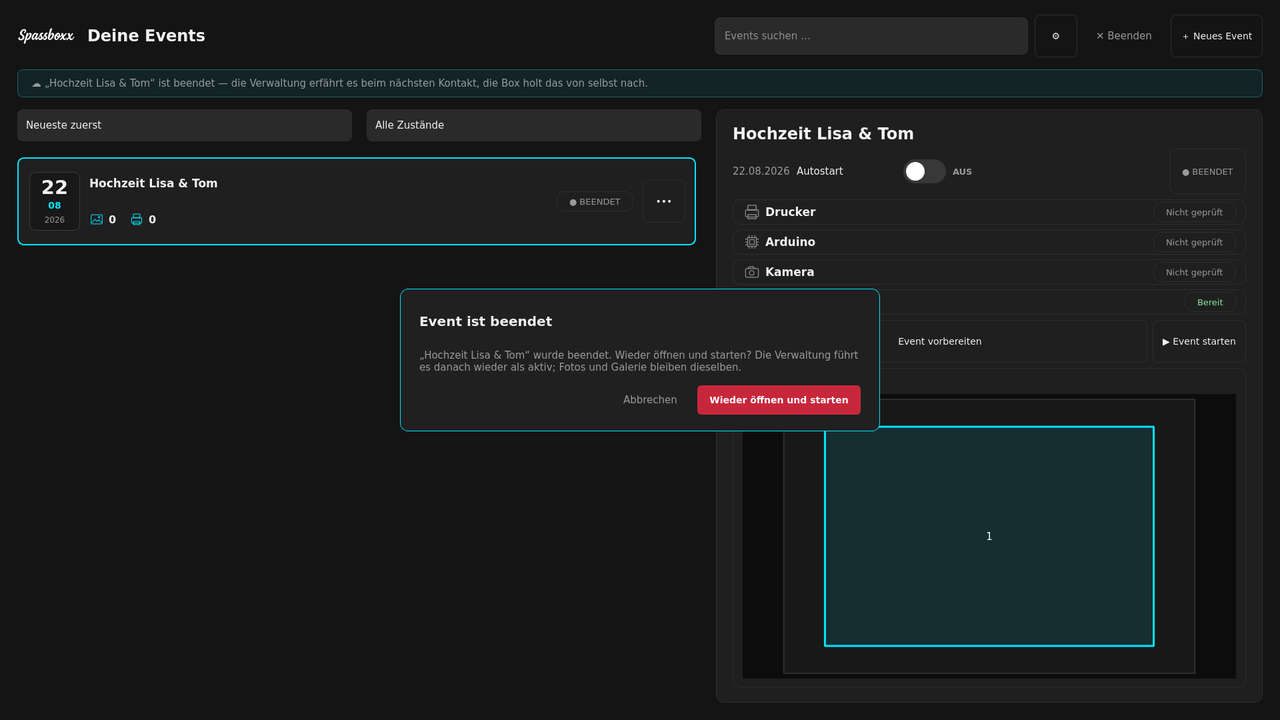
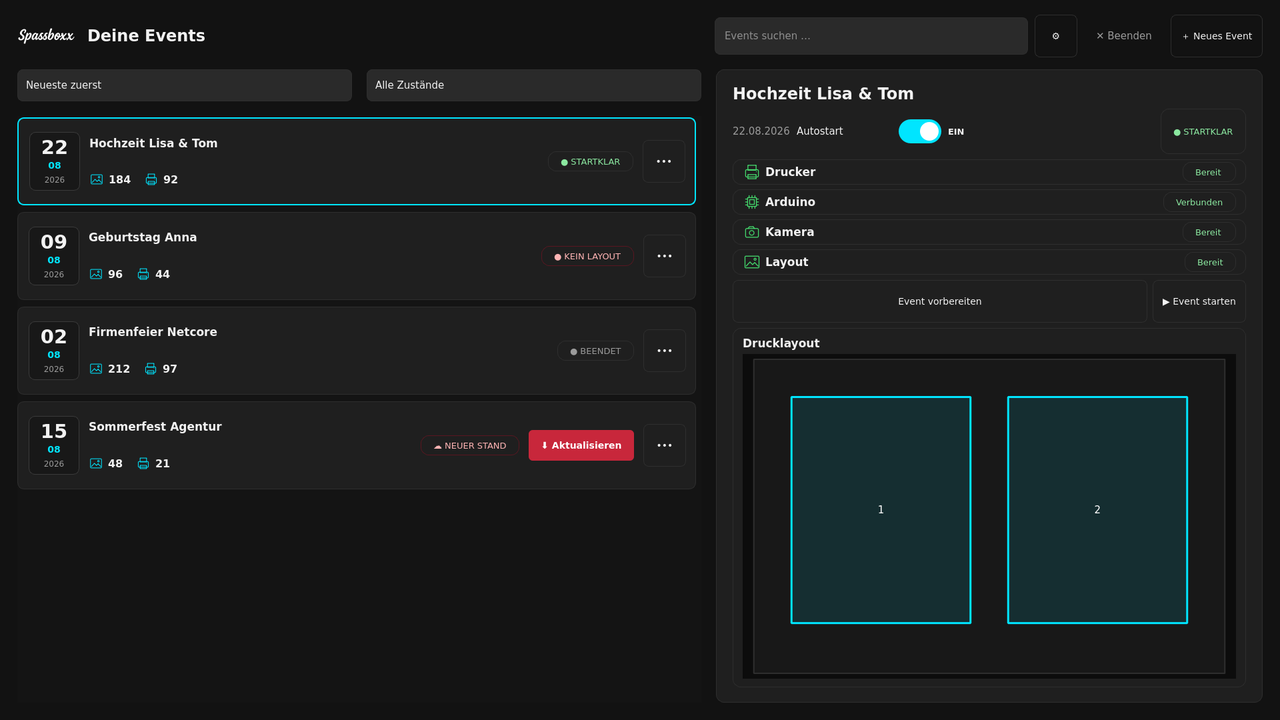
Tipp in der Eventliste auf das Event. Es sollte ● STARTKLAR zeigen. Steht dort ● KEIN LAYOUT, fehlt noch ein Drucklayout (siehe Drucklayout und Vorlagen). Steht dort ● BEENDET, ist das Event schon abgeschlossen — prüf, ob du das richtige erwischt hast. Startest du es trotzdem, fragt die Box Event ist beendet: Wieder öffnen und starten öffnet es wieder (Fotos und Galerie bleiben dieselben), Abbrechen lässt es beendet.
-
Prüf rechts im Detailbereich die Zeilen Drucker, Arduino, Kamera und Layout.
- Schalte Autostart ein. Dann startet die Box nach einem Stromausfall oder Neustart von selbst wieder in genau dieses Event — ohne dass jemand eingreifen muss. Bei einem beendeten Event ist der Schalter gesperrt.
- Tipp auf ▶ Event starten.
-
Die Box prüft sich selbst. Ist alles in Ordnung, erscheint sofort der Start-Screen für die Gäste. Fällt etwas auf, öffnet sich das Fenster Box prüfen mit einer Liste:
- Drucker — z. B. „Papier leer“ oder „OFFLINE“.
- Licht (Arduino) — „… nicht erreichbar — die Fotos würden dunkel. Kabel prüfen, dann die App neu starten.“
- Speicherplatz — weniger als 2 GB frei.
- Neustart-Sicherheit — das Event ist nicht als Autostart gesetzt.
❌ markiert echte Hindernisse, ⚠️ bloße Hinweise. Behebe, was du kannst, und tippe Zurück. Oder starte bewusst mit Trotzdem starten.
Ohne Lizenz kein Event
Fehlt die Lizenz oder ist sie abgelaufen, erscheint Ohne Lizenz kein Event. Lizenz einrichten führt zu System → Lizenz. Vorführung starten startet trotzdem — dann trägt jedes Bild ein Wasserzeichen. Für eine echte Feier ist das nichts. Mehr unter Lizenz und Konto.
Mehrere Events auf der Box
Über Events suchen …, die Sortierung und den Filter (z. B. „Startklar“ oder „In der Cloud“) findest du das richtige Event schnell. Achte auf Datum und Namen — gestartet wird immer das Event, das rechts im Detailbereich steht.
Und dann?
Die Gäste können loslegen. Was sie dabei sehen, steht unter Was deine Gäste erleben.