Vor dem Event: Box prüfen
Die Box steht, die Gäste kommen gleich. Jetzt prüfst du einmal Kamera, Drucker und Licht — mit einem Testfoto, einem Testdruck und einem Lichttest. Das dauert fünf Minuten und erspart dir den Moment, in dem die erste Gästegruppe vor einer schwarzen Box steht.
Bevor du startest
- Das Event ist auf der Box (Das Event auf die Box bringen).
- Kamera, Drucker und Licht-Controller sind per USB angeschlossen und eingeschaltet.
- Im Drucker liegen Papier und Farbband.
Kamera
- Wähl in der Zentrale das Event und tippe auf Event vorbereiten. Öffne Hardware → Kamera.
-
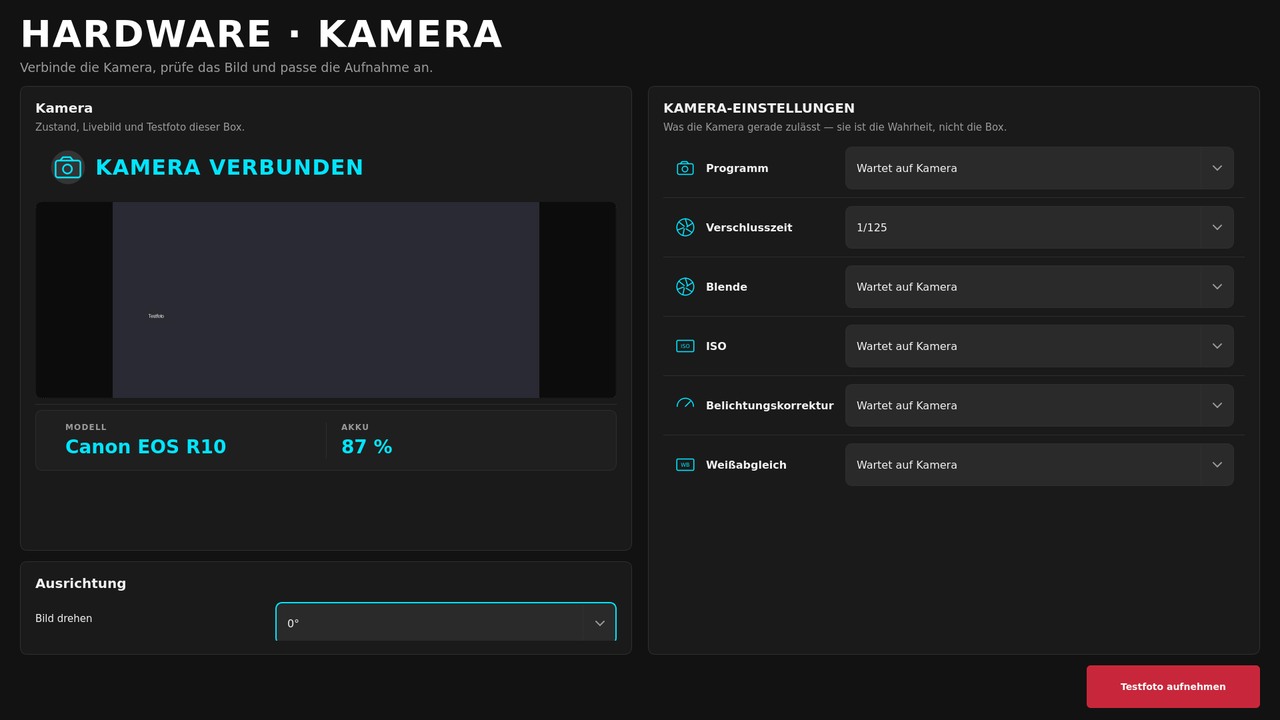
Oben steht die Kamera mit Modell und Akkustand, darunter das Livebild. Steht dort Keine Kamera verbunden, geh die vier Schritte darunter durch — die Box sucht selbst weiter.
-
Steht das Bild auf dem Kopf oder liegt es quer, stell unter Ausrichtung bei Bild drehen den passenden Winkel ein.
- Tippe auf Testfoto aufnehmen. Die Box löst mit Licht aus wie bei einem echten Foto und zeigt das Ergebnis. Zu dunkel oder zu hell? Passe die Kamera-Einstellungen auf derselben Seite an und mach noch ein Testfoto.
Kamera wird nicht gefunden?
Lief auf dem Rechner vorher andere Fotobox-Software, kann sie den USB-Treiber der Kamera umgestellt haben. Prüfe unter System → Diagnose & Logs mit Treiber prüfen.
Drucker
- Öffne Hardware → Drucker.
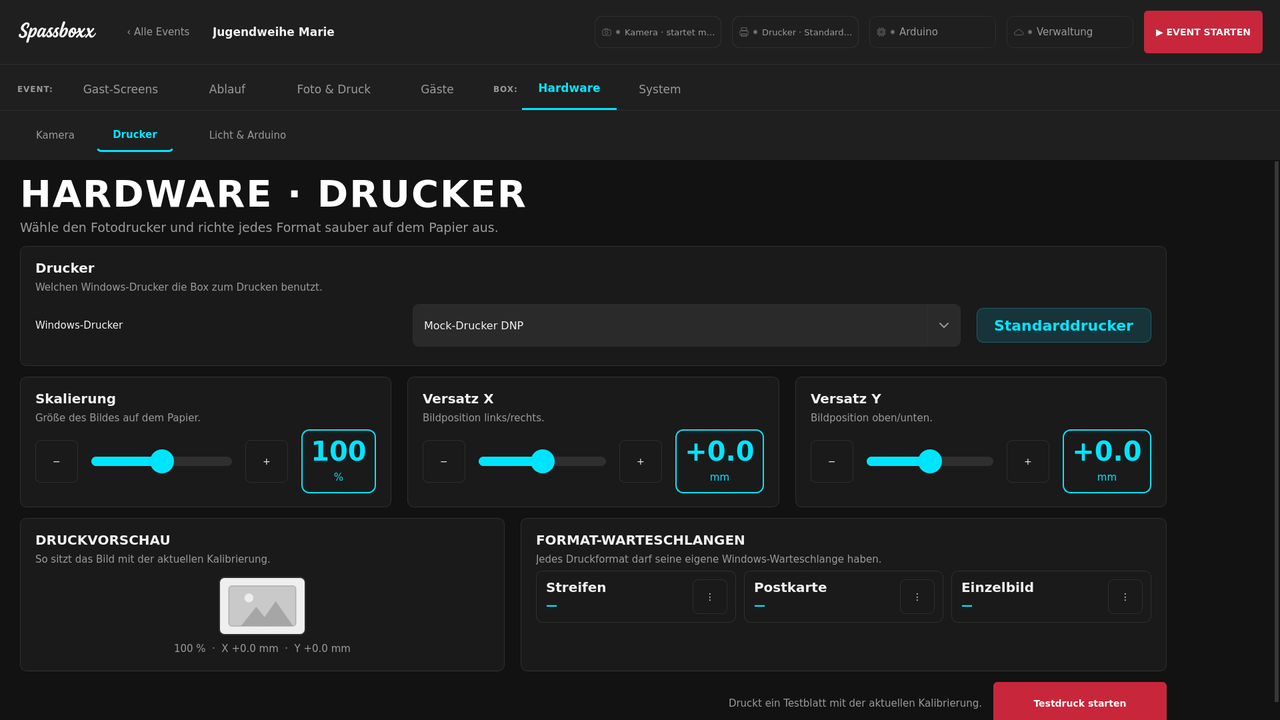
- Wähl unter Windows-Drucker deinen Fotodrucker. Die Box nutzt die Drucker, die in Windows eingerichtet sind.
- Tippe auf Testdruck starten. Auf dem Testblatt ist ein blauer Rahmen, 3 mm vom Rand.
-
Sitzt der Rahmen schief oder ist er abgeschnitten, gleich es mit Skalierung, Versatz X und Versatz Y aus und druck noch einmal.
Licht
- Öffne Hardware → Licht & Arduino.
- Wähl unter Arduino-Port den Anschluss deines Licht-Controllers. Steht er nicht in der Liste, tippe auf Neu suchen.
- Tippe auf Verbindung testen. Der Lichtstreifen leuchtet kurz weiß.
Ohne Licht-Controller läuft die Box trotzdem — dann nur mit simuliertem Licht.
Starten
- Tippe auf ▶ Event starten.
- Fällt der Box noch etwas auf, öffnet sich das Fenster Box prüfen mit einer Liste — Drucker, Licht, Speicherplatz, Neustart-Sicherheit. Tippe auf Zurück, behebe den Punkt und starte erneut. Ist es nur ein Hinweis, den du bewusst in Kauf nimmst, tippe auf Trotzdem starten.
- Die Box zeigt den Start-Screen. Mach selbst einen Durchgang als Gast: antippen, lächeln, drucken.
Sicher nach einem Stromausfall
Schalte in der Eventliste beim Event Autostart ein. Fällt der Strom aus, startet die Box nach dem Einschalten direkt wieder in dieses Event — ohne dass jemand danebenstehen muss.
Während der Feier etwas ändern
Tippe fünfmal schnell in die rechte obere Ecke des Start-Screens und gib deine Service-PIN ein. Du kommst an dieselben Einstellungen wie in der Zentrale; Änderungen gelten sofort. Details: Service-Zugang während der Feier.
Alles im Detail: Kamera · Drucker · Licht & Arduino · Diagnose & Logs.
Und dann?
Viel Spaß bei der Feier! Danach gehen die Fotos von selbst in die Galerie — sobald die Box wieder Internet hat. Hake zum Schluss die Checkliste: Bereit für das erste Event ab.