Was deine Gäste erleben
Einmal durchgespielt: So läuft eine Session vom ersten Tipp bis zum Ausdruck. Kennst du den Ablauf, kannst du Gästen helfen und weißt, welche Einstellung welchen Schritt steuert.
Bevor du startest
Das Event läuft im Gastbetrieb (siehe Das richtige Event wählen und starten). Welche Schritte auftauchen, hängt von den Einstellungen des Events ab — optionale Schritte sind unten markiert.
-
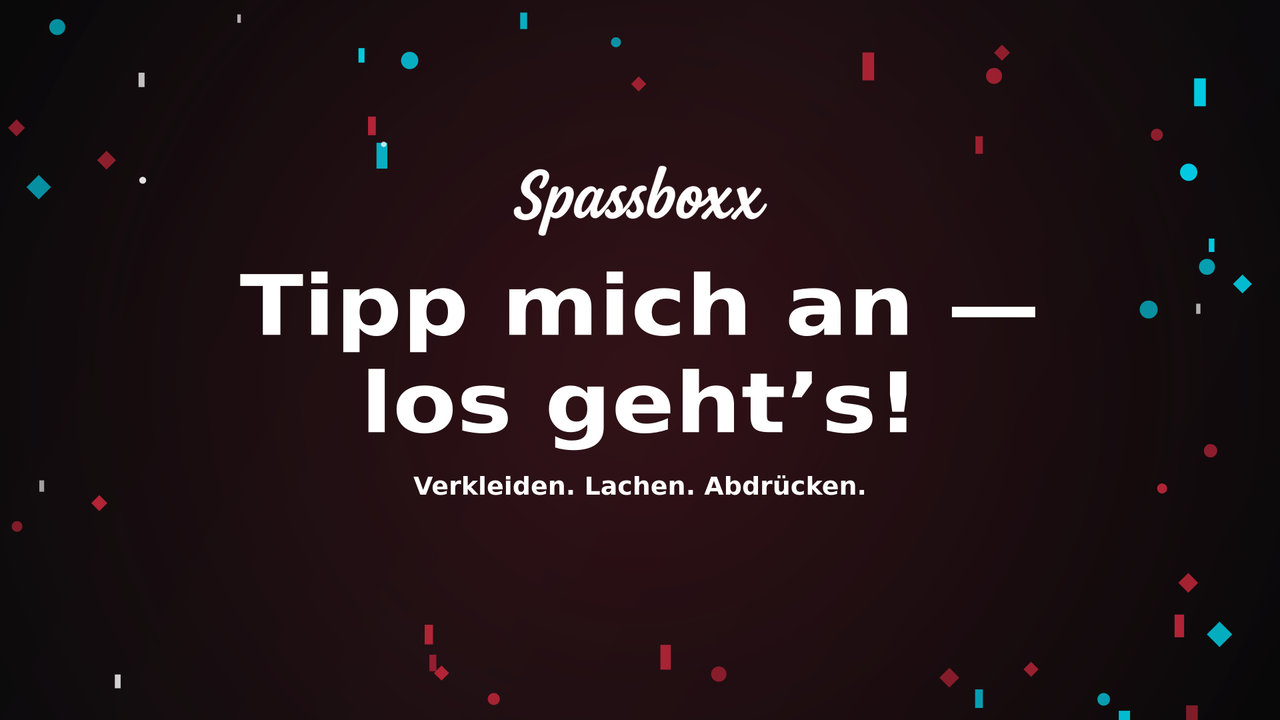
Start-Screen. Die Box wartet. Ein Tipp irgendwo auf den Bildschirm startet die Session. Texte, Bilder und Knöpfe kommen aus dem Design deines Events. Hast du im Design einen Galerie-Knopf oder den Galerie-QR platziert, erscheinen sie hier.
-
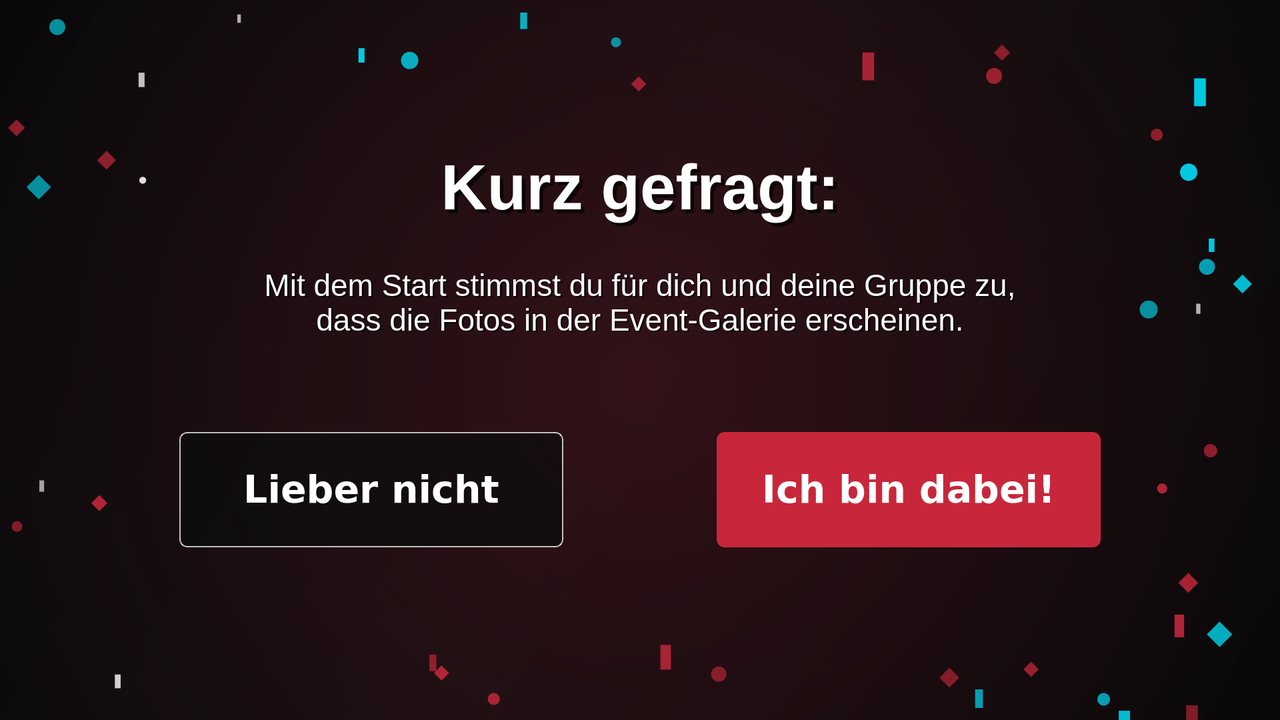
Einwilligung (optional). Ist Einwilligung abfragen eingeschaltet, fragt die Box „Kurz gefragt:“. Ich bin dabei! geht weiter. Lieber nicht bricht ab — dann wird nichts gespeichert.
-
Look wählen (optional). Steht der Filter-Modus auf „Gast wählt“, erscheint „Euer Look“. Die Gäste tippen einen Stil an und dann Weiter ›. Bei „Automatisch“ bekommt jedes Foto von selbst den nächsten Look aus deiner Auswahl.
-
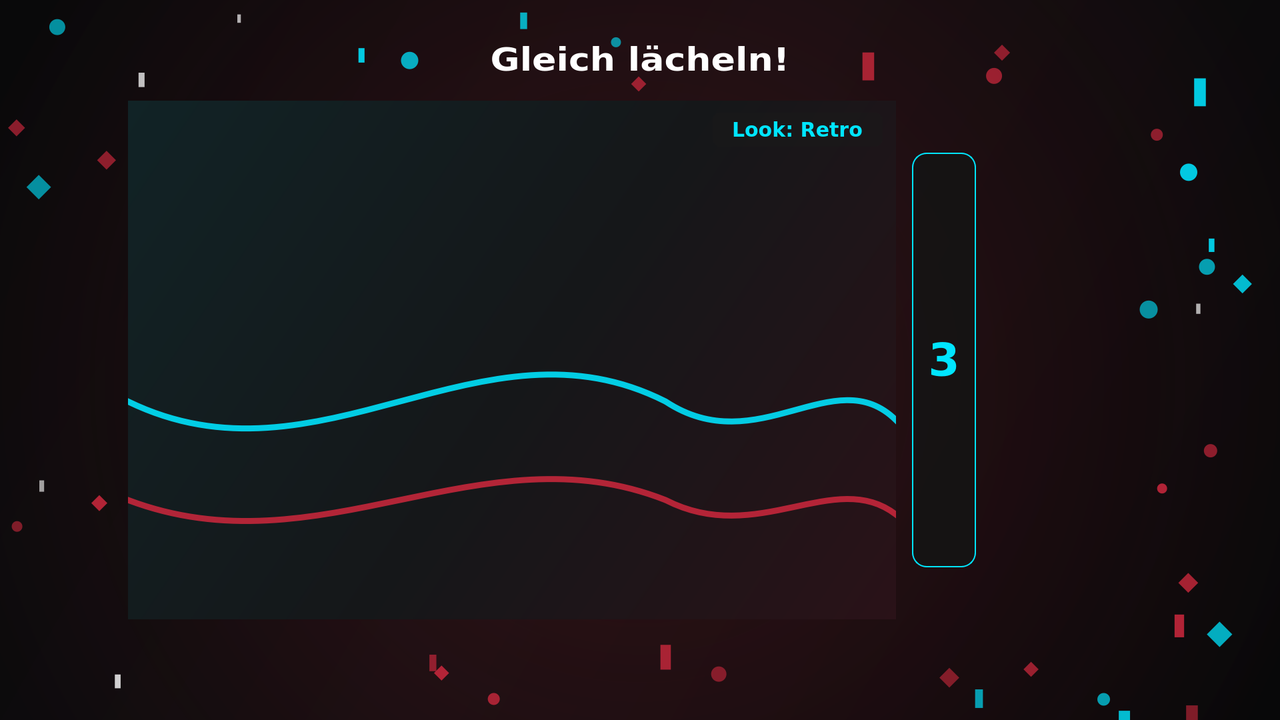
Countdown und Aufnahme. Die Gäste sehen sich im Live-Bild — gespiegelt wie in einem Spiegel. Das fertige Foto ist nicht gespiegelt. Der Countdown läuft, das Licht wird dabei heller und steht beim Auslösen auf voller Helligkeit. Kurz vor dem Foto bleibt das Live-Bild stehen, die Kamera stellt scharf und löst aus (etwa 1,4 Sekunden).
-
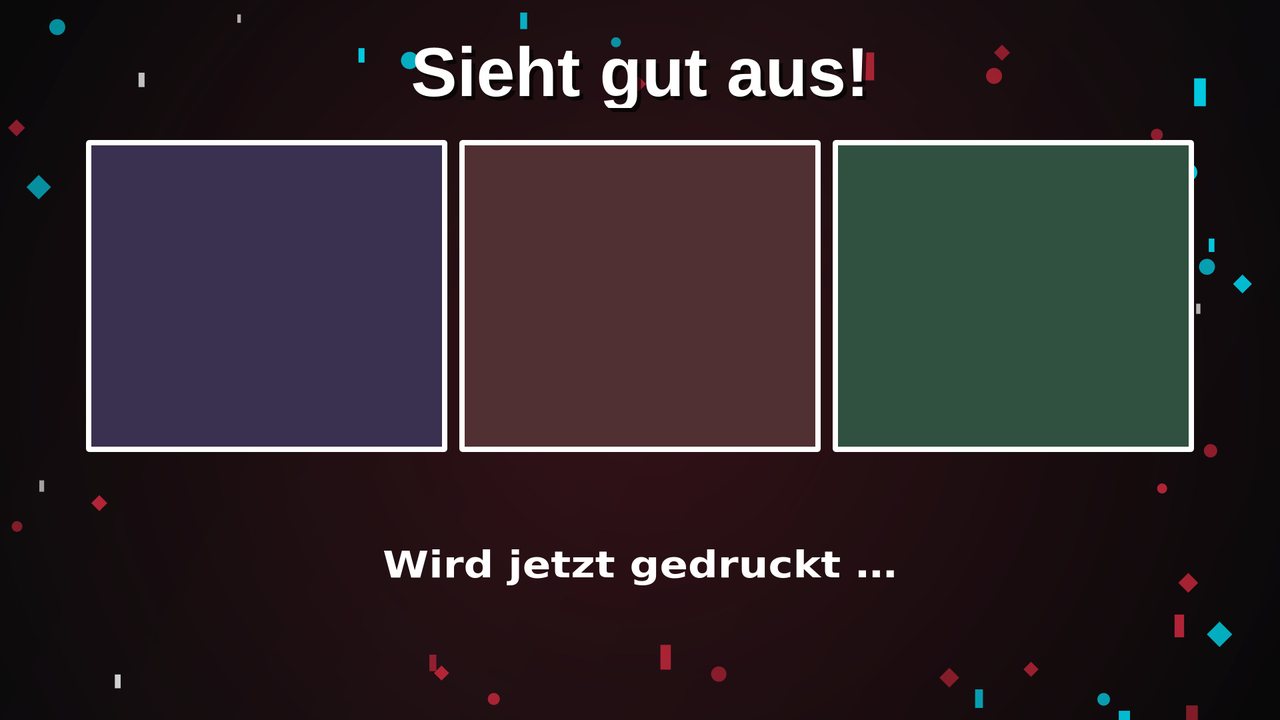
Vorschau. Nach jedem Foto zeigt die Box das Bild kurz an („Sieht gut aus!“) mit Fotozähler. Bei einer Serie geht es dann mit „Weiter zum nächsten Foto …“ zum nächsten Countdown.
-
Serie zeigen (optional, Standard an). Nach dem letzten Foto erscheint „Eure Serie“ mit allen Bildern. Ist die Rückfrage eingeschaltet, entscheiden die Gäste: Behalten oder Nochmal — Nochmal schießt die ganze Serie neu.
-
Umfrage (optional). Hast du Fragen angelegt, kommt je Frage ein Screen mit großen Antwortkacheln. Mit Überspringen › geht es jederzeit weiter. Die Antworten landen in der Verwaltung.
-
Druck. Je nach Druckmodus:
- Automatisch — die Box druckt sofort mit der eingestellten Kopienzahl.
- Gast wählt — „Wie viele Ausdrucke?“ mit − und +. Bei 0 heißt der Knopf von selbst Weiter ohne Druck.
- Kein Druck — dieser Schritt entfällt.
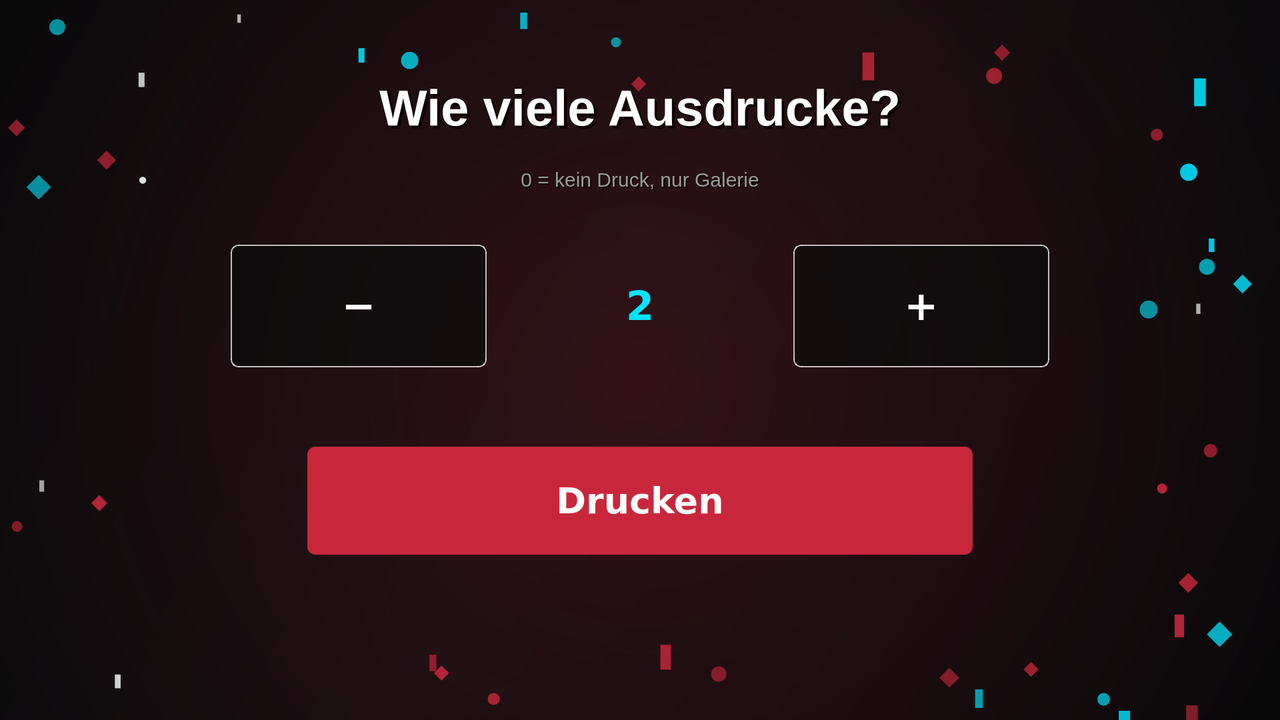
Während des Drucks steht „Dein Bild wird gedruckt — einen Moment noch!“, danach „✓ Ausdruck läuft raus — viel Spaß damit!“.
-
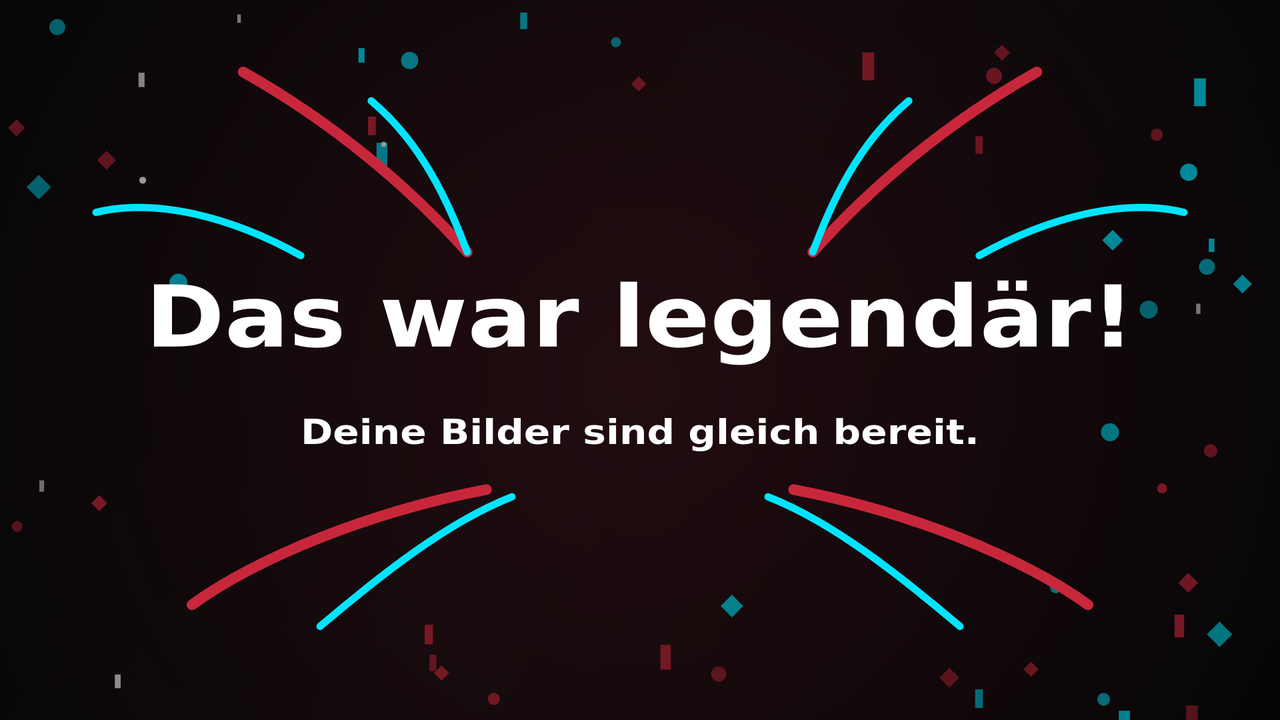
Danke-Screen. Zum Abschluss ein Dankeschön. Ist die Online-Galerie des Events freigegeben und der Galerie-QR im Design platziert, scannen die Gäste hier den QR-Code und nehmen die Bilder aufs Handy mit. Danach springt die Box zurück zum Start.
Was Gäste sonst noch können
- Session abbrechen: Oben links schwebt während jeder Session ✕ Session beenden. Er braucht zwei Tipps („Wirklich beenden? Nochmal tippen“), damit niemand aus Versehen abbricht.
- Eigene Fotos löschen (optional): Ist unter Gäste → Extras der Knopf Fotos löschen an, können Gäste ihre Serie auf dem Danke-Screen löschen — nach einer Rückfrage restlos, auch aus der Upload-Warteschlange.
- Galerie des Abends (optional): Über den Knopf 📸 Galerie sehen Gäste alle Collagen des Abends, auch ohne Internet, und können eine Collage nachdrucken (siehe Galerie an der Box).
- Weggehen: Tippt niemand mehr, geht die Box nach dem Gast-Timeout von selbst zurück zum Start-Screen.
Der QR-Code zeigt nichts?
Der echte QR-Code erscheint erst, wenn die Online-Galerie des Events freigegeben ist. Freigeben kannst du sie an der Box über das Event-Menü ••• → Galerie freigeben oder in der Verwaltung (siehe Galerie prüfen und freigeben).
Alle Einstellungen dazu findest du in der Referenz: Fotos aufnehmen, Drucken, Umfrage und Abschluss, Ablauf, Looks und Druck und Gäste.
Und dann?
Musst du mitten in der Feier etwas umstellen? Lies Während der Feier eingreifen.