Service-Zugang während der Feier
Über den Service-Zugang kommst du mitten im Gastbetrieb an alle Einstellungen, ohne die App zu beenden. Gäste sehen davon nichts.
So findest du es: Tippe auf dem Start-Screen oder dem Störungs-Screen 5× schnell hintereinander in die rechte obere Ecke.
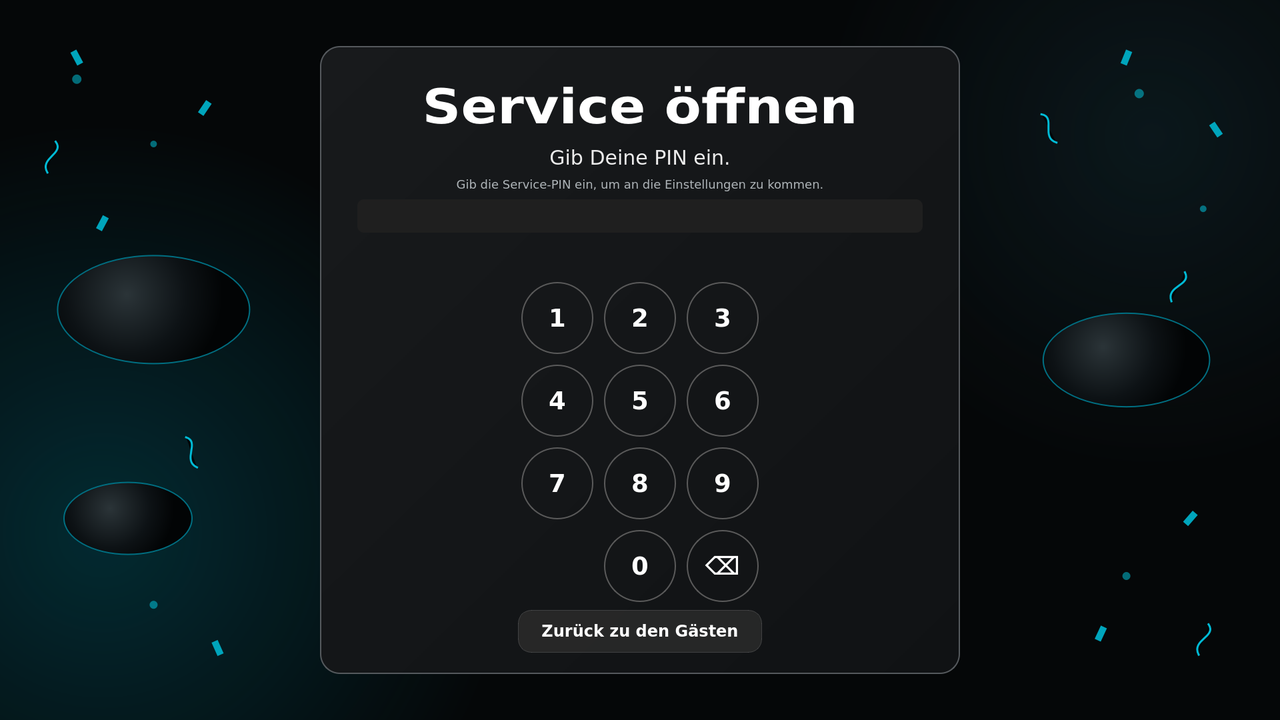
Was du hier siehst
Nach den fünf Tipps erscheint Service öffnen – „Gib Deine PIN ein.“ – mit einem großen Ziffernblock. Darüber steht ein Kasten mit dem Stand des laufenden Events.
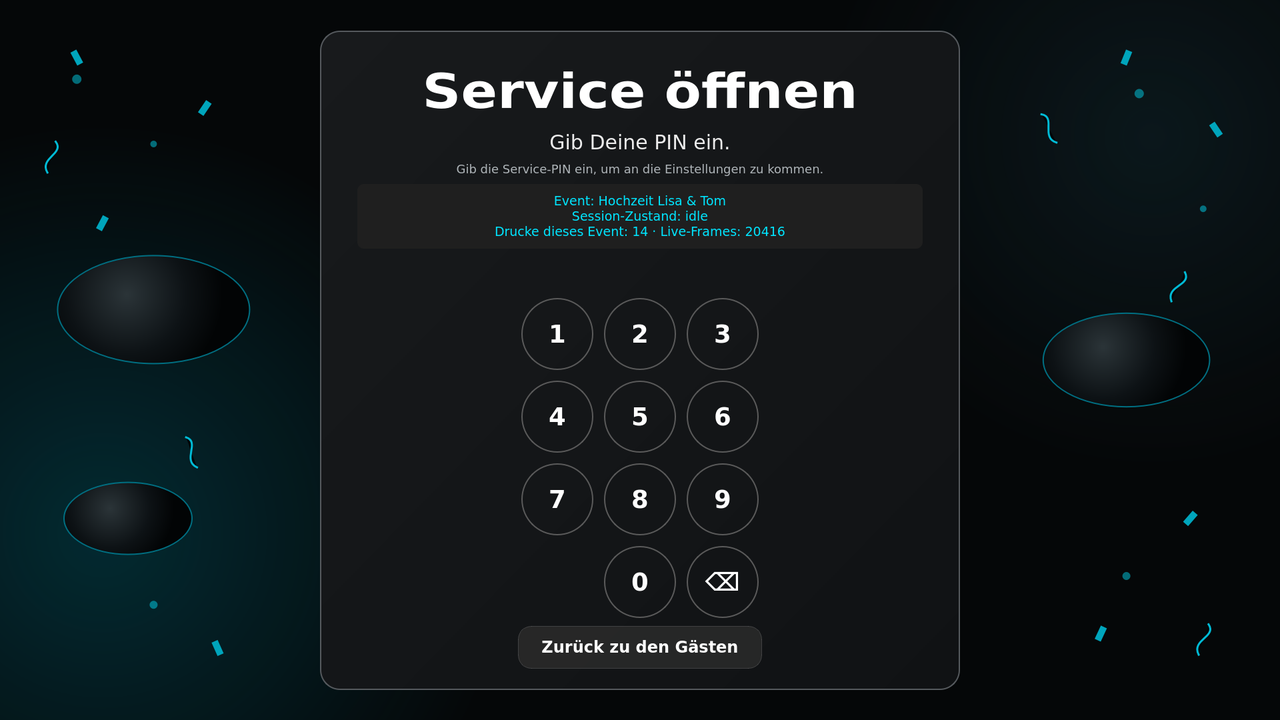
| Angabe | Bedeutung |
|---|---|
| Event | Name des laufenden Events |
| Session-Zustand | was die Box gerade tut (idle heißt: wartet auf Gäste) |
| Drucke dieses Event | Zahl der Ausdrucke seit dem Start |
| Druckfehler seit Start | erscheint nur, wenn Drucke fehlgeschlagen sind, mit dem letzten Fehler |
| Cloud | online/offline, gekoppelt oder nicht, und wie viele Dateien noch hochgeladen werden müssen |
Funktionen im Einzelnen
PIN eingeben
Tippe deine Service-PIN auf dem Ziffernblock ein, ⌫ löscht die letzte Ziffer. Ist sie falsch, steht kurz Falsche PIN im Feld. Zurück zu den Gästen schließt den Zugang wieder.
Die Service-PIN ist ab Werk gesetzt. Du bekommst sie von Spassboxx — halte sie bereit, bevor du zur ersten Feier fährst.
Nur zwischen zwei Sessions
Läuft gerade eine Session, lässt die Box dich nicht hinein und zeigt Erst Session beenden. Grund: Die laufende Serie liest Layout, Serienlänge und Countdown-Zeiten mitten im Ablauf. Eine Änderung könnte eine halbe Serie drucken. Beende die Session über ✕ Session beenden oben links, dann klappt es.
Die Einstellungen im Gastbetrieb
Mit der richtigen PIN öffnen sich dieselben Reiter wie in der Zentrale:
- EVENT: Gast-Screens, Ablauf, Foto & Druck, Gäste
- BOX: Hardware (Kamera, Drucker, Licht & Arduino) und System (Box koppeln, Lizenz, Diagnose & Logs, Uploads, Computer, App)
Oben steht ‹ Zurück zum Event und der Hinweis LÄUFT GERADE · Änderungen gelten sofort. Daneben zeigen vier Status-Chips den Zustand von Kamera, Drucker, Arduino und Verwaltung. Rechts in der Reiterzeile liegt der Knopf Galerie & Nachdruck (siehe unten).
Was du hier speicherst, übernimmt das laufende Event sofort – es wirkt ab der nächsten Session. Hast du etwas geändert und noch nicht gespeichert, steht an der Fußleiste ● Ungespeicherte Änderungen. Speichere mit Änderungen speichern, bevor du zurückgehst.
‹ Zurück zum Event schließt die Einstellungen und bringt dich zu den Gästen zurück – auf den Screen, der zum Stand der Session passt.
Galerie & Nachdruck
Galerie & Nachdruck öffnet die Galerie an der Box mit allen Bildern dieses Events — zum Ansehen und Nachdrucken, auch ohne Internet. Das geht immer, egal ob im Design ein Galerie-Knopf für die Gäste liegt. Fertig — zurück bringt dich wieder in die Einstellungen; der Gastbetrieb bleibt so lange pausiert.
Den Gastbetrieb verlassen
Unter System → App findest du im Service-Zugang die Box-Steuerung:
| Zeile | Knopf | Wirkung |
|---|---|---|
| Zurück zur Übersicht | Zur Übersicht | beendet den Gastbetrieb und öffnet die Zentrale mit der Eventliste. Das Event bleibt offen. |
| Event beenden | Event beenden | „Schließt das Event ab — auch in der Verwaltung — und öffnet die Zentrale.“ Mit Rückfrage, siehe App, Updates und Neustart |
| App neu starten | Neu starten | beendet die App kurz und startet sie wieder |
| App beenden | Beenden | schließt die App. Die Box bleibt aus, bis jemand sie wieder startet. |
Updates spielst du nicht im Gastbetrieb ein. Die Box meldet dann „Updates bitte in der Zentrale einspielen — nicht während eine Feier vorbereitet ist.“ Mehr dazu unter App, Updates und Neustart.
Start-Optionen und Tastenkürzel
Die meisten Betreiber brauchen das nie. Für Sonderfälle lässt sich die App mit Zusätzen starten, etwa in einer eigenen Verknüpfung:
| Option | Wirkung |
|---|---|
--event <Datei> |
startet eine Event-Datei direkt im Gastbetrieb |
--mock |
simuliert Kamera, Drucker und Licht (wie die Demo-Verknüpfung) |
--dev |
Fenster statt Vollbild |
--hub |
öffnet die Zentrale und ignoriert den Autostart |
--printer <Name> |
gibt den Windows-Drucker fest vor |
--port <COM> |
gibt den Anschluss des Licht-Controllers fest vor, z. B. --port COM6 |
--dll-dir <Ordner> |
Ordner mit den Kamera-Treiberdateien, falls sie woanders liegen |
--server <Adresse> |
Adresse der Verwaltung (wird gemerkt) |
Weitere Kürzel und Eigenheiten:
- Esc auf einer angeschlossenen Tastatur bricht eine laufende Session sofort ab.
- 5× oben rechts tippen öffnet den Service-Zugang (Start- und Störungs-Screen).
- Autostart: Ist ein Event als Autostart gesetzt, startet die Box nach dem Einschalten direkt in dieses Event, ohne Startprüfung. Fehlt die Lizenz oder das Event oder ist das Event beendet, öffnet sich die Zentrale.
- Nur eine App gleichzeitig: Ein zweiter Start wird abgewiesen. Die Demo darf daneben laufen.
- Selbstschutz: Verliert die App das Vollbild, holt sie es sich zurück. Hängt die Kamera-Anbindung zu lange, startet die App sich selbst neu.
Zusammenspiel
- Alle Reiter-Seiten dieser Referenz, von Gast-Screens bis App, sind auch über den Service-Zugang erreichbar.
- Die Zahlen im Statusblock (Drucke, Druckfehler, Upload-Warteschlange) meldet die Box auch an die Verwaltung.
Gut zu wissen
- Die fünf Tipps müssen zügig hintereinander kommen. Zufällige Berührungen der Gäste über den Abend verteilt öffnen nichts.
- Solange der Service-Zugang offen ist, können Gäste keine Session starten. Der Zugang schließt sich nicht von selbst – geh nach getaner Arbeit mit Zurück zu den Gästen bzw. ‹ Zurück zum Event zurück.